
 100% 안전 | 광고 없음 |
 AI 기반 프로그램
PDF 파일을 열어놓고 “여기 문장만 조금 고치면 되는데…”라는 생각을 해본 적 있으신가요? 메모 하나 추가하거나 중요한 문장을 표시하는 정도는 괜찮지만, 막상 내용을 수정하거나 다른 형식으로 활용하는 것은 쉽지 않습니다.
이럴 때 많은 사용자가 선택하는 방법이 바로 Microsoft Edge PDF 편집 기능입니다. 브라우저인 Edge는 별도 프로그램 없이도 PDF를 바로 열 수 있고, 텍스트 추가나 하이라이트 같은 기본적인 편집 기능을 제공합니다. 간단한 확인이나 주석 작업만 필요하다면 충분히 실용적인 선택지라고 할 수 있습니다.
하지만 PDF를 단순히 읽는 수준을 넘어 업무용으로 활용하려는 순간, 한계를 느끼게 되는 부분이 생기게 됩니다. 그래서 이 글에서는 PDF 편집이 가끔 필요한 분부터, 업무용으로 자주 다루는 분까지 모두에게 도움이 되는 가이드를 목표로 정리했습니다.
Part 1: Microsoft Edge에서 PDF 편집하는 방법
Microsoft Edge는 PDF 뷰어 기능이 기본 탑재되어 있습니다.
1⃣ PDF 파일 열기
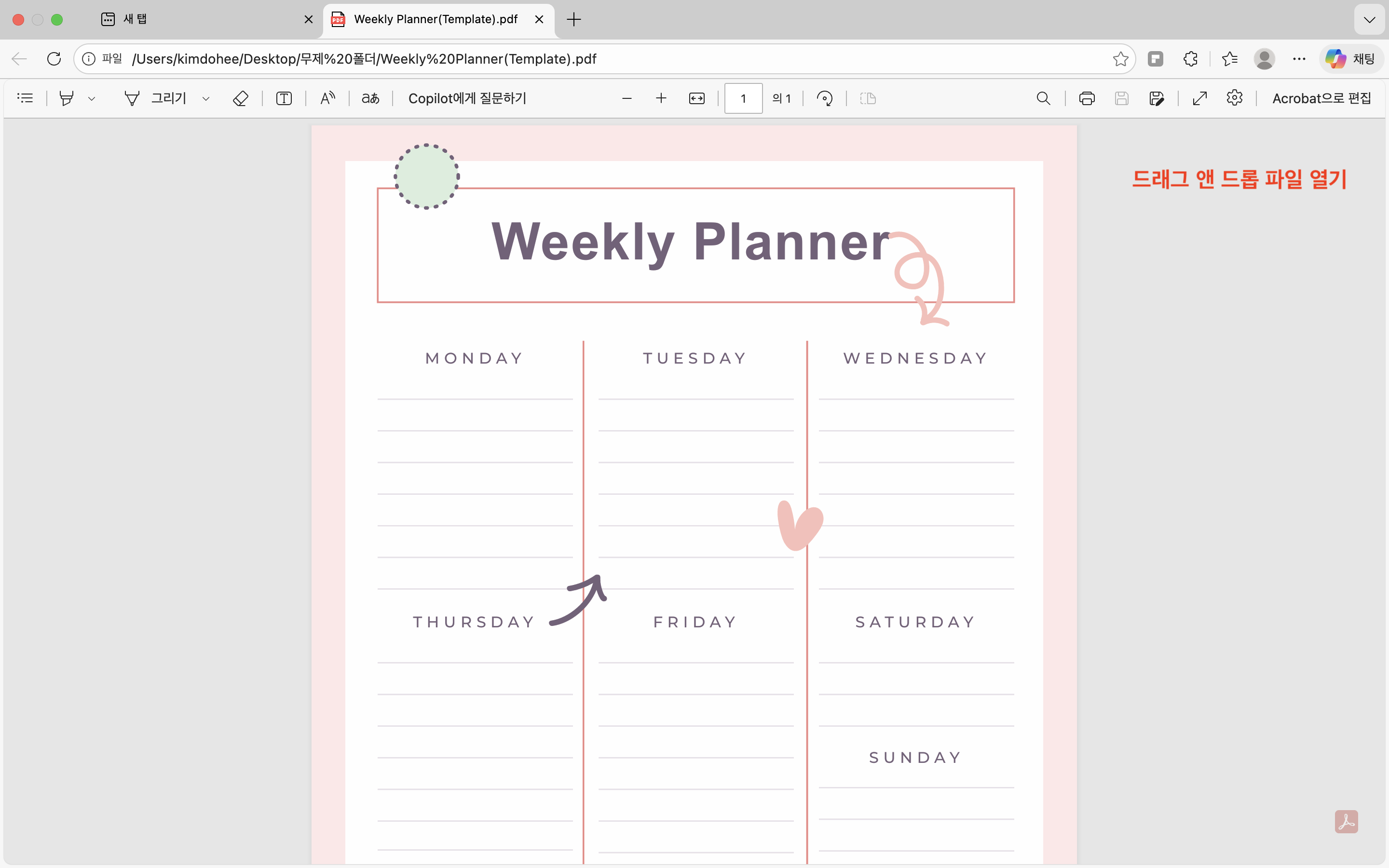
- PDF 파일을 Edge로 바로 열기
- 또는 Edge 실행 → PDF 파일을 드래그 앤 드롭
2⃣ 텍스트 추가하기
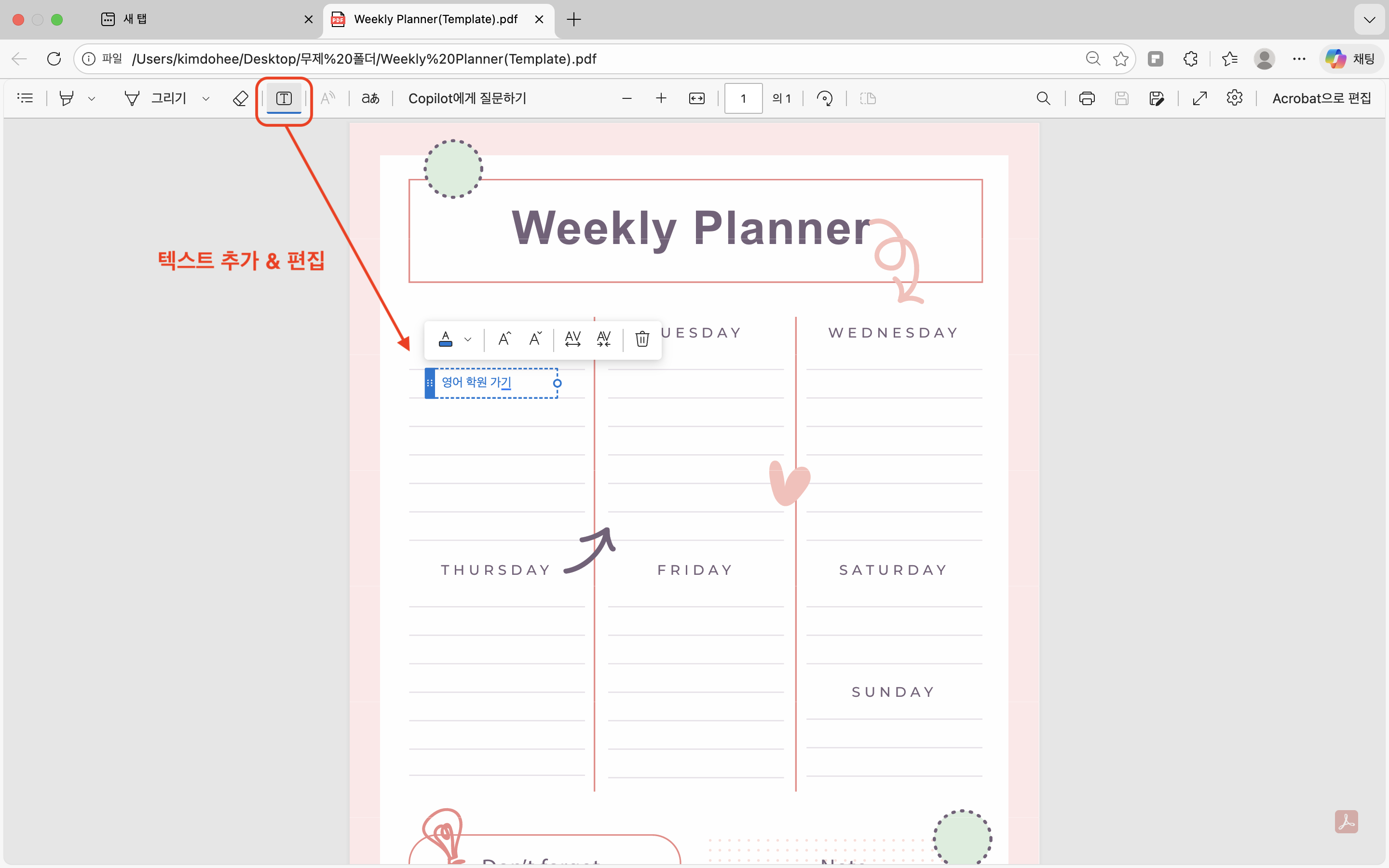
- 상단 도구 모음에서 ‘텍스트 추가’ 클릭
- 원하는 위치를 클릭 후 텍스트 입력
- 글꼴 크기와 색상 간단 조절 가능
참고: 기존 PDF 텍스트를 직접 수정하는 것은 불가능하며, “추가” 형태로만 입력됩니다.
3⃣ 하이라이트 및 주석
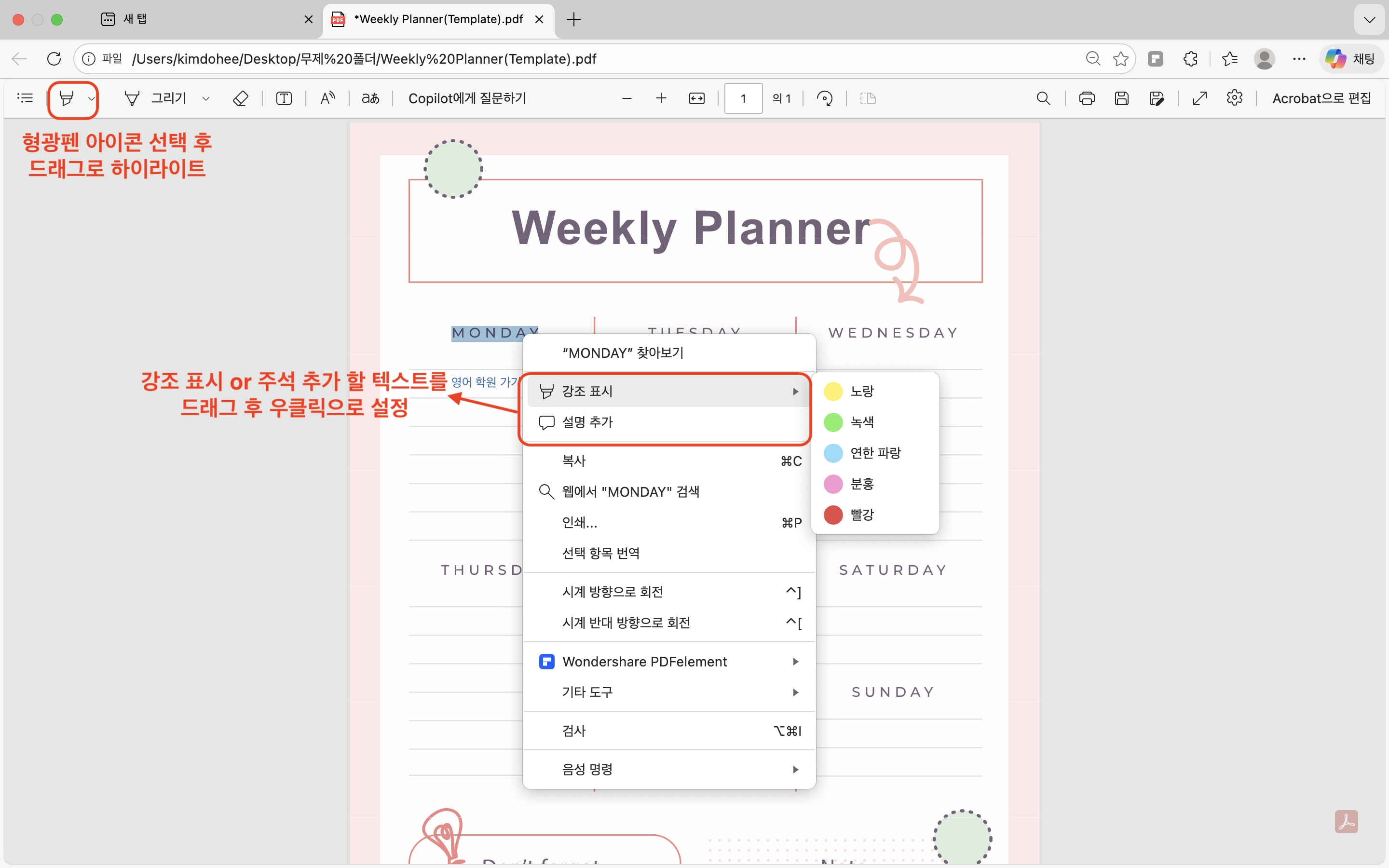
- 형광펜 아이콘 선택 → 드래그로 강조
- 메모(코멘트) 추가 가능
- 간단한 검토, 피드백 용도로 적합
Edge PDF 편집의 한계
- 기존 텍스트 삭제/수정 불가
- PDF 변환 기능 없음
- OCR, 일괄 처리, 고급 편집 불가
간단한 표시·읽기용에는 충분하지만, 본격적인 PDF 편집에는 아쉬움이 남습니다.
Part 2: PDF엘리먼트(PDFelement) 소개 & PDF 편집 방법
Microsoft Edge의 기능이 부족하게 느껴진다면,
PDF엘리먼트는 현실적인 대안이 됩니다.
PDF엘리먼트(PDFelement) 소개

PDF엘리먼트(PDFelement)는 PDF 편집, 변환, OCR, AI 기능까지 제공하는 올인원 PDF 솔루션입니다. 특히 “워드처럼 PDF를 편집하고 싶다”는 사용자에게 많이 선택됩니다.
PDF엘리먼트(PDFelement)로 PDF 편집하는 방법
1⃣ PDF 파일 열기
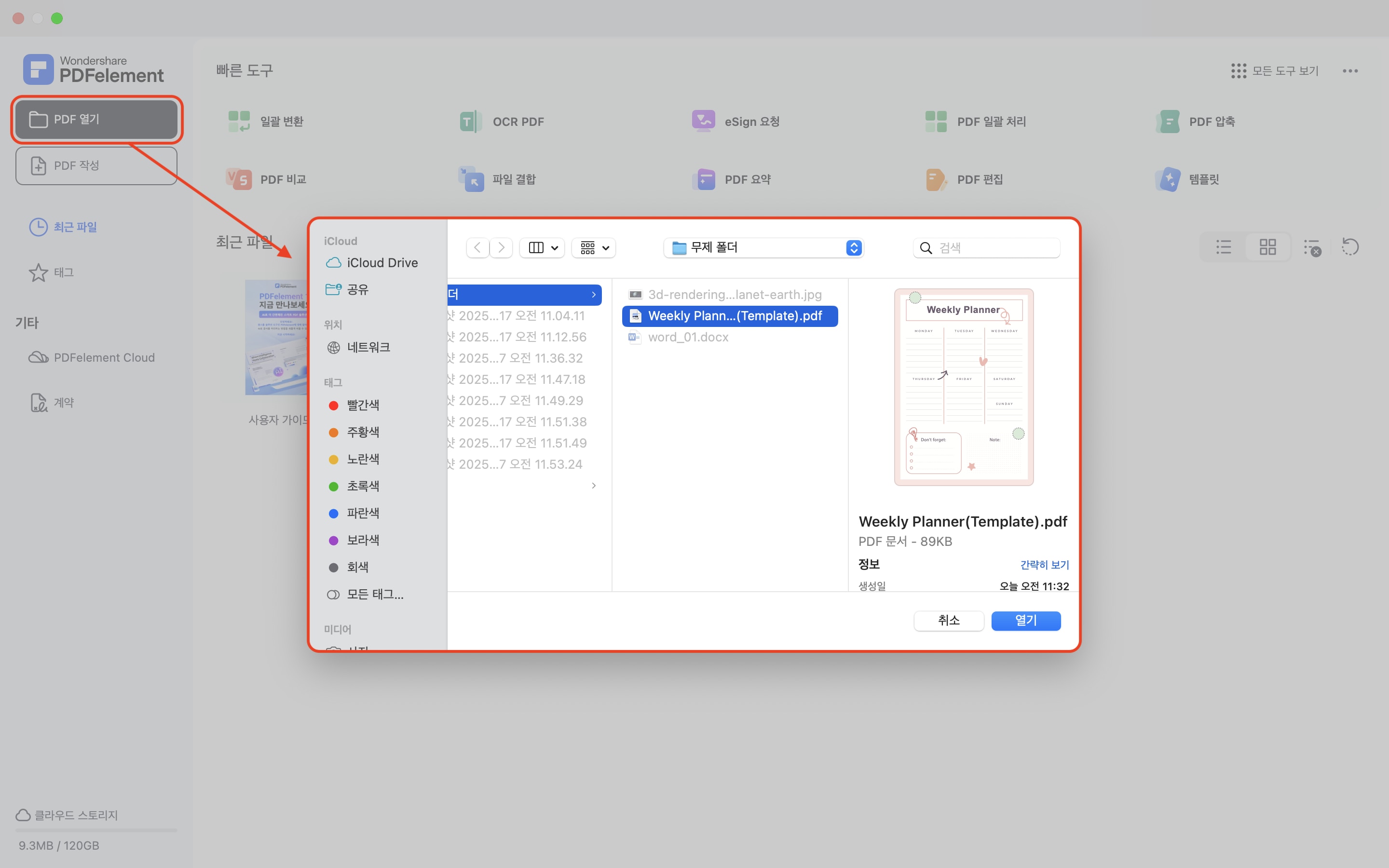
- 프로그램 실행 → PDF 열기
2⃣ 텍스트 직접 수정
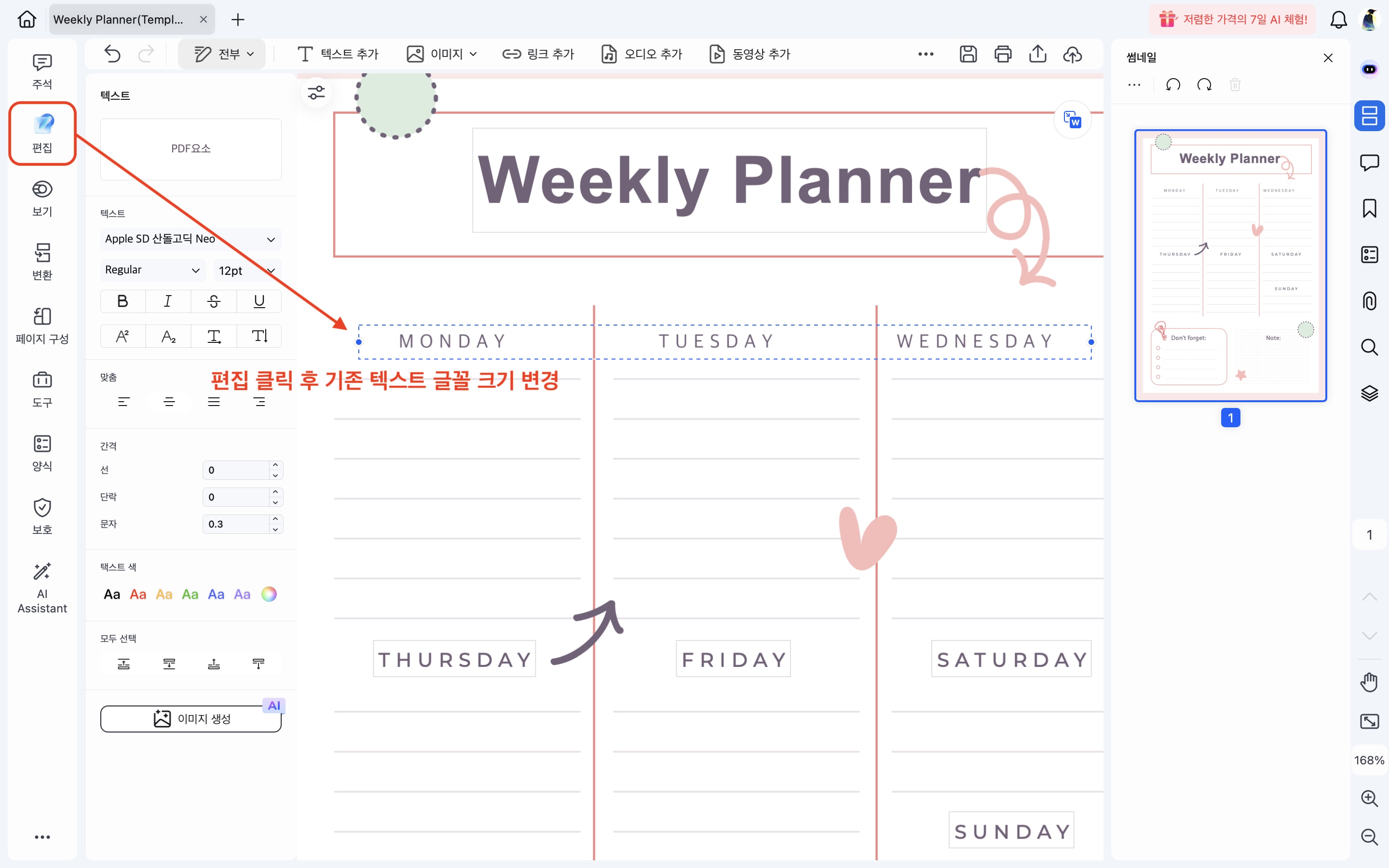
- ‘편집’ 탭 클릭
- 기존 텍스트 클릭 후 바로 수정
- 글꼴, 크기, 정렬 자유롭게 변경 가능
3⃣ 이미지·페이지 편집
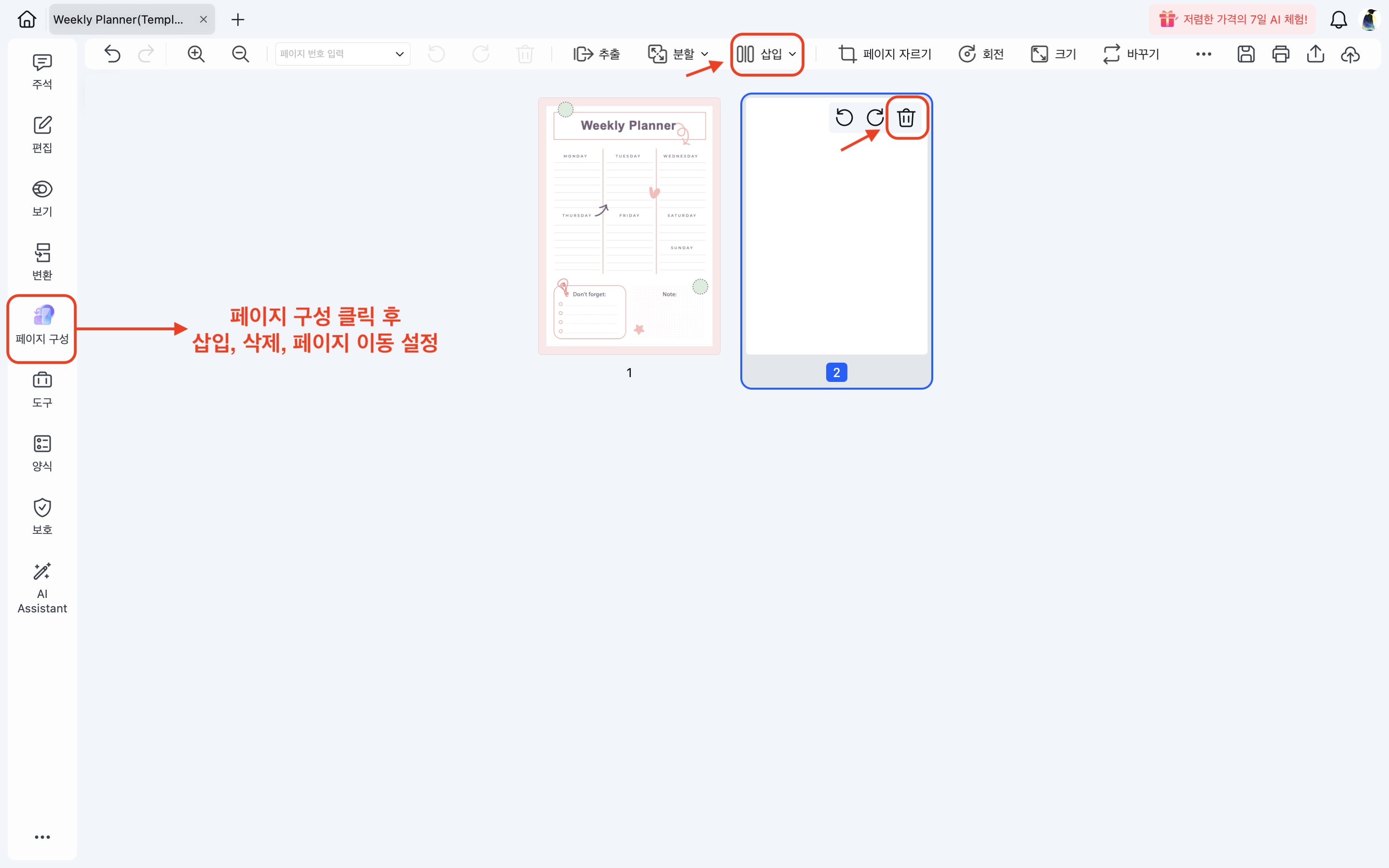
- 이미지 추가/삭제/이동
- 페이지 삽입, 삭제, 순서 변경
4⃣ PDF 변환 & OCR
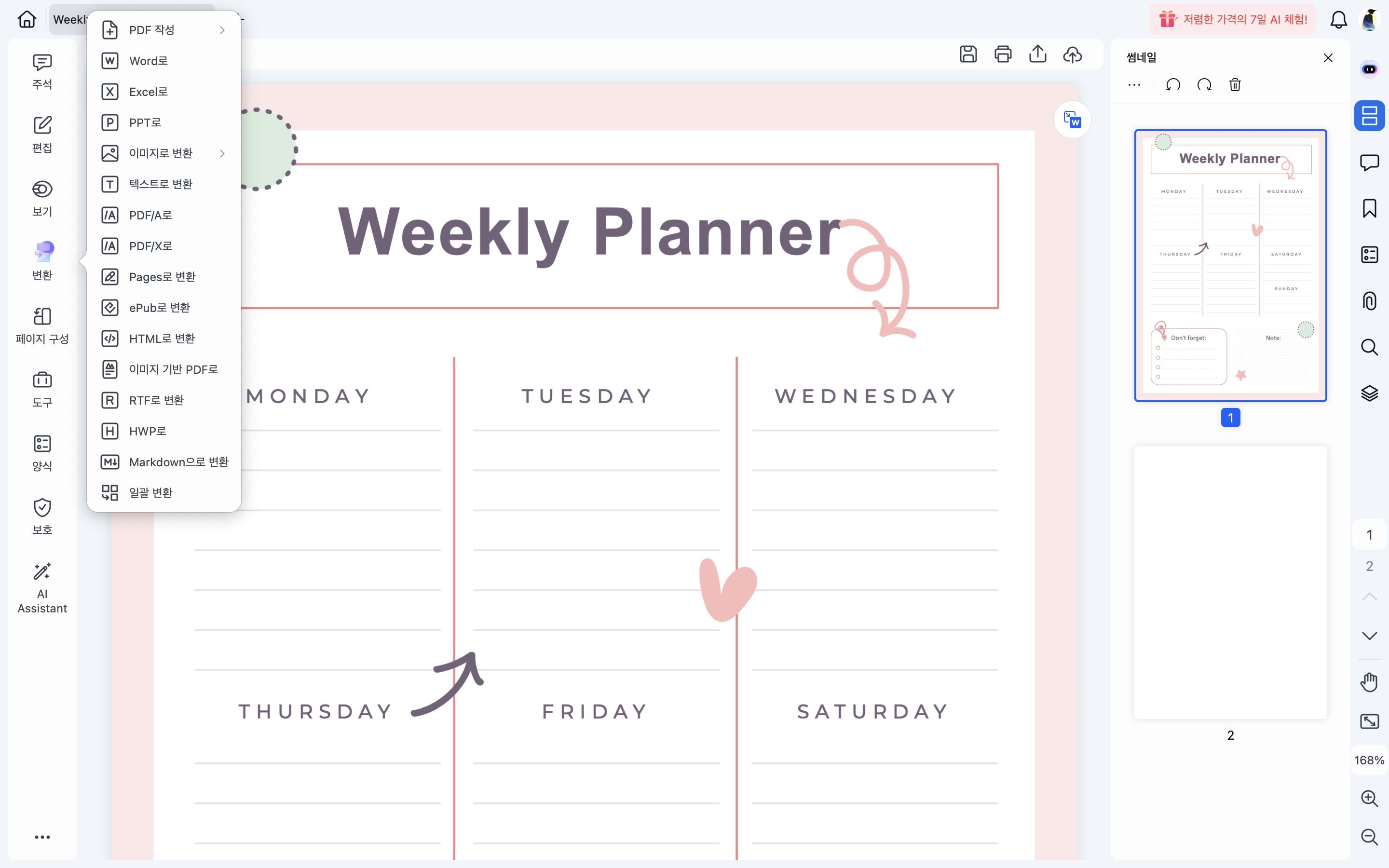
- PDF → Word, Excel, PPT 변환
- 스캔 문서는 OCR로 텍스트 인식 가능
여러 편집 작업을 한 번에 해결할 수 있다는 점이 가장 큰 장점입니다.
Part 3: PDF엘리먼트(PDFelement) vs Microsoft Edge 기능 비교
| 구분 | Microsoft Edge | PDFelement |
|---|---|---|
| PDF 파일 보기 | 가능 | 가능 |
| PDF 편집 | 텍스트 추가·하이라이트만 가능 | 텍스트/이미지 직접 편집 |
| PDF 변환 | 불가 | Word·Excel·PPT 등 지원 |
| OCR PDF | 불가 | 지원 |
| 일괄 작업 | 불가 | 지원 |
| AI 기능(요약/번역) | 없음 | 지원 |
| 클라우드 스토리지 | 제한적 | 연동 가능 |
| 협업 | 주석 중심 | 코멘트·편집 협업 가능 |
결론
- 간단한 확인·주석용 → Microsoft Edge
- 업무·학업용 PDF 편집 → PDFelement
PDF를 자주 다룬다면, 전용 도구를 사용하는 것이 시간과 스트레스를 줄이는 방법입니다.
Microsoft Edge PDF 편집 기능은 별도 프로그램 없이 바로 사용할 수 있다는 점에서 분명 매력적인 선택지입니다. 간단한 문서 확인이나 하이라이트, 짧은 메모 정도라면 Edge만으로도 충분히 활용할 수 있습니다.
하지만 PDF를 다루는 빈도가 조금만 높아져도 한계가 빠르게 느껴집니다. 그럴 때 PDF엘리먼트(PDFelement) 같은 전문 PDF 편집 도구는 단순한 대체제가 아니라, 작업 효율을 바꿔주는 선택지가 됩니다. 자신의 사용 목적에 맞는 도구를 선택해, PDF 작업 시간을 줄여보세요.
질문 1. Edge PDF 편집 기능은 무료인가요?
네, Microsoft Edge 기본 기능으로 무료입니다.
질문 2. Microsoft Edge에서 PDF 페이지를 삭제하거나 순서를 변경할 수 있나요?
불가능합니다. Edge는 페이지 편집 기능을 제공하지 않아, 페이지 삭제·추가·병합·분할 작업은 전용 PDF 편집 프로그램이 필요합니다.
질문 3. Edge PDF 편집 내용은 자동 저장되나요?
아닙니다. 편집 후 반드시 저장(Ctrl+S) 또는 다른 이름으로 저장을 해야 수정 내용이 반영됩니다. 저장하지 않고 닫으면 변경 사항이 사라집니다.
Ana Sophia
staff Editor