
과제, 논문, 보고서, 기획 자료를 준비하다 보면 믿을 수 있는 자료가 필요합니다. 이럴 때 많은 사람들이 가장 먼저 떠올리는 도구가 바로 Google Scholar(구글 학술검색)입니다. 일반 검색에서는 블로그나 요약 정보만 나오는 반면, Google Scholar에서는 학술지 논문, 연구 보고서, 학회 자료 등 검증된 전문 자료를 바로 찾을 수 있기 때문이죠.
하지만 막상 Google Scholar를 활용해 보면 또 다른 벽에 부딪히게 됩니다. 논문 PDF는 어렵고 길며, 대부분 영어로 되어 있습니다. 필요한 정보는 일부인데 수십 페이지를 모두 읽어야 하고, 핵심만 빠르게 파악하기도 쉽지 않습니다. 번역이나 요약을 위해 다른 도구를 함께 써야 하는 번거로움도 생기죠.
이 글에서는 논문을 찾고, 이해하고, 정리하는 실제 사용 흐름에 맞춰 하나씩 정리해 드립니다. 논문 검색에 시간을 쓰기보다, 내용을 이해하고 활용하는 데 집중하고 싶은 분이라면 끝까지 읽어보세요.
Part 1: Google Scholar(구글 학술검색)로 논문 PDF 찾는 방법
Google Scholar는 학술 자료 전용 검색 엔진으로, 논문·학회 자료·학술지·보고서 등을 한 번에 찾을 수 있습니다.
1️⃣ Google Scholar 접속
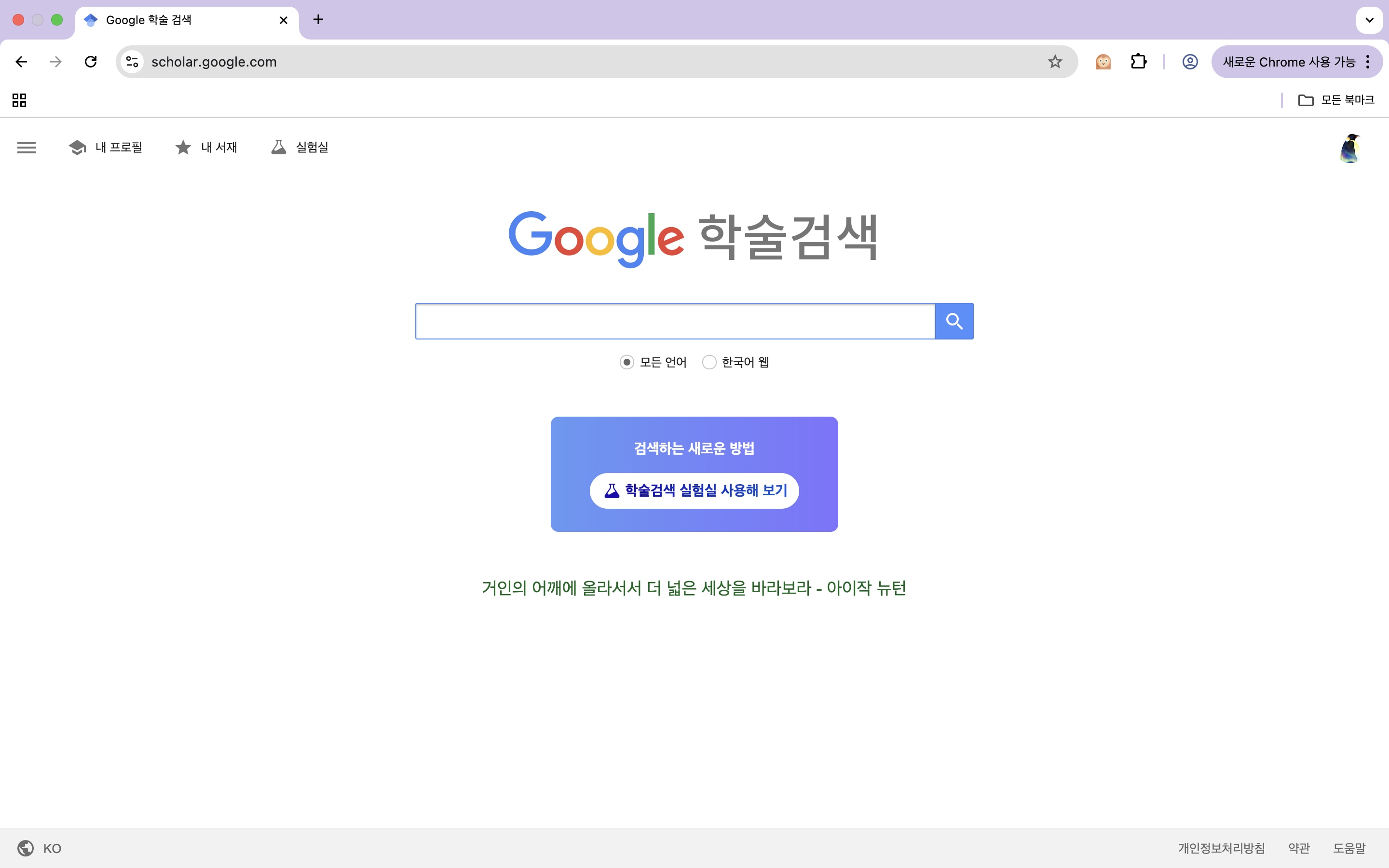
- 구글에서 “Google Scholar” 또는 “구글 학술검색” 검색
2️⃣ 키워드 검색 요령
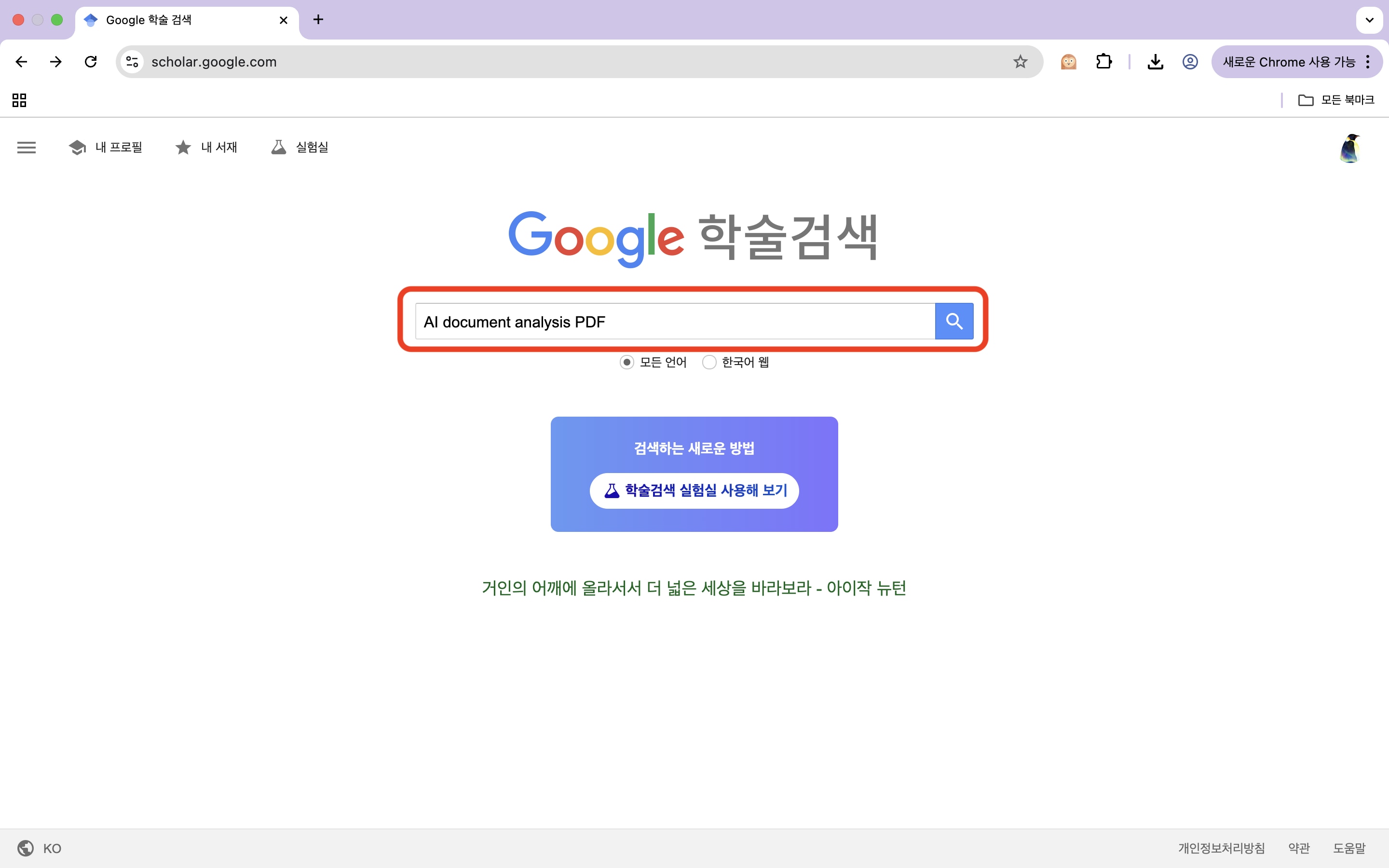
- 단순 키워드보다 주제 + 핵심 개념 조합 추천
예 : “AI document analysis PDF”, “machine learning healthcare review”
3️⃣ PDF 바로 찾기 팁
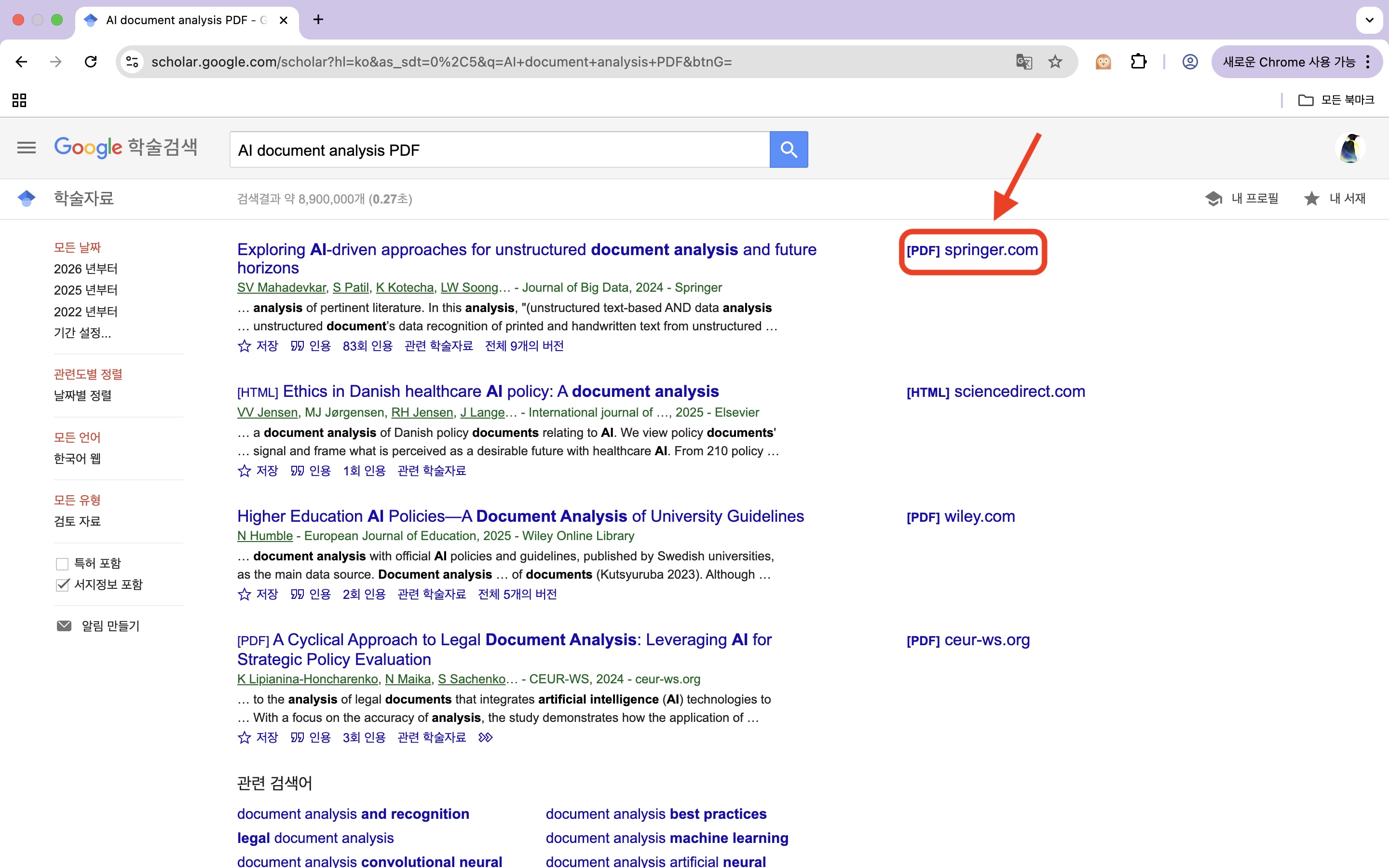
- 검색 결과 오른쪽에 [PDF] 표시가 있으면 무료 원문 가능
- 없을 경우:
논문 제목 클릭 → 출판사 페이지 확인
“All versions” 클릭 → 무료 버전 찾기
4️⃣ 연도·정렬 활용
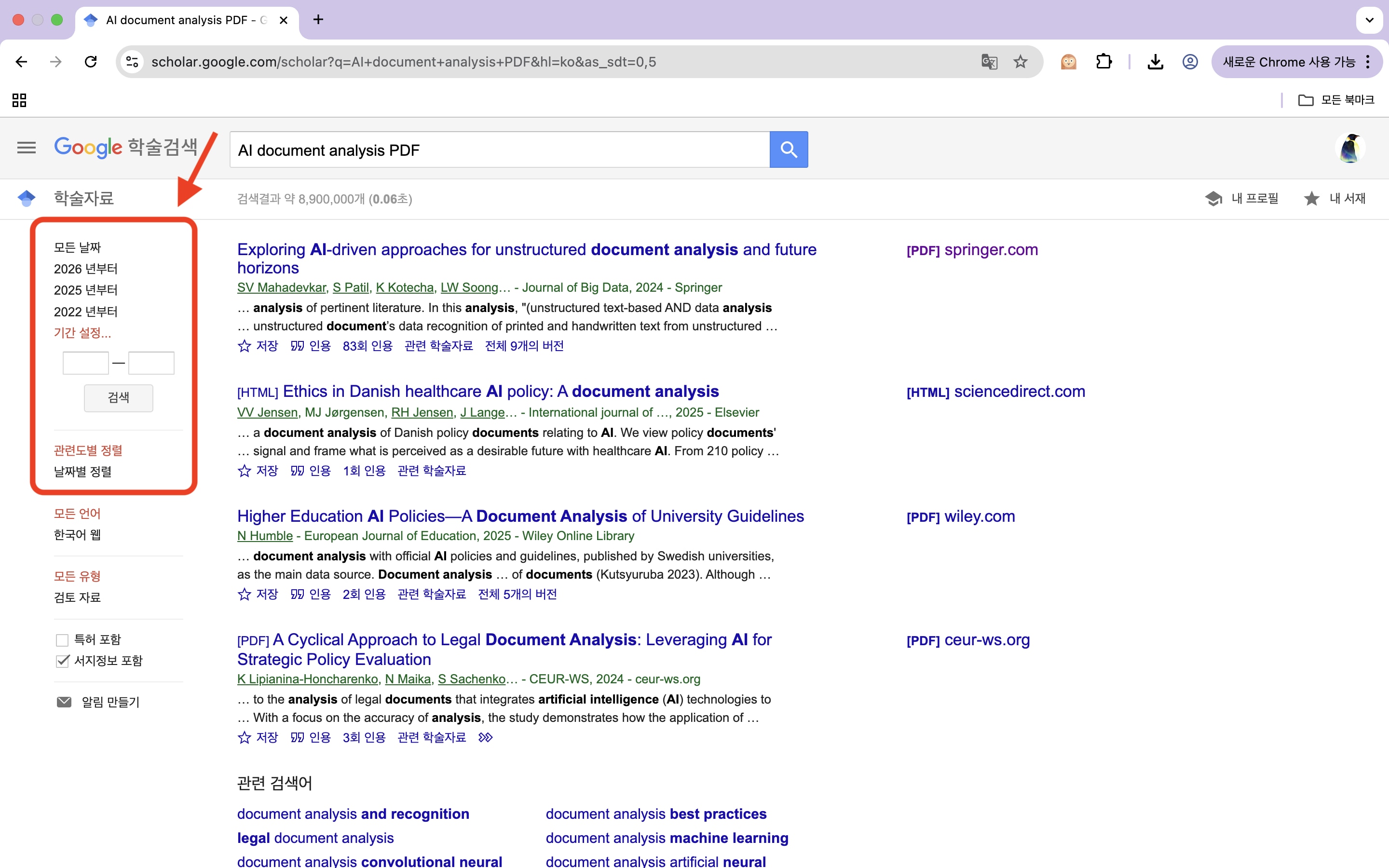
- 왼쪽 메뉴에서 연도 필터 적용
- “관련도별 정렬 / 날짜별 정렬” 설정 가능
👉 이렇게 하면 필요한 논문 PDF를 비교적 빠르게 확보할 수 있습니다.
Part 2: Google Scholar로 찾은 PDF 논문의 한계
논문을 찾는 데는 강력하지만, PDF를 ‘활용’하는 단계에서는 한계가 분명합니다.
❌ 1. 자동 요약 기능 부재
- 논문 전체를 직접 읽어야 함
- 핵심 주장·결론을 빠르게 파악하기 어려움
❌ 2. 번역 기능 없음
- 영어 논문은 외부 번역 도구에 복사 필요
- 수식·표·각주 번역 정확도 떨어짐
❌ 3. AI 콘텐츠 분석/탐지 불가
- 논문의 논리 구조 분석 불가
- AI 생성 여부, 문서 특성 파악 불가
즉, Google Scholar는 ‘찾는 도구’이지 ‘분석 도구’는 아닙니다.
Part 3: PDF엘리먼트(PDFelement)의 AI 기능으로 논문 PDF 완벽 분석하는 방법
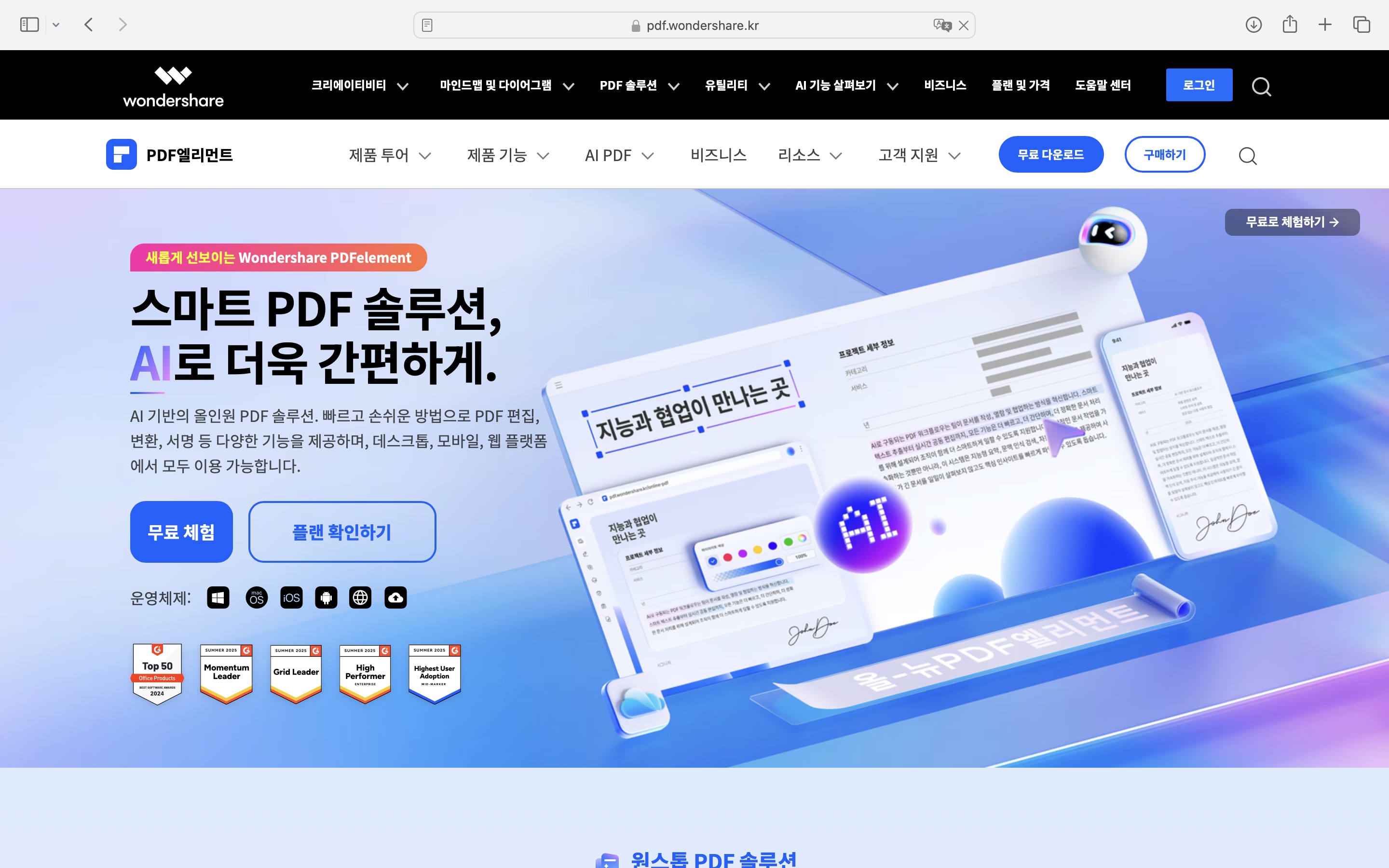
Google Scholar에서 찾은 논문 PDF는 PDF엘리먼트(PDFelement)로 열었을 때 비로소 ‘활용 가능한 자료’가 됩니다.
✔ AI 논문 요약
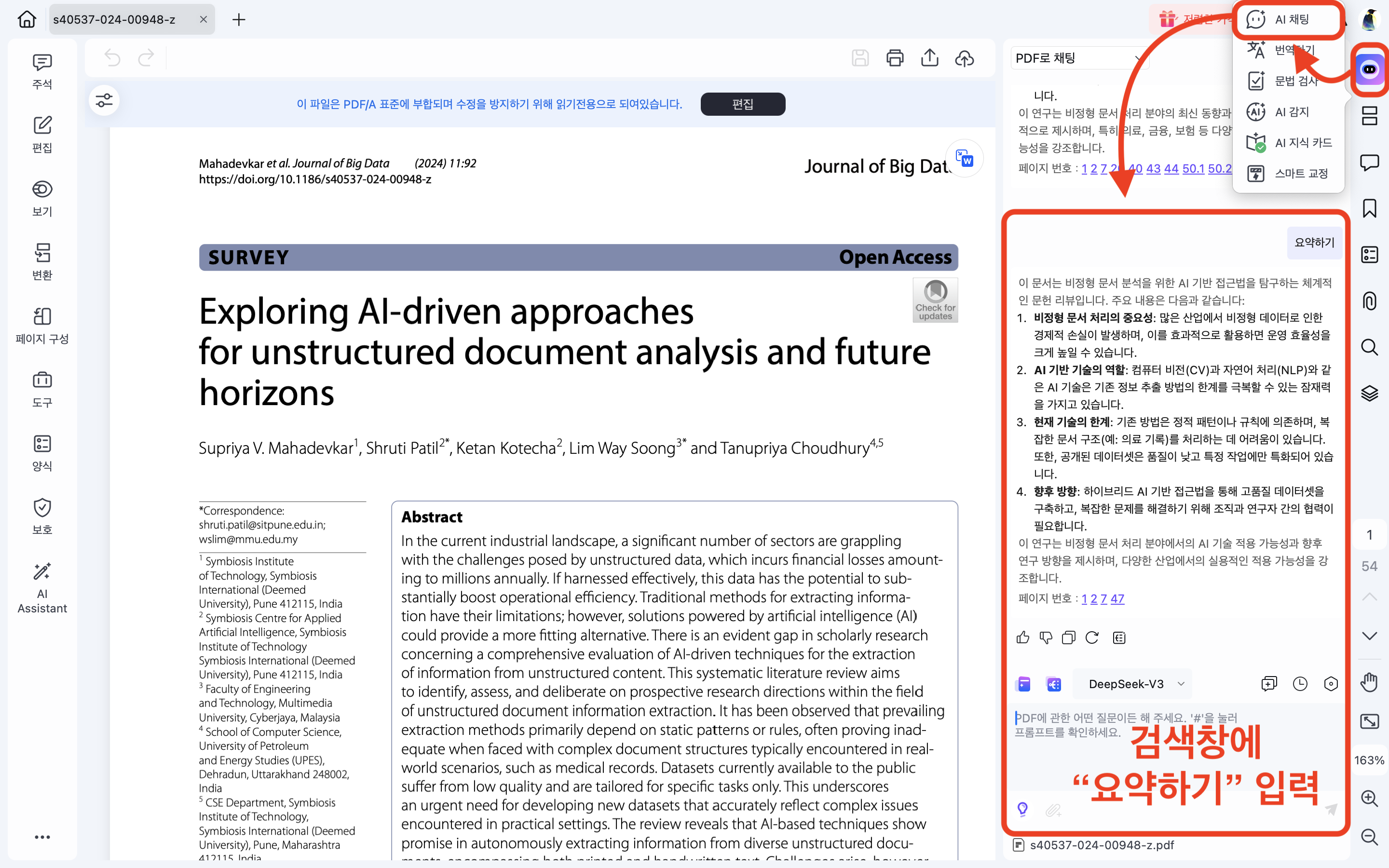
- 긴 논문 PDF를 핵심 요지 중심으로 자동 요약
- 서론·결론·핵심 주장 빠르게 파악 가능
✔ AI 번역
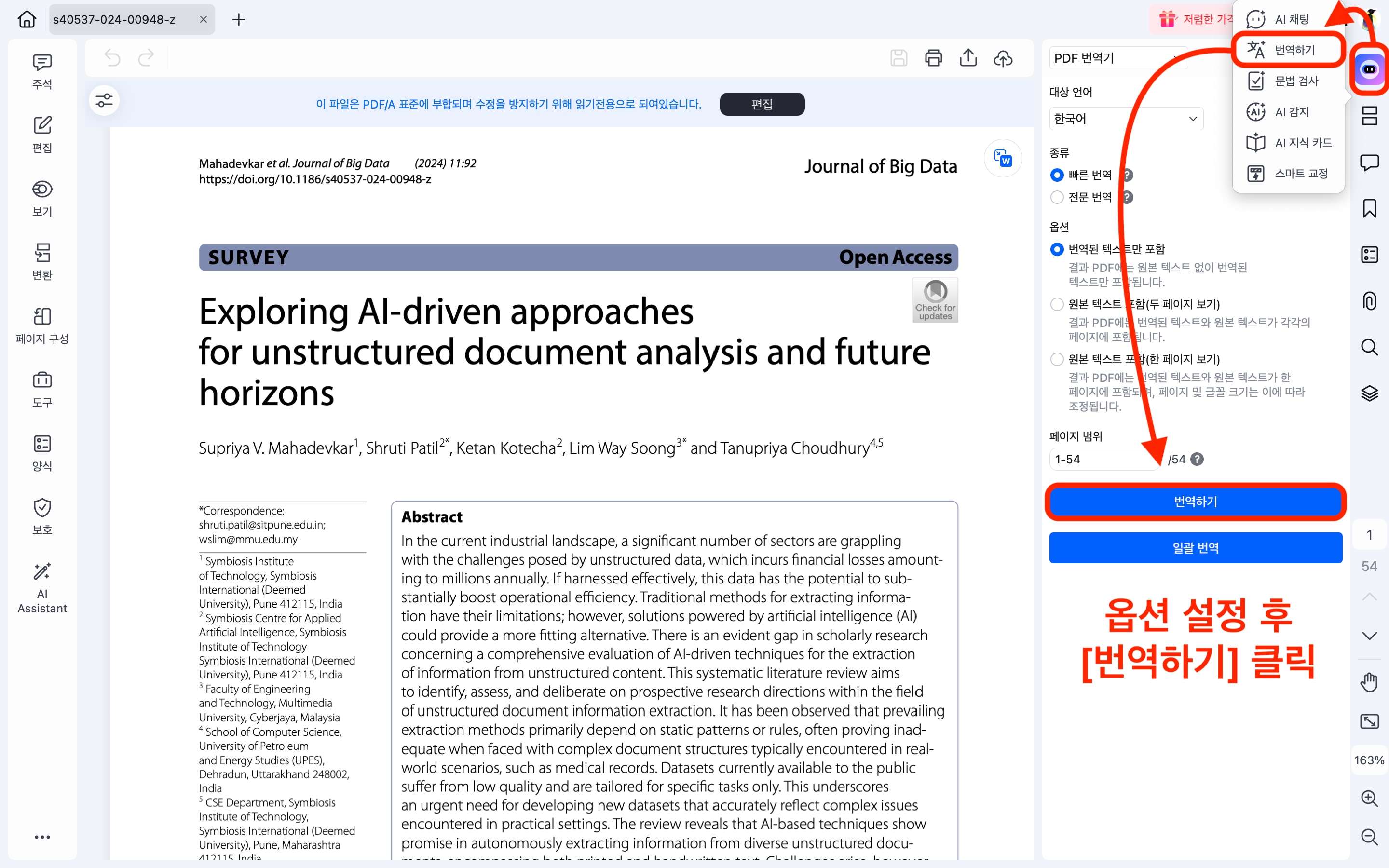
- PDF 전체 또는 선택 영역 자연스러운 문맥 번역
- 표, 문단 구조 유지
✔ AI 질문 & 분석
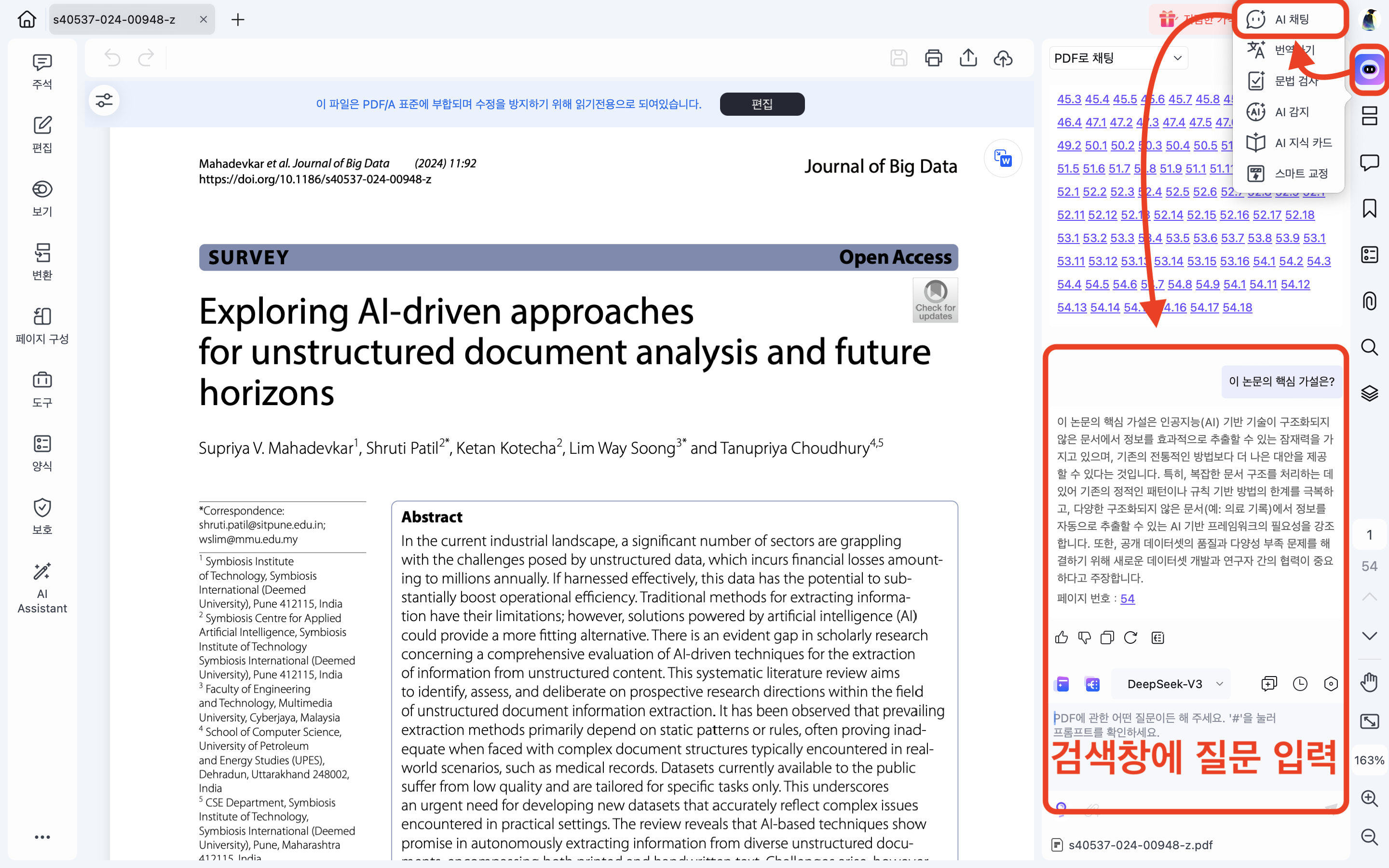
- “이 논문의 핵심 가설은?”, “연구 결과의 한계는?” 처럼 대화형 질문 가능
✔ 텍스트 추출 & 편집
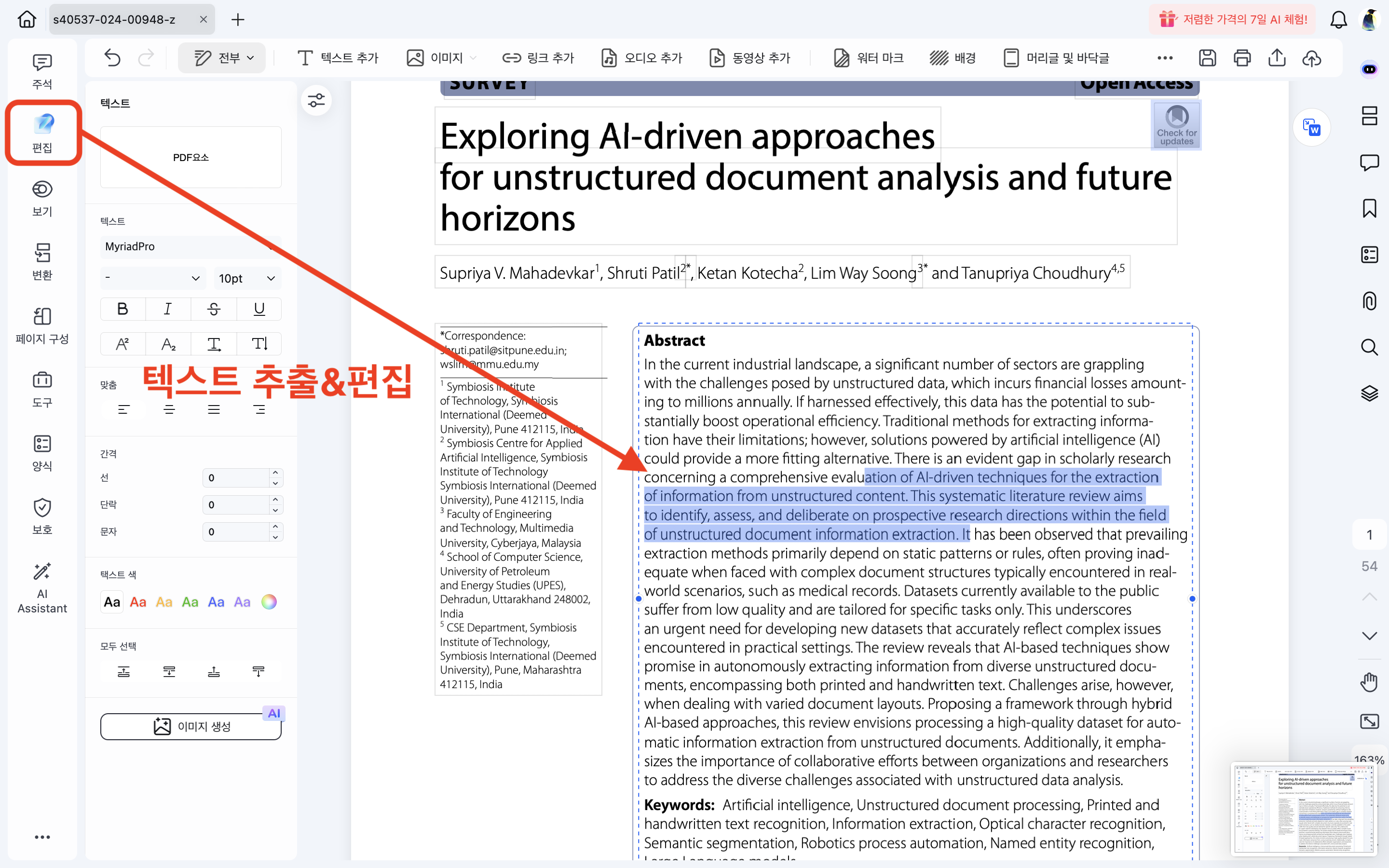
- 인용 문장 바로 복사
- 보고서·과제용 재정리 수월
👉 단순 열람이 아니라 논문을 ‘이해하고 정리하는 단계’까지 확장됩니다.
Part 4: Google Scholar + PDF엘리먼트(PDFelement) 추천 활용 예시
Google Scholar와 PDF엘리먼트(PDFelement)를 함께 사용하면 단순히 논문을 찾는 수준을 넘어 정보를 빠르게 정리하고 결과물로 연결하는 흐름이 완성됩니다. 아래는 실제로 많이 활용되는 대표적인 조합 예시입니다.
📌 1. 논문 리서치 시간 단축이 필요한 경우
짧은 시간 안에 여러 편의 논문을 검토해야 할 때, 모든 논문을 처음부터 끝까지 읽는 것은 현실적으로 어렵습니다. Google Scholar로 관련 논문 PDF를 여러 편 확보한 뒤, PDF엘리먼트(PDFelement)의 AI 요약 기능을 활용하면 각 논문의 핵심 주제, 연구 목적, 결론을 빠르게 파악할 수 있습니다.
이 과정을 통해
- 참고 가치가 낮은 논문은 빠르게 제외하고
- 꼭 필요한 논문만 선별해 집중 분석할 수 있어
👉 논문 리서치에 소요되는 시간을 크게 줄일 수 있습니다.
📌 2. 영어 논문을 한국어로 이해해야 할 때
Google Scholar에서 제공되는 논문의 상당수는 영어로 작성되어 있습니다. 전문 용어가 많은 논문을 그대로 읽기에는 부담이 클 수 있습니다. 이때 PDF엘리먼트(PDFelement)의 AI 번역 기능을 사용하면 PDF 전체 또는 필요한 문단만 선택해 자연스러운 한국어 번역이 가능합니다. 표·문단 구조가 유지되어 내용 흐름을 파악하기도 쉽습니다.
👉 번역 과정에서의 번거로움을 줄이고, 논문 이해에 집중할 수 있는 환경을 만들 수 있습니다.
📌 3. 보고서·과제용 핵심 내용만 정리할 때
논문은 정보가 풍부한 만큼 그대로 인용하기보다는 핵심만 정리해 재구성해야 하는 경우가 많습니다. Google Scholar로 찾은 논문 PDF를 PDF엘리먼트(PDFelement)로 열어 AI 요약 기능과 질문 기능을 활용하면 논문의 핵심 주장, 연구 결과, 결론을 빠르게 정리할 수 있습니다. 필요한 문장은 바로 추출해 보고서, 과제, 발표 자료에 활용할 수 있어 문서 작성 과정이 훨씬 효율적으로 바뀝니다.
👉 논문을 읽는 자료에서 쓰는 자료로 바꿔주는 단계입니다.
📌 4. 여러 논문을 비교·분석해야 할 때
같은 주제의 논문을 여러 편 비교해야 할 경우, 각 논문의 차이점과 공통점을 정리하는 데 많은 시간이 소요됩니다. Google Scholar로 유사 주제 논문을 확보한 뒤, PDF엘리먼트(PDFelement)로 각각 요약하고 연구 방법, 결과, 결론 중심으로 정리하면 논문 간 비교가 훨씬 수월해집니다.
👉 단순 나열이 아니라 논문의 흐름과 연구 방향을 한눈에 파악할 수 있습니다.
정리하면
- Google Scholar: 논문 검색과 자료 확보에 최적화
- PDF엘리먼트(PDFelement): 논문 이해, 요약, 번역, 비교에 최적화
두 도구를 함께 사용하면 논문 리서치 전 과정이 훨씬 빠르고 체계적으로 바뀝니다.
Google Scholar는 신뢰도 높은 논문을 빠르게 찾을 수 있는 가장 기본적인 도구입니다. 하지만 논문을 찾는 것만으로는 충분하지 않습니다. 길고 복잡한 PDF 논문을 이해하고, 필요한 정보만 골라 정리하고, 실제 결과물로 활용하는 과정이 뒤따라야 합니다.
이때 PDF엘리먼트(PDFelement)의 AI 기능과 함께 활용하면 요약, 번역, 핵심 정리, 비교 분석까지 한 흐름으로 이어집니다. 논문을 읽기 위해 시간을 쓰기보다, 내용을 이해하고 활용하는 데 집중할 수 있는 환경이 만들어지는 것이죠.
논문 리서치가 막막하게 느껴졌다면, 이제는 검색은 Google Scholar로, 분석은 PDF엘리먼트(PDFelement)로 역할을 나눠 보세요. 복잡했던 논문 PDF가 훨씬 가볍고 명확한 정보로 바뀌는 경험을 할 수 있을 것입니다.
질문 1. Google Scholar는 무료인가요?
네, 검색과 일부 논문 PDF 열람은 무료입니다. 단, 출판사 정책에 따라 유료 논문도 있습니다.
질문 2. Google Scholar 논문은 신뢰할 수 있나요?
대부분 학술지·학회 자료 기반이지만, 인용 수·출처를 함께 확인하는 것이 좋습니다.
질문 3. Google Scholar에서 논문 PDF가 안 열릴 때는?
“All versions”를 클릭하거나, 제목으로 다시 검색하면 무료 공개 버전을 찾을 수 있습니다.
Emily Xiao
Editor