PDF 페이지 나누기
PDF 파일을 여러 페이지로 나누거나, 페이지마다 개별 파일로 분리하세요. PDF엘리먼트의 PDF 분할 도구는 설치 없이 바로 사용할 수 있어 누구나 쉽고 빠르게 이용할 수 있습니다.
 PDF 파일 온라인에서 무료로 자르기
한 개의 PDF를 여러 파일로 나누기
Mac, Windows, 모바일 모두 지원
PDF 파일 온라인에서 무료로 자르기
한 개의 PDF를 여러 파일로 나누기
Mac, Windows, 모바일 모두 지원
 PDF 페이지 나누기 – 쉽고 빠르게, 무료로
PDF 파일을 나누고 싶으신가요? PDF엘리먼트의 PDF 분할 기능으로 필요한 페이지만 골라서 뽑거나, 하나의 파일을 여러 개로 나눌 수 있어요. 복잡한 과정 없이 몇 초 만에 깔끔하게 정리해보세요.
 PDF 문서 나누기 도구
PDF 문서 나누기: 온라인 vs. 오프라인
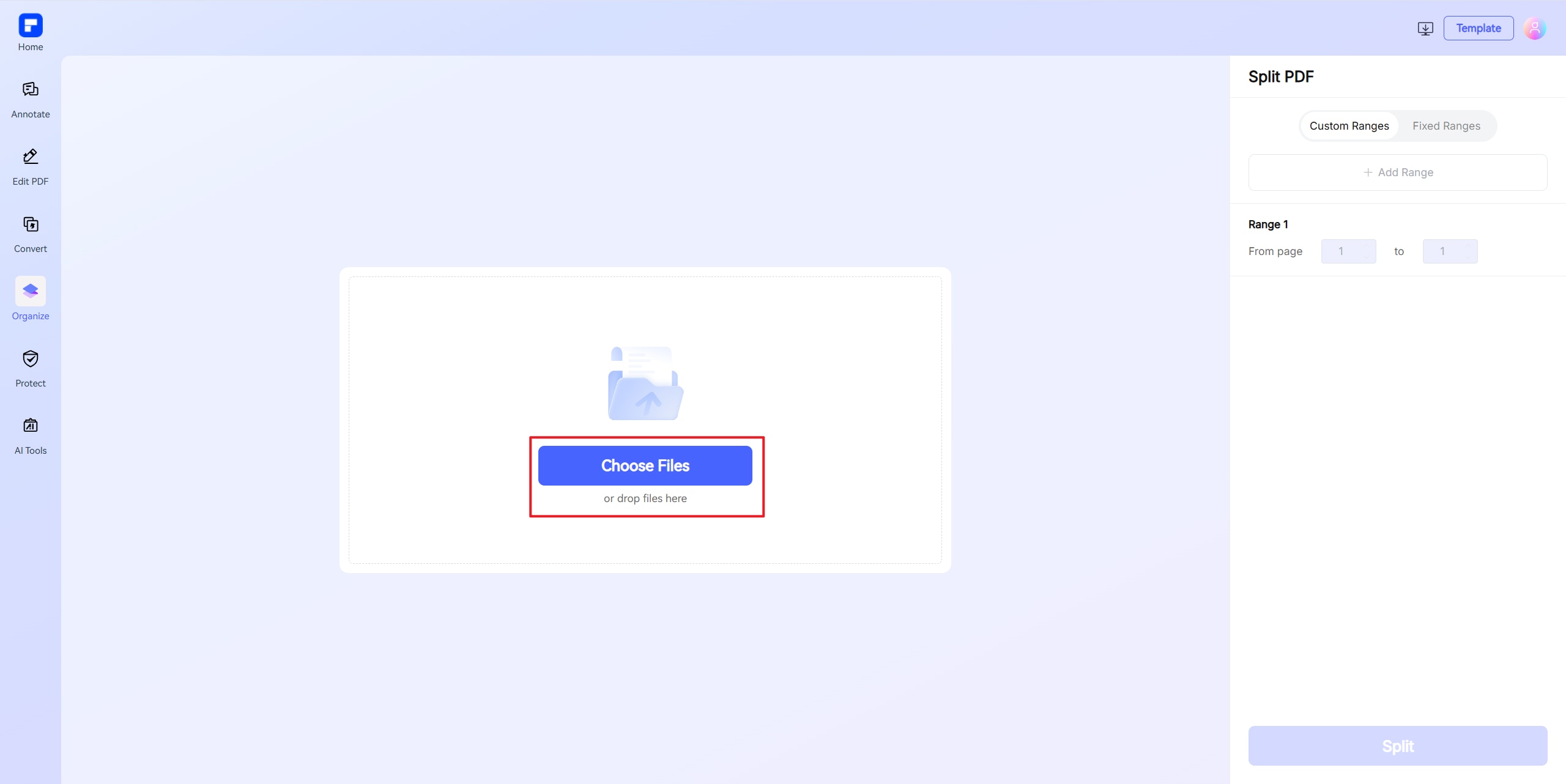
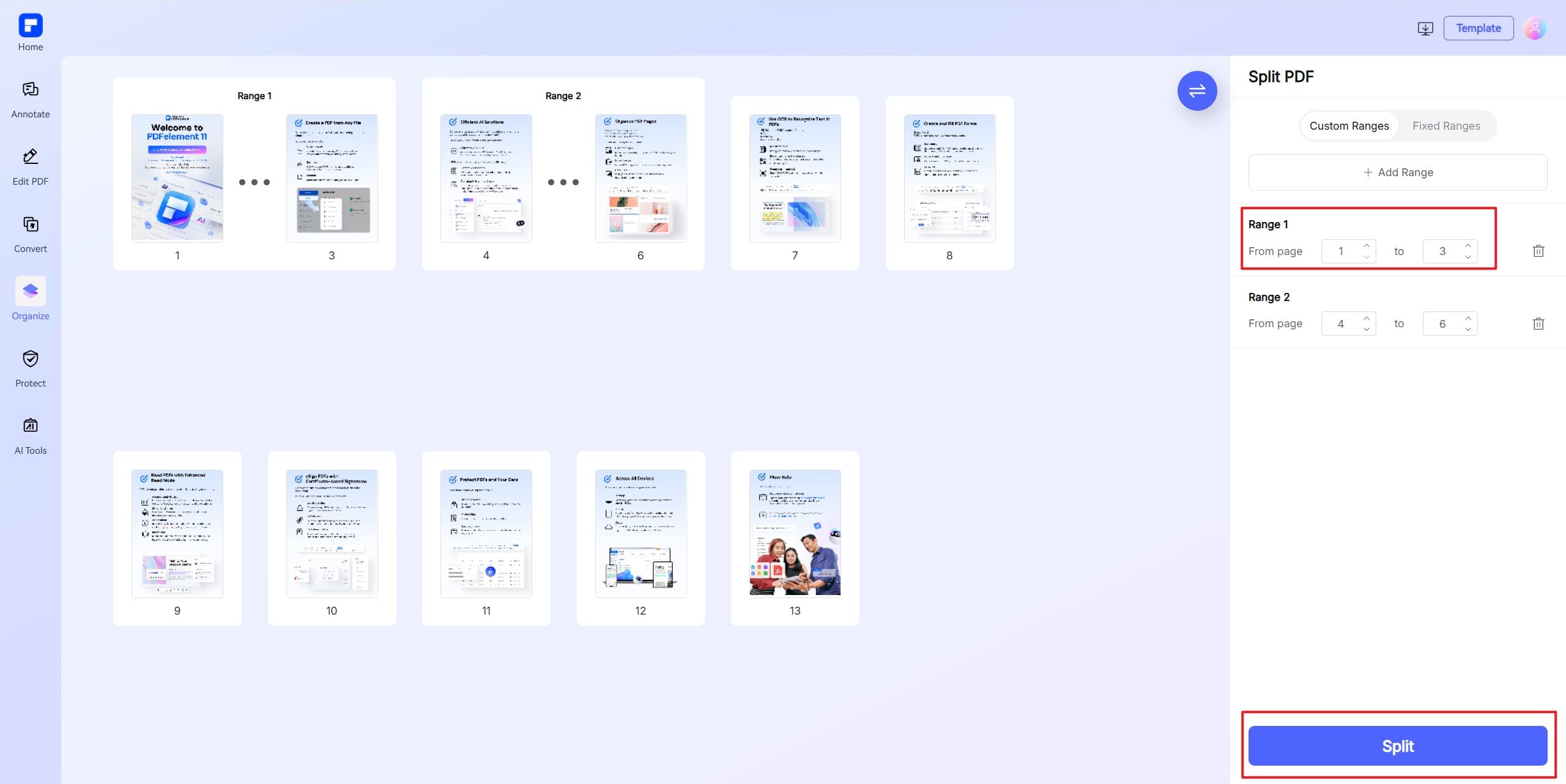
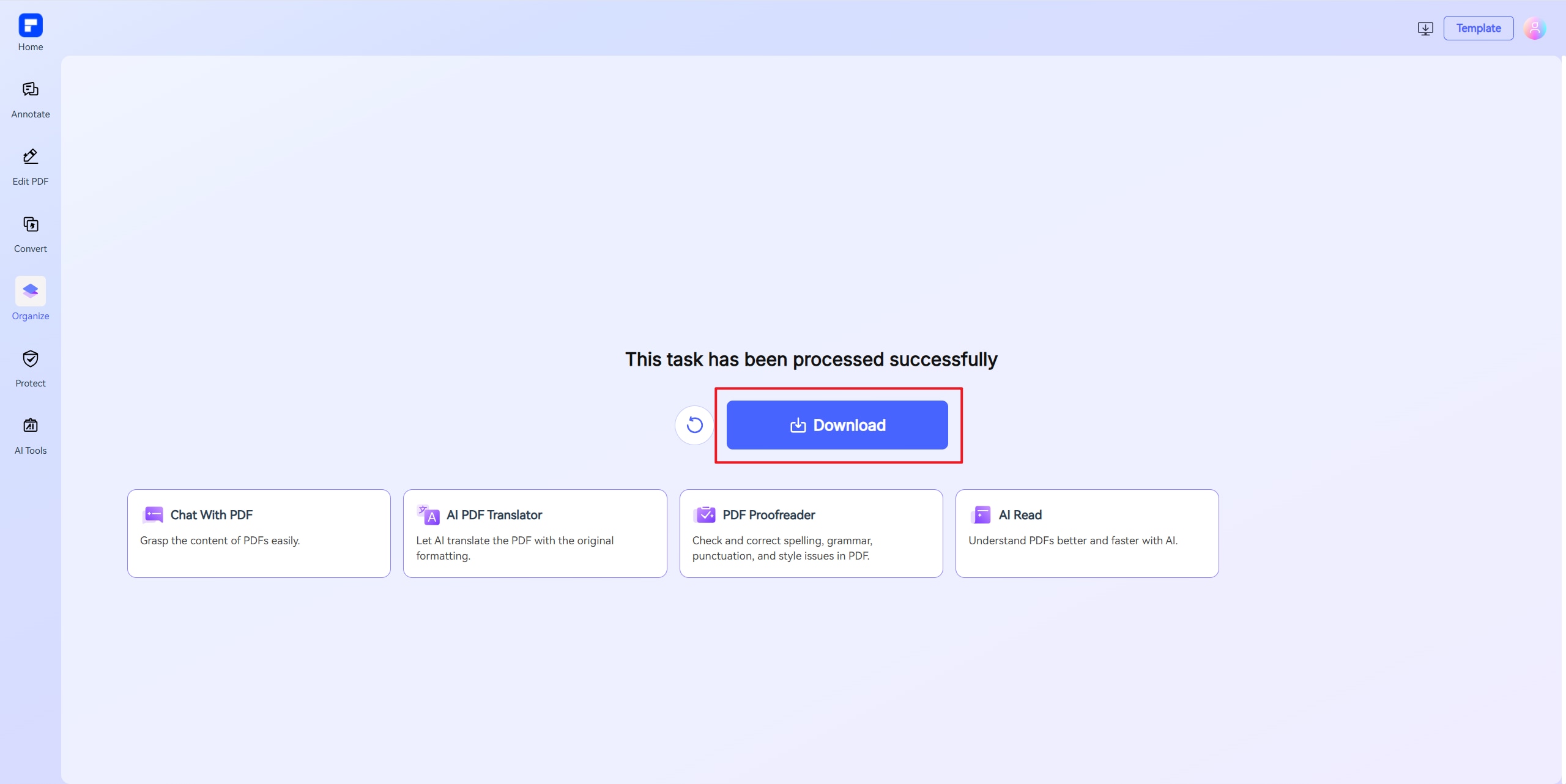
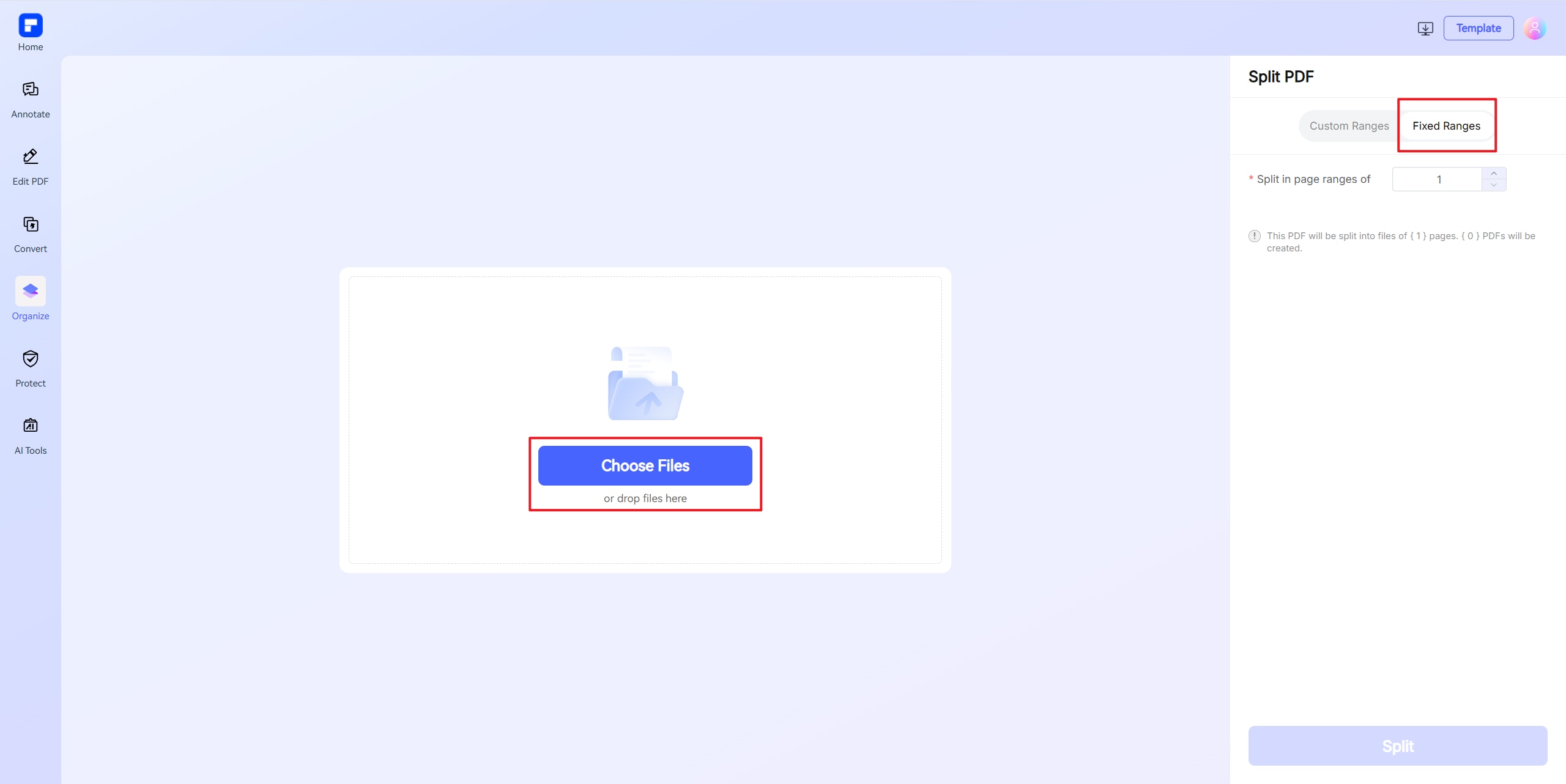
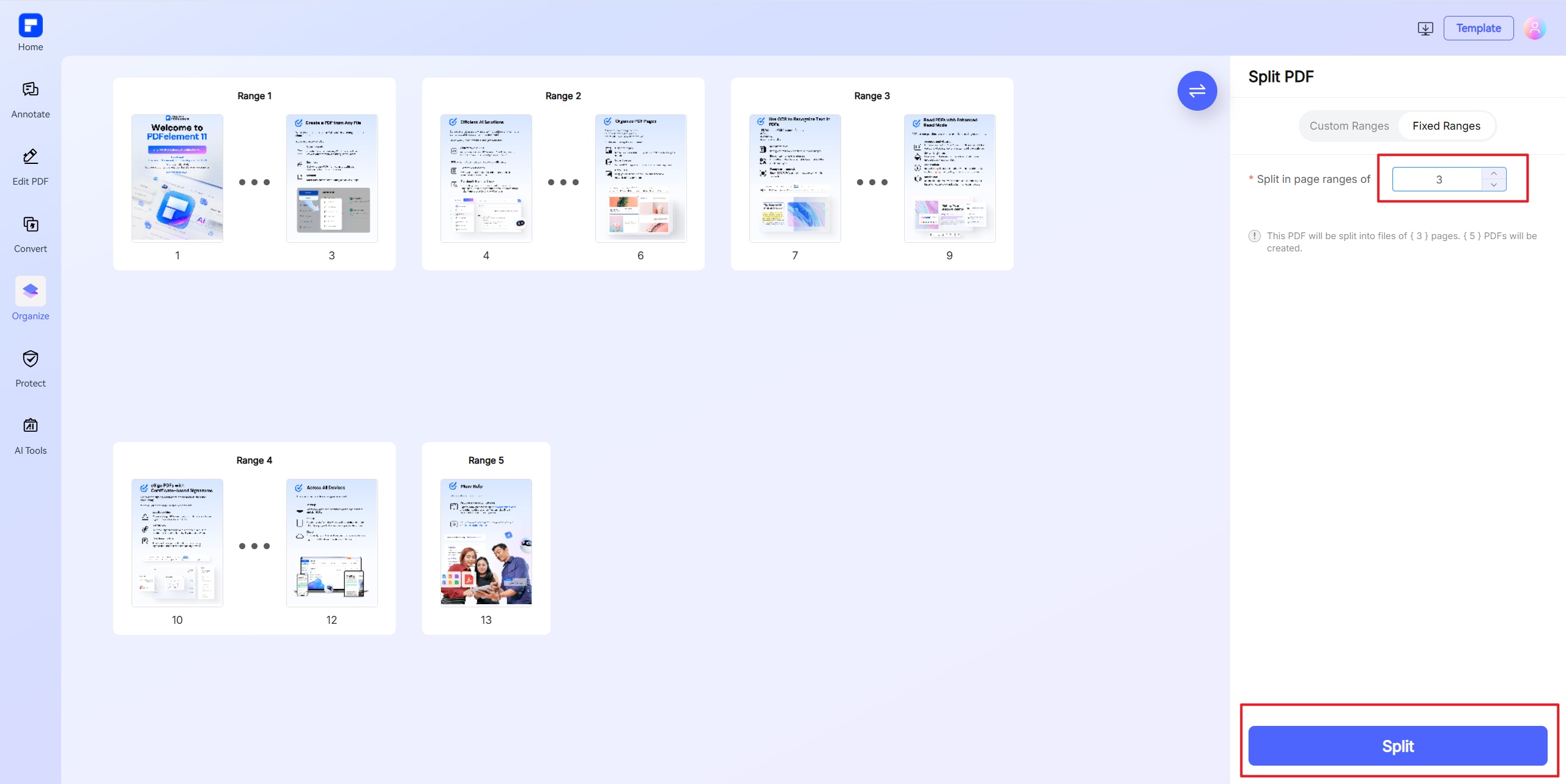
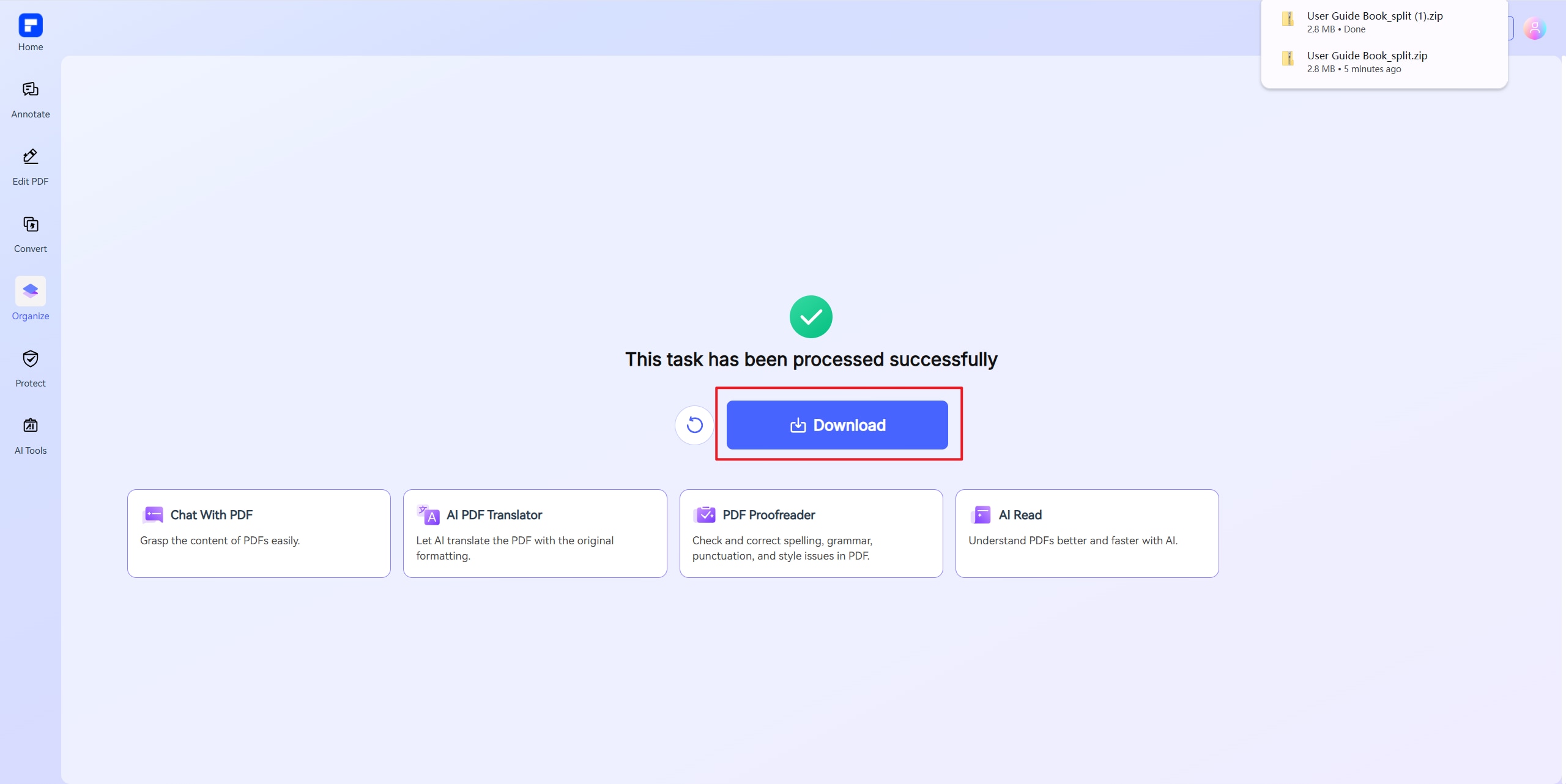
온라인에서 PDF 파일 나누기 3단계 방법
PDFelement PDF 자르기 도구의 강점 알아보기
100% 무료, 설치 없이 바로 사용
설치할 필요 없이 웹에서 바로 PDF 파일을 자르고 정리하세요. 완전 무료입니다.
한 페이지 또는 여러 페이지로 자유롭게 분할
원하는 페이지만 잘라 뽑거나 하나의 PDF를 여러 파일로 나눌 수 있습니다. 상황에 맞게 유연하게 조정 가능해요.
레이아웃과 형식 그대로 유지
분할 후에도 텍스트, 이미지, 레이아웃 등 모든 콘텐츠가 원본 그대로 유지됩니다.
안심할 수 있는 파일 보안
온라인상에 업로드된 모든 파일은 7일 이내 자동 삭제되며, 개인 정보는 안전하게 보호됩니다.
언제 어디서든, 어떤 기기에서도 사용 가능
다운로드 없이 PC, Mac, 모바일 등 다양한 기기에서 바로 이용할 수 있습니다.
30가지 이상의 다른 PDF 기능 포함
PDF 자르기뿐 아니라 병합, 추출, 편집 등 다양한 기능을 하나의 플랫폼에서 간편하게 이용할 수 있습니다.
PDF 페이지 자르기 기능의 다양한 활용 사례

안전하고, 규정을 준수하며, 전문적인 PDF 소프트웨어 – 수상 경력 보유.
PDFelement는 G2 Winter 2026에서 Leader, Momentum Leader, Enterprise 부문 High Performer로 선정되며 다시 한번 경쟁력을 입증했습니다. 또한 2024 G2 Best Software Award - Top 50 Office Products 선정, ISO 27001 정보보안경영시스템 인증, PDF Association 회원 자격까지 보유해 신뢰할 수 있는 PDF 솔루션으로 인정받고 있습니다.







PDF 페이지 나누기에 대한 자주 묻는 질문
-
PDF 페이지를 여러 개의 개별 파일로 어떻게 나누나요?
PDF엘리먼트의 무료 온라인 PDF 분할 도구를 사용하면 아래 단계대로 쉽게 진행할 수 있습니다:
- PDF 파일을 업로드하세요 — 드래그앤드롭하거나 기기에서 직접 선택할 수 있습니다.
- 분할 방식을 선택하세요 — 페이지 범위 지정, 특정 페이지 추출, 일정한 페이지 수로 균등 분할 중에서 선택할 수 있습니다.
- 분할된 파일을 다운로드하세요 — 추출된 각 영역은 새로운 PDF 파일로 저장됩니다.
그 외에도 다양한 도구를 활용하여 PDF 페이지 나누기를 할 수 있습니다. 예를 들어, 1) Aiseesoft Free PDF Splitter는 북마크나 고정된 페이지 수를 기준으로 분할할 수 있으며, 2) SysInfoTools PDF Splitter는 암호로 보호된 PDF도 지원합니다. 3) ImagesTool의 PDF 분할기처럼 파일을 업로드하지 않고 로컬에서 처리하는 브라우저 기반 도구는 개인정보 보호에 유리합니다.
PDF를 여러 개의 파일로 나누거나 특정 페이지만 추출하고 싶을 때 이런 도구들을 활용하면 쉽고 안전하게 PDF 파일을 무료로 관리할 수 있습니다.
-
PDF 문서 내 페이지를 무료로 나누는 방법은 무엇인가요?
1. 온라인 PDF 분할 도구 (설치 없이 사용 가능)
- 무료 PDF 분할(윈도우): 북마크 기준, 일정한 페이지 수, 지정한 범위(예: 1, 5–10, 13)로 손쉽게 PDF를 나눌 수 있습니다. PDF 미리 보기 기능과 암호화 옵션도 함께 제공됩니다.
- EasePDF: 모든 페이지를 한 번에 추출하거나, 일정 간격으로 나누거나, 필요한 범위만 지정해 분할할 수 있습니다 (예: 3–50쪽). 클라우드 저장소 연동이 가능하며, 업로드한 파일은 24시간 후 자동으로 삭제돼 보안도 걱정 없습니다.
2. 데스크톱 소프트웨어 (오프라인, 고급 기능 포함)
- PDFelement PDF 분할 도구: 파일을 업로드하고 지정한 페이지 범위(예: 1–3, 5, 7–9)를 입력하면, 분할된 PDF를 바로 다운로드할 수 있습니다. 빠르고 안전하게 사용할 수 있는 간편한 프로그램입니다.
- AiseoSoft 무료 PDF 스플리터: 북마크 기준, 특정 범위(예: 2, 4–6)를 지정해 필요한 페이지만 추출할 수 있습니다. 오프라인에서도 안정적으로 작동하며, 원본 품질도 그대로 유지됩니다.
-
PDF 페이지의 일부분만 따로 저장하려면 어떻게 하나요?
1. PDF엘리먼트 온라인 PDF 분할 도구 사용 (추천)
- PDF엘리먼트 무료 PDF 분할 도구에 접속합니다.
- PDF 문서를 드래그하거나 찾아보기로 업로드하세요.
- '페이지 범위' 섹션에서:
- '지정 범위'를 선택한 후 원하는 페이지를 입력합니다 (예: 3-5는 3~5페이지, 또는 1,4,7처럼 개별 페이지 지정 가능).
- 또는 '고정 범위'를 선택해 일정한 간격으로 나눌 수 있습니다.
- '분할'을 클릭해 선택한 페이지만 추출합니다.
- 추출된 페이지로 구성된 새 PDF 파일을 다운로드하세요.
2. 기타 무료 방법: 온라인 도구 (EasePDF, Smallpdf 등)
- 해당 웹사이트의 PDF 분할 도구에 PDF를 업로드합니다.
- '페이지 추출' 또는 '유지할 페이지 선택' 옵션을 선택하세요.
- 따로 저장하고 싶은 페이지만 선택합니다.
- 분리된 PDF 파일을 다운로드하세요.
전문가 Tip: PDF엘리먼트처럼 고급 PDF 분할 도구는 원본의 형식, 하이퍼링크, 이미지 품질을 그대로 유지해 새 파일을 만들어줍니다. 특히 민감한 문서를 다룰 땐 서버에 파일을 올리지 않고 웹 브라우저 안에서만 처리되는 방식을 사용하는 도구를 선택하는 게 안전합니다. 이렇게 하면 파일이 외부에 저장되지 않아 개인정보 유출 위험을 줄일 수 있습니다.
-
Adobe없이 PDF를 나누는 방법은 무엇인가요?
PDFelement의 무료 온라인 분할 도구처럼 설치 없이도 페이지 범위 지정으로 PDF를 바로 나눌 수 있는 툴이 많습니다. PDF 파일을 업로드하고 나누고 싶은 페이지(예: "1–3,5")를 선택한 후 다운로드만 하면 끝입니다.
오프라인에서 사용하려면 Aiseesoft나 PDFsam Basic 같은 무료 프로그램을 활용해 보세요. 북마크, 홀수/짝수 페이지, 사용자 지정 범위로 나눌 수 있으며 원본 형식도 그대로 유지됩니다.
사실 별도 프로그램 없이도 컴퓨터에서 바로 가능해요:
Mac: 미리보기 앱에서 원하는 페이지를 드래그해 바탕화면으로 복사
Windows: Edge 또는 Chrome 브라우저에서 "PDF로 인쇄" 기능 활용민감한 파일이라면 Xodo처럼 파일을 서버에 올리지 않고 브라우저 안에서 로컬로 처리하는 도구를 사용하는 것이 더 안전합니다. 대부분의 무료 도구는 기본적인 PDF 분할 작업에 충분하지만 일부는 시간당 사용 횟수에 제한이 있을 수 있습니다.
-
PDF에서 한 페이지만 저장하려면 어떻게 하나요?
가장 간단한 방법은 아래와 같습니다:
- 온라인 무료 도구 활용 (가장 빠른 방법)
- PDFelement의 온라인 분할 도구(또는 Smallpdf, iLovePDF 같은 유사 도구)에 접속
- PDF 업로드
- '사용자 지정 범위(Custom Ranges)'에서 저장할 페이지 번호 입력 (예: "5")
- 단일 페이지 PDF 다운로드
- 인터넷 없이 컴퓨터에서 저장하기
- Windows: Edge에서 PDF 열기 → 인쇄 → 'Microsoft Print to PDF' 선택 → 페이지 범위를 원하는 한 페이지로 설정 (예: "5-5")
- Mac: 미리보기 앱에서 썸네일 보기 → 저장할 페이지만 드래그해서 바탕화면에 복사
- 모바일 기기에서 저장하기
- Adobe Scan, Xodo와 같은 무료 앱 사용
- PDF 열기 → '추출(Extract)' 기능 선택 → 저장할 페이지 선택 → 저장
모든 방법은 원본 페이지의 품질을 그대로 유지합니다. 자주 사용할 경우에는 PDFsam Basic 같은 무료 데스크톱 프로그램이 효율적이며 온라인 도구는 가장 빠르게 작업할 수 있지만 일부는 하루 이용 횟수에 제한이 있을 수 있습니다.
PDFelement 온라인 PDF 도구 사용자 평점 :

4.8
(188,357명 참여)평가하려면 최소 1개의 파일을 업로드하고 다운로드해야 합니다! 지금까지 총 307,292,373개의 파일을 완벽하게 처리했으며, 전체 파일 용량은 10,124TB에 달합니다.
더 많은 PDFelement 온라인 PDF 도구를 사용해 보세요.



AI로 더욱 간편하게
빠르고 쉽고 저렴한 PDF 편집 프로그램, PDF 변환, 편집, 서명 등 다양한 기능을 제공합니다.


