온라인 무료 PDF 편집기
PDF엘리먼트로 웹 브라우저에서 바로 PDF 콘텐츠를 편집하세요. 텍스트를 변경, 삭제, 복사, 붙여넣기 또는 교체할 수 있습니다.
이미지, 도형, 텍스트도 무료로 자유롭게 삽입할 수 있습니다.
 무료로 PDF 온라인 편집
Windows, Mac, 모바일에서도 PDF 편집 가능
파일 보안 및 개인정보 보호 보장
무료로 PDF 온라인 편집
Windows, Mac, 모바일에서도 PDF 편집 가능
파일 보안 및 개인정보 보호 보장
 무료 다운로드
온라인에서 PDF 파일을 무료로 편집하는 방법
PDFelement 온라인 무료 PDF 편집기 주요 강점 알아보기
온라인 PDF 편집기 (완전 무료)
PDF를 온라인에서 무료로 편집하세요. 파일을 업로드하기만 하면 즉시 편집과 주석 추가를 시작할 수 있습니다.
텍스트 간편 수정
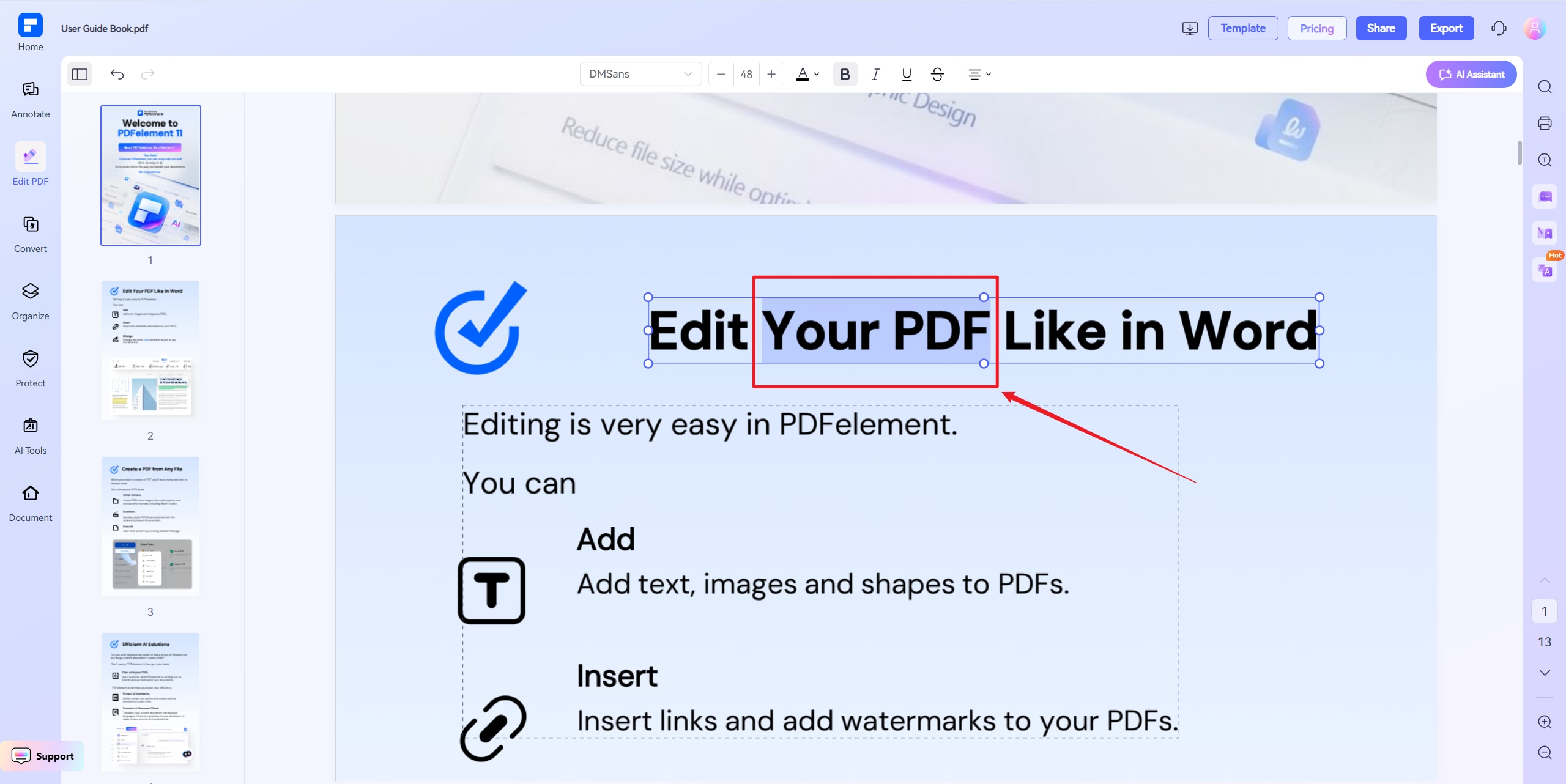
PDF의 글꼴, 글꼴 크기, 색상, 스타일을 자유롭게 편집할 수 있습니다.
PDF 페이지에 주석 달기
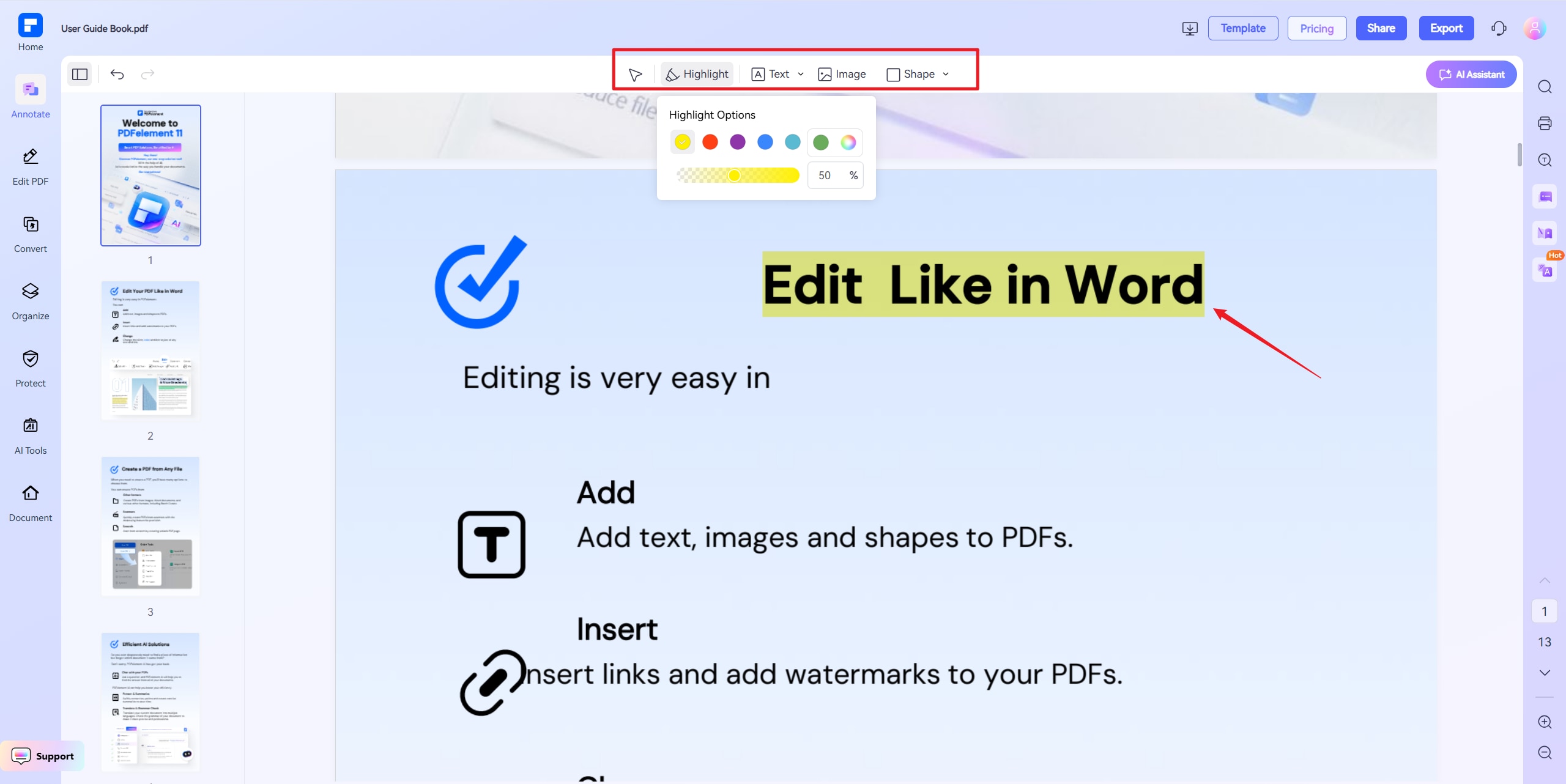
텍스트를 강조하거나 추가·복사·삭제하고, 이미지나 도형도 문서에 삽입할 수 있습니다.
PDF 내 텍스트 찾기 및 바꾸기
내장 검색 기능으로 원하는 내용을 쉽게 찾고, 수정이 필요한 부분은 한 번에 바꿀 수 있습니다.
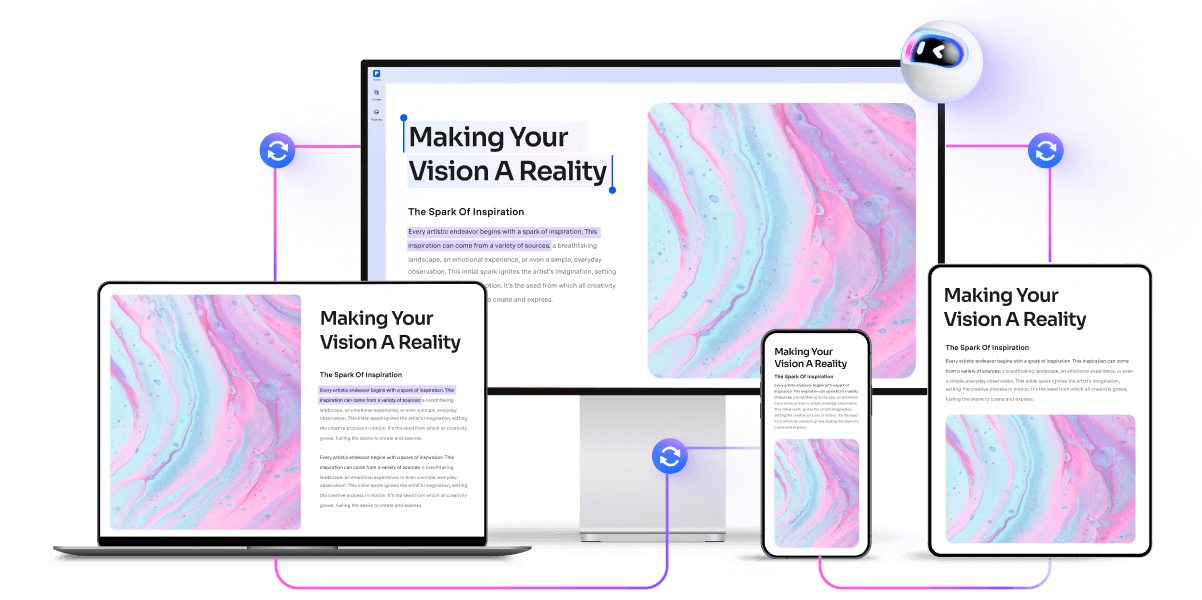
Windows, Mac, 모바일에서 PDF 편집
완전한 웹 기반 서비스로 별도 설치 없이 사용 가능하며, 스마트폰이나 태블릿에서도 간편하게 변환할 수 있습니다.
PDF 작업을 위한 30가지 이상의 필수 도구 제공
PDF 변환, 압축, 병합, 서명, 보호 등 모든 기능을 100% 무료로 사용할 수 있는 온라인 도구 모음입니다. 설치는 필요하지 않습니다.
다양한 용도에 맞는 무료 온라인 PDF 편집기
안전하고, 규정을 준수하며, 전문적인 PDF 소프트웨어 – 수상 경력 보유.
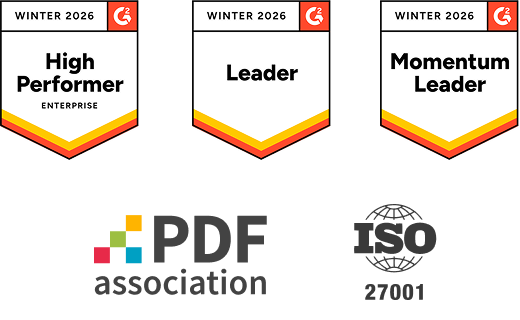
PDFelement는 G2 Winter 2026에서 Leader, Momentum Leader, Enterprise 부문 High Performer로 선정되며 다시 한번 경쟁력을 입증했습니다. 또한 2024 G2 Best Software Award - Top 50 Office Products 선정, ISO 27001 정보보안경영시스템 인증, PDF Association 회원 자격까지 보유해 신뢰할 수 있는 PDF 솔루션으로 인정받고 있습니다.



Q. 온라인 PDF 편집기 관련 자주 묻는 질문 (FAQ)
-
100% 무료로 사용할 수 있는 PDF 편집기가 있나요?
네, 100% 무료로 사용할 수 있는 PDF 편집기가 있습니다. 아래에 무료 편집기를 소개해드립니다.
-
사용 가능한 무료 PDF 편집기
- PDFelement 온라인 PDF 편집기
- 브라우저에서 바로 텍스트 편집 가능
- 이미지, 강조, 도형 삽입 가능
- 워터마크 없음
- LibreOffice (데스크톱용)
- 오픈소스 무료 소프트웨어
- LibreOffice Draw를 통해 PDF 열기 및 편집
- 오프라인에서 기본 수준 편집에 적합
-
참고사항
- 완전 무료 사용에는 파일 크기, 일일 사용량, 기능 등에 제한이 있을 수 있습니다.
- 고급 편집 기능이 필요한 경우 PC 소프트웨어(PDFelement 데스크톱 버전 등)를 추천드립니다.
- PDFelement 온라인 PDF 편집기
-
Q. Adobe Acrobat에도 무료 온라인 PDF 편집이 가능한가요?
- 네, Adobe Acrobat에서 제공하는 무료 온라인 편집 서비스가 있습니다.
- Adobe Acrobat 무료 버전 주요 기능:
- 주석 및 코멘트 작성: 텍스트, 스티커 메모, 하이라이트, 그리기 도구 제공
- 작성 및 서명: PDF 양식 작성 및 전자 서명 가능
- 기본 PDF 도구: 병합, 압축, 변환 (일부 제한 있음)
- 제한 사항:
- 텍스트/이미지 직접 편집은 불가 (Pro 유료 버전 필요)
- 일부 변환 시 워터마크가 삽입될 수 있음
- OCR 및 고급 편집 기능은 유료
- Adobe Acrobat 무료 버전 주요 기능:
- 전체 텍스트·이미지 편집이 필요한 경우의 무료 대안:PDFelement 온라인 PDF 편집기: 매일 무료 사용 가능, AI 기능은 일부 제한되며 워터마크 없음.
- 네, Adobe Acrobat에서 제공하는 무료 온라인 편집 서비스가 있습니다.
-
Q.온라인에서 무료로 PDF 텍스트를 삭제하려면 어떻게 하나요?
단계별 가이드: 온라인에서 PDF 텍스트를 무료로 삭제하는 방법입니다.
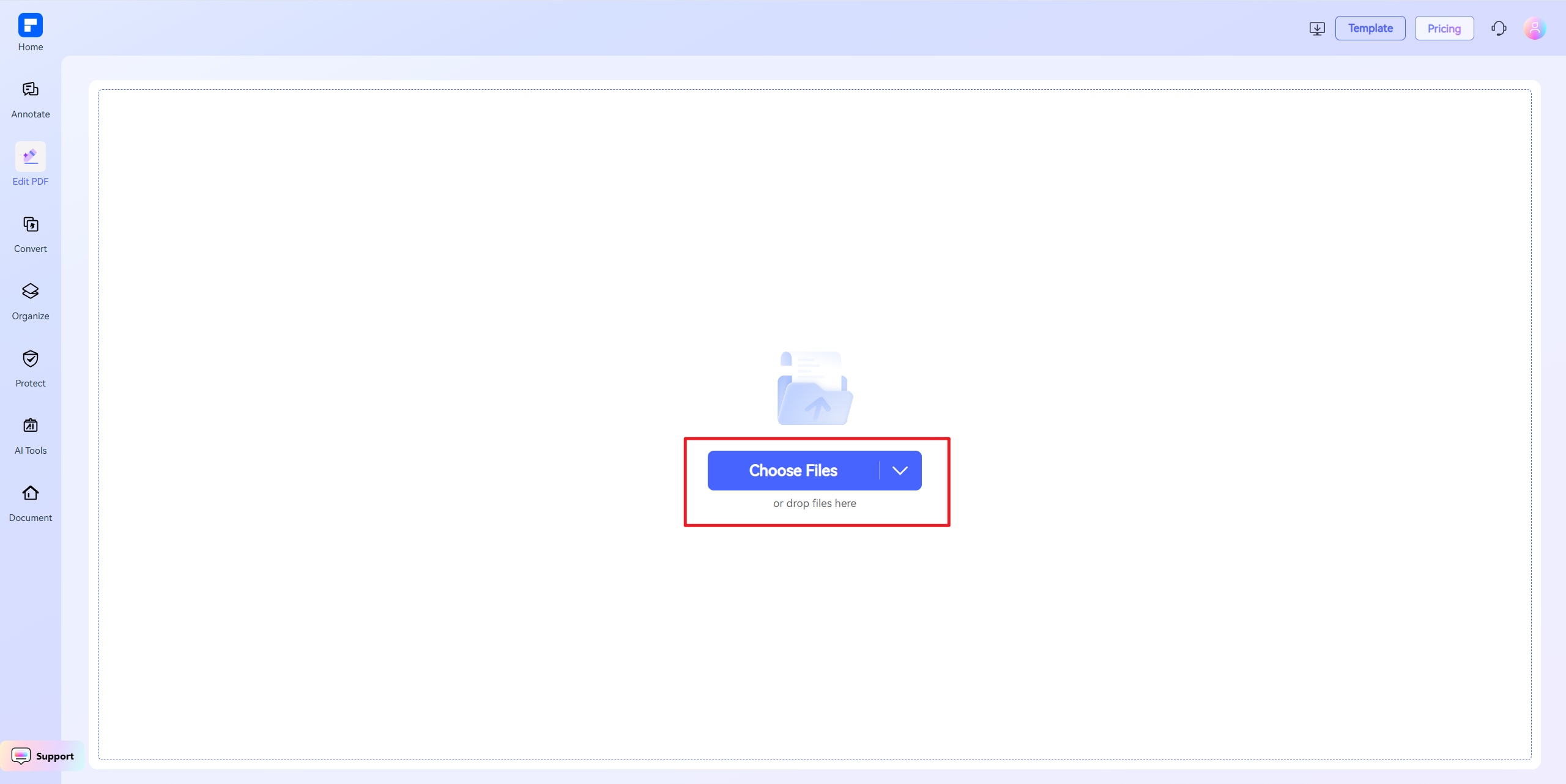
- 무료 PDF 편집기 웹사이트 접속
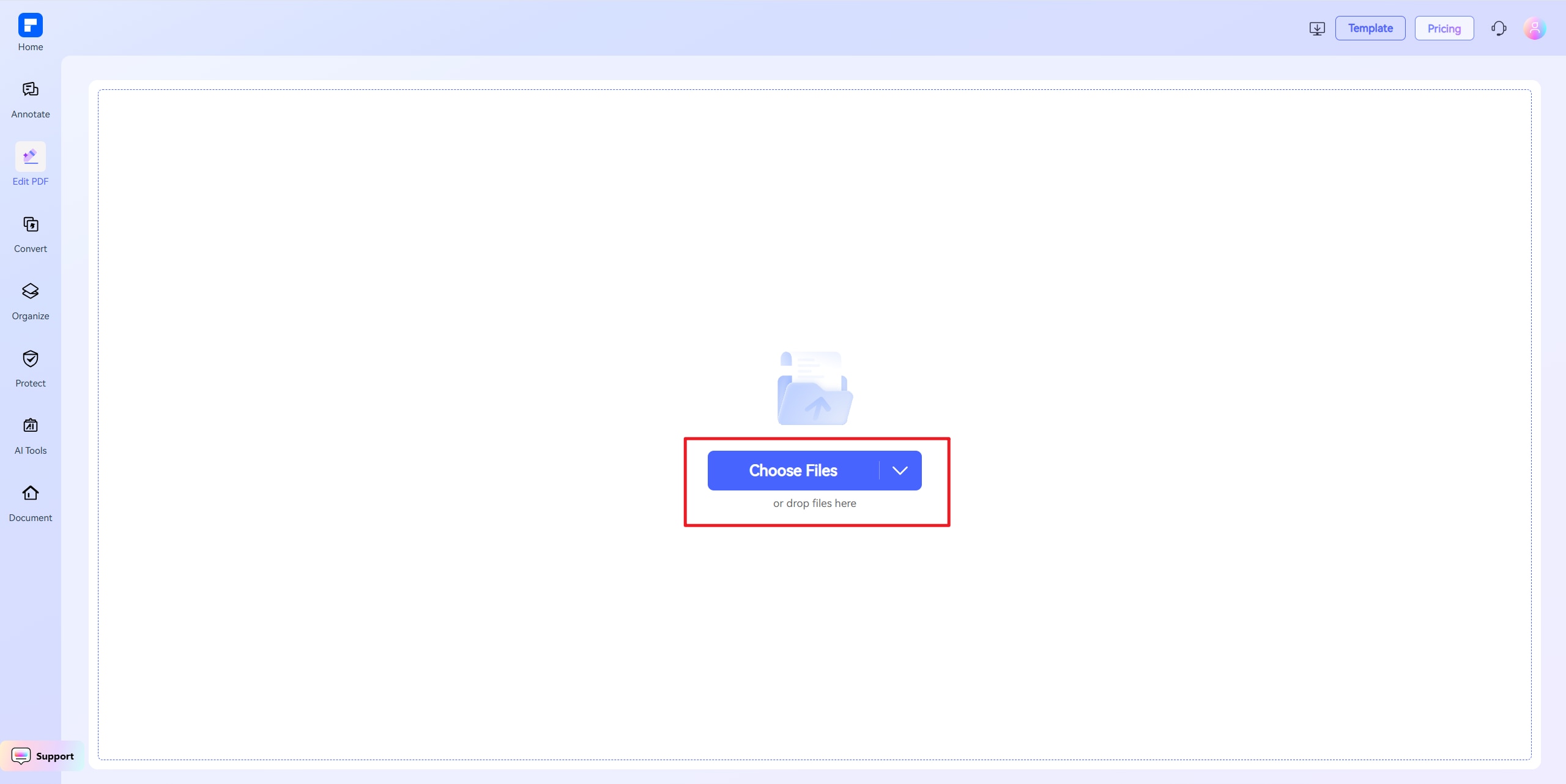
PDFelement Online, Sejda, PDFescape 같은 편집기 사용 - PDF 파일 업로드
‘파일 선택’ 클릭 후 원하는 PDF 파일 선택 - 삭제할 텍스트 선택
PDF 내 삭제할 텍스트를 클릭하거나 드래그하여 선택한 후 키보드의 Delete 키 누르기 - 필요 시 추가 편집
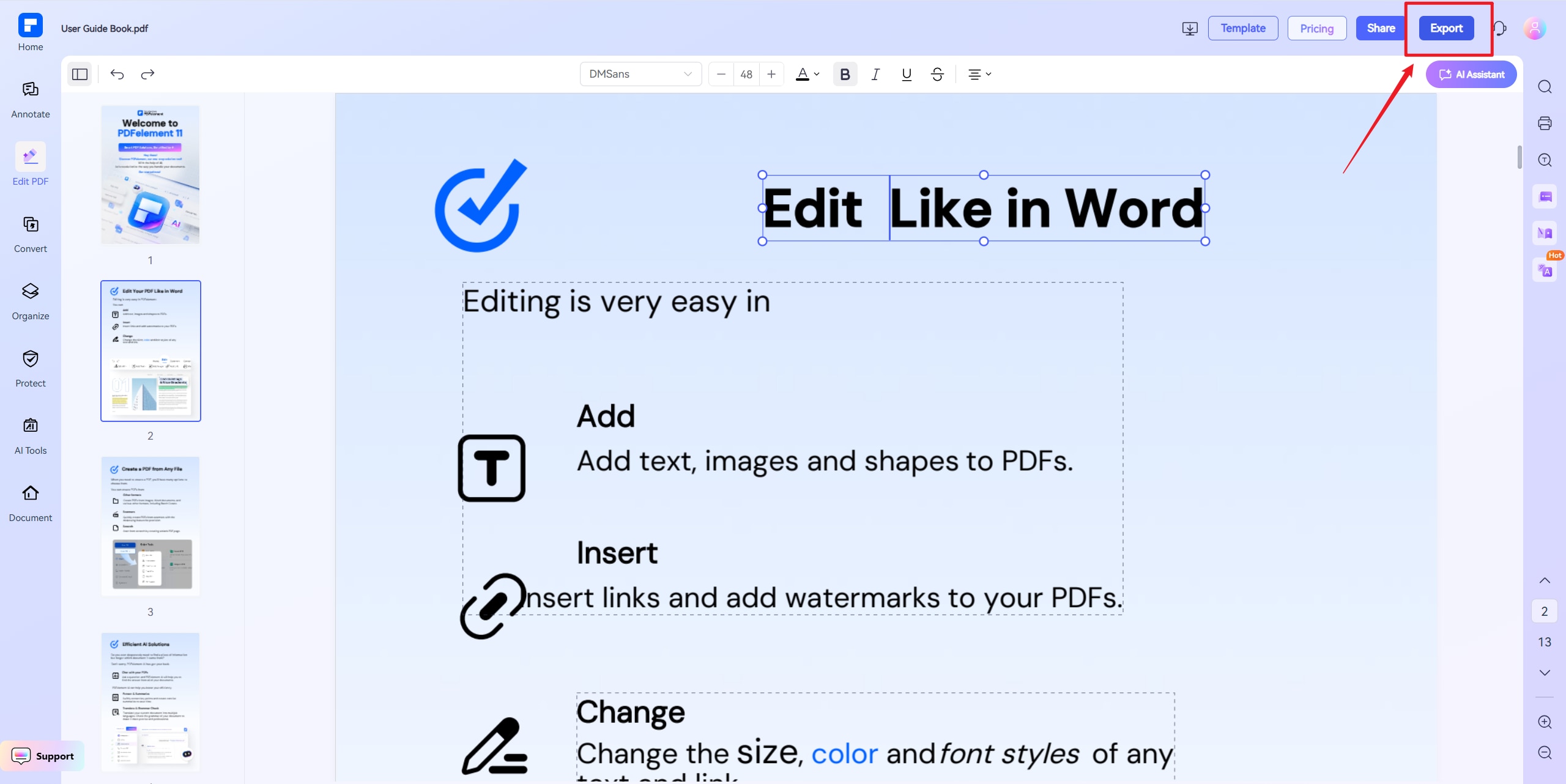
이미지, 글꼴 등 다른 요소도 편집 가능 - 파일 저장 및 다운로드
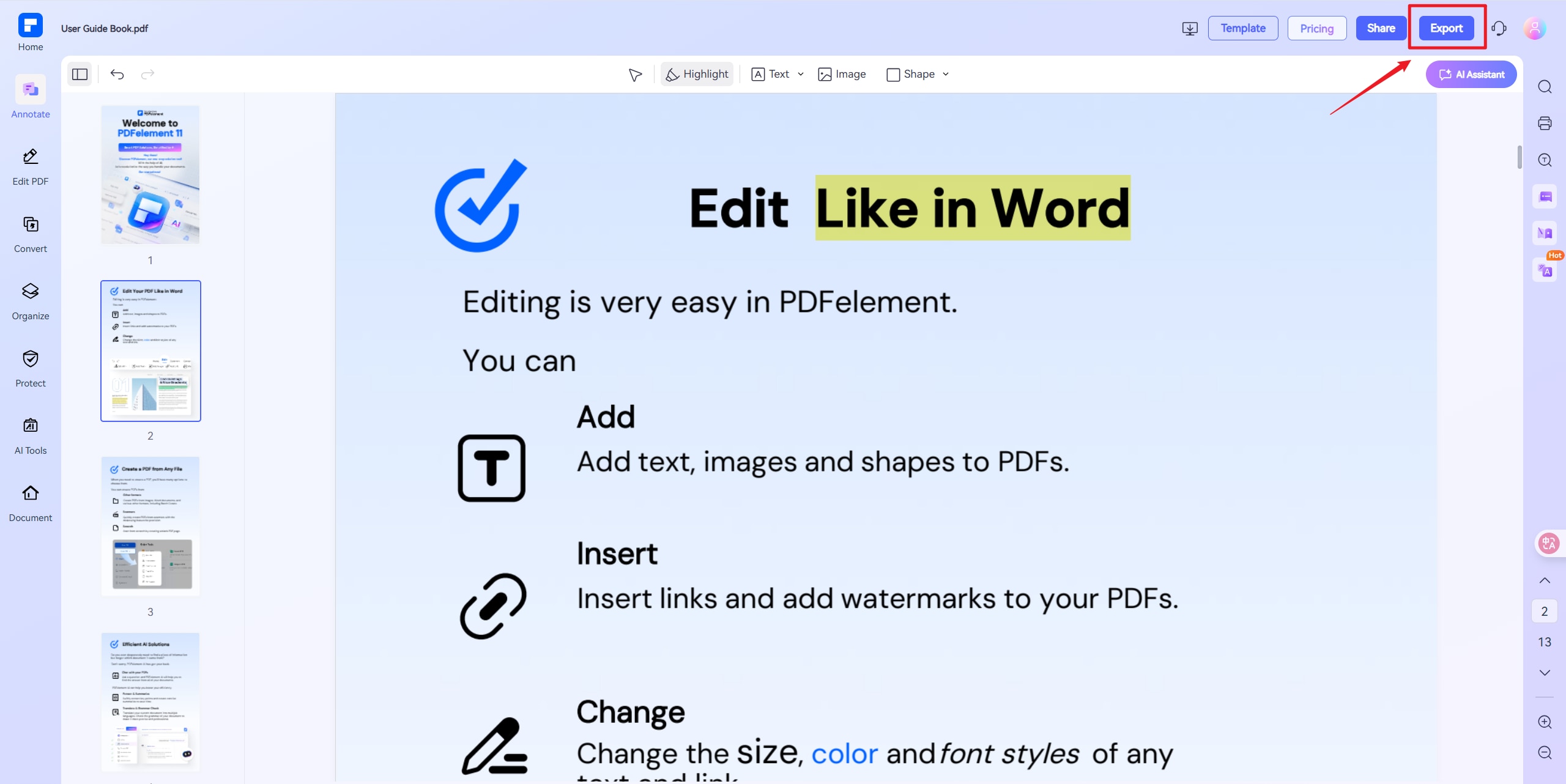
‘내보내기’ 클릭하여 수정된 PDF 저장
- 무료 PDF 편집기 웹사이트 접속
-
Q. 온라인에서 무료로 PDF 텍스트를 동일한 글꼴로 편집하려면 어떻게 하나요?
단계별 가이드: PDF에서 동일한 글꼴로 텍스트 편집하는 방법입니다.
- 단계별 가이드: PDF에서 동일한 글꼴로 텍스트 편집하는 방법입니다.
- 무료 온라인 PDF 편집기 열기
PDFelement Online, Sejda PDF Editor 같은 편집기 사용 - PDF 파일 업로드
‘파일 선택’을 클릭해 편집할 PDF 파일을 업로드 - 편집할 텍스트 선택
변경할 텍스트를 클릭하면, 편집기가 자동으로 기존 글꼴의 스타일, 크기, 색상을 인식해 동일하게 적용 - 텍스트 입력
원래 텍스트 자리에 새 텍스트 입력 - 글꼴 수동 조정(선택 사항)
글꼴이 완벽히 일치하지 않는 경우, 글꼴 메뉴에서 유사한 글꼴을 선택해 일관된 스타일 유지 가능 - 파일 저장 및 다운로드
‘내보내기’를 클릭해 편집된 PDF 파일 저장
- 무료 온라인 PDF 편집기 열기
-
Q. PDF에 텍스트를 추가하려면 어떻게 하나요?
PDF 문서에 텍스트를 추가하는 방법은 아래와 같습니다.
- 방법 1: 무료 온라인 PDF 편집기 사용
- PDFelement Online 접속
- PDF 업로드
- ‘텍스트 추가’ 도구 선택
- 텍스트를 넣어야 하는 원하는 위치 클릭
- 텍스트 입력 및 글꼴/크기/색상 조정
- 편집 완료 후 PDF 다운로드
- 방법 2: 무료 데스크톱 앱 사용 (오프라인)
- 아래와 같은 툴 사용
- LibreOffice Draw
- Wondershare PDFelement (데스크톱용, 체험판 제공)
-
Q. Google Docs에서 PDF 편집이 가능한가요?
네, Google Docs에서도 PDF 편집이 가능합니다. 다만 일부 제한 사항이 있습니다.편집 방법은 아래와 같습니다.
- Google Drive에 PDF 업로드
- Google Drive에 접속
- 새로 만들기 > 파일 업로드 클릭
- 편집하려는 PDF 파일 선택
- Google Docs로 열기
- 업로드한 PDF 파일을 마우스 오른쪽 클릭
- 다음으로 열기 > Google 문서 선택
- PDF가 Google 문서로 변환되어 열림
- 텍스트 편집하기
- 일반 문서처럼 텍스트를 자유롭게 편집 가능
- 단, 일부 서식(글꼴, 레이아웃, 이미지 등)은 원본과 다를 수 있음
- PDF로 다시 저장 (선택 사항)
- 편집을 마쳤다면 파일 > 다운로드 > PDF 문서(.pdf) 선택하여 새 PDF로 저장
- 제한 사항
- 복잡한 레이아웃이나 그래픽은 깨지거나 정렬이 어긋날 수 있음
- 양식 필드나 스캔된 이미지 기반 텍스트는 정확히 변환되지 않음
- 주석, 하이라이트, 서명 등 PDF 전용 기능은 지원되지 않음
더 정확하게 레이아웃을 유지하면서 텍스트나 이미지를 편집하려면 PDFelement Online과 같은 전용 PDF 편집기를 사용하는 것이 좋습니다.
- Google Drive에 PDF 업로드
-
Q. 온라인에서 무료로 PDF 글꼴 크기를 키우는 방법은?
온라인에서 PDF 글꼴 크기 키우기 가이드는 아래와 같습니다.
- 온라인 편집기 접속
PDFelement Online PDF Editor에 접속 - PDF 파일 업로드
'파일 선택'을 클릭하고 편집할 PDF 파일을 업로드 - 글꼴 크기를 조정할 텍스트 선택
크기를 키우고 싶은 텍스트를 클릭하면 상단 도구 모음에 서식 옵션이 표시 - 글꼴 크기 조정
글꼴 크기 메뉴에서 원하는 크기로 설정 - 적용 및 저장
편집이 끝나면 '내보내기'를 클릭하여 수정된 PDF를 기기에 저장
- 온라인 편집기 접속
-
Acrobat 없이 PDF를 편집할 수 있나요?
네, Adobe Acrobat 없이도 여러 무료 도구를 통해 PDF를 편집할 수 있습니다.
- 온라인 PDF 편집기 사용하기
웹 브라우저에서 빠르게 편집할 수 있는 좋은 방법입니다. - 추천 도구:
- PDFelement Online PDF Editor
· 텍스트, 이미지 편집 및 주석 추가 가능
· 설치 없이 사용 가능 - Sejda PDF Editor
· 텍스트 편집, 도형 또는 링크 삽입 가능
· 일일 사용량 제한 있음
- PDFelement Online PDF Editor
- 사용 방법
- 온라인 PDF 편집기에 편집할 PDF 파일 업로드
- 수정할 텍스트 또는 영역 클릭
- 편집 완료 후 저장 및 다운로드
- 무료 데스크톱 소프트웨어 사용하기
대용량 파일을 편집하거나 오프라인 작업 시에 적합합니다. - LibreOffice Draw (오픈소스)
· PDF를 그림 파일처럼 열고 편집 가능 - PDFelement (무료 버전)
· 오프라인에서 PDF 편집, 서식 조절 가능 - Google Docs로 편집하기 (텍스트 기반 PDF에 적합)
- PDF 파일을 Google Drive에 업로드
- PDF에서 우클릭 > Google 문서로 열기 선택
- 자동으로 편집 가능한 문서로 변환됨
- PDF 문서(.pdf)로 저장
- 추천 도구:
- 온라인 PDF 편집기 사용하기
PDFelement 온라인 PDF 도구 사용자 평점 :

4.8
(188,357명 참여)평가하려면 최소 1개의 파일을 업로드하고 다운로드해야 합니다! 지금까지 총 307,292,373개의 파일을 완벽하게 처리했으며, 전체 파일 용량은 10,124TB에 달합니다.
더 많은 PDFelement 온라인 PDF 도구를 사용해 보세요.



AI로 더욱 간편하게
빠르고 쉽고 저렴한 PDF 편집 프로그램, PDF 변환, 편집, 서명 등 다양한 기능을 제공합니다.


