PDF 이미지 추출
PDF 파일에서 이미지를 한 번에 추출하세요.
사진, 그림, JPG 등 원하는 이미지를 온라인에서 품질 저하 없이 손쉽게 꺼낼 수 있습니다. 이미지는 빠르고 무료로, 원본 화질 그대로 추출할 수 있습니다.
 데이터와 개인정보 안전하게 보호
PDF의 모든 이미지 한 번에 추출
원본 화질 그대로 이미지 저장
데이터와 개인정보 안전하게 보호
PDF의 모든 이미지 한 번에 추출
원본 화질 그대로 이미지 저장
 PDF에서 이미지를 추출해야 하는 주요 이유
PDF에서 이미지를 추출하면 필요한 사진이나 그림만 따로 저장해서 편집하거나, 원하는 곳에 마음껏 쓸 수 있습니다.
디자인 복구, 고화질 인쇄, OCR이나 스캔 파일 정리, 공간 절약, 법적 자료 보관, SNS용 이미지 제작까지 다양하게 활용할 수 있어요.
 무료 다운로드
PDF 이미지 추출: 온라인 vs. 오프라인 비교
PDF에서 이미지 추출하는 방법
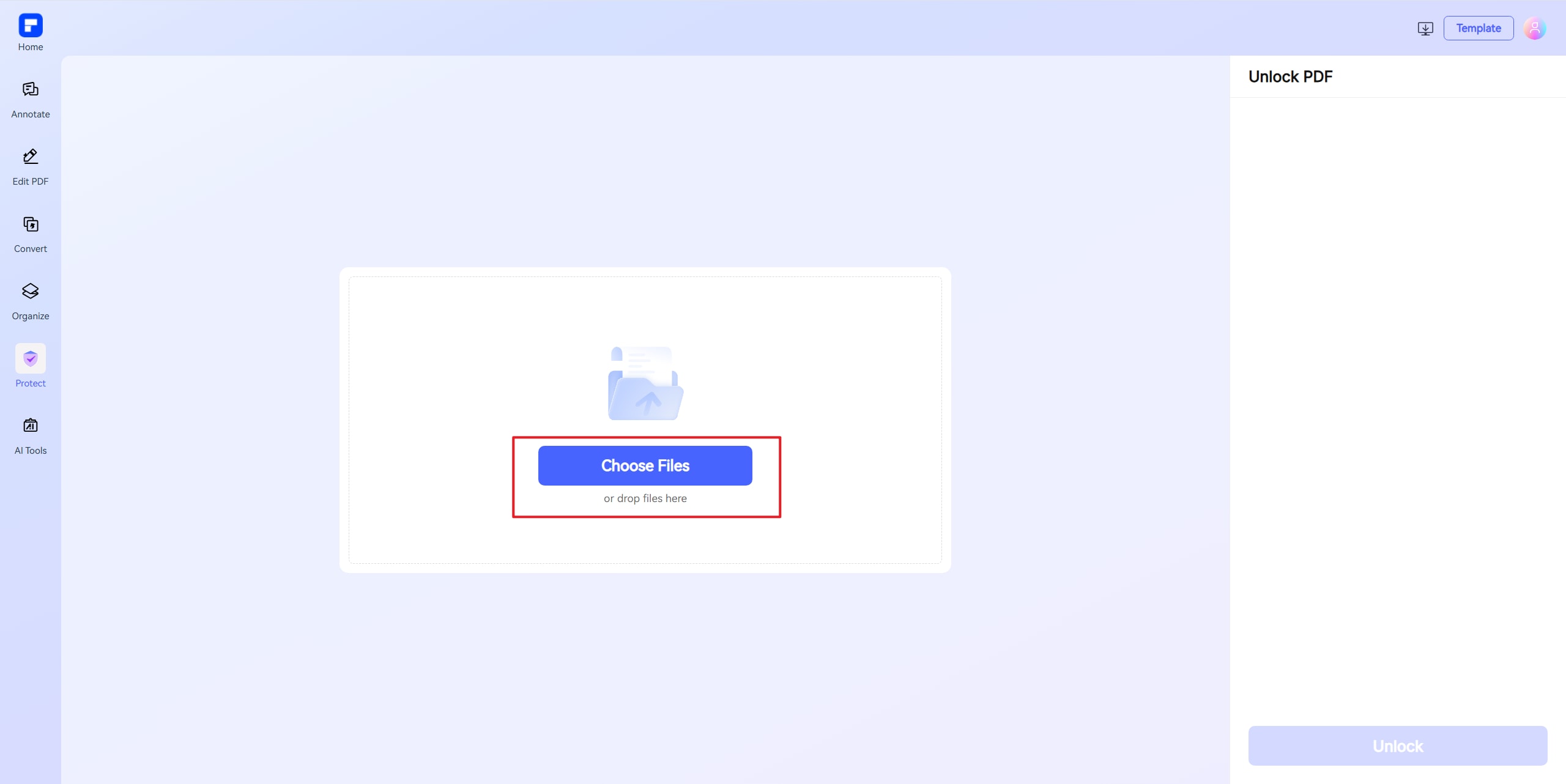


PDFelement PDF 이미지 온라인 추출 도구의 강점 알아보기
모든 이미지를 한 번에 추출
PDF 파일 내 이미지를 한 번에 모두 추출해 각각의 파일로 바로 저장할 수 있습니다. 필요한 이미지만 골라서 쉽게 재활용할 수 있어요.
원본 화질 그대로 추출
이미지는 PDF에 들어 있던 그대로 해상도나 포맷 손실 없이 고화질로 추출됩니다.
ZIP 파일로 간편 저장
이미지 추출이 끝나면 모든 이미지를 한 번에 ZIP 파일로 다운로드해 보관과 전송이 훨씬 간편해집니다.
믿을 수 있는 개인정보 보호와 보안
PDFelement는 ISO 27001, SSI SECURE 인증을 획득했고, PDF Association 회원사로서 안심하고 사용할 수 있습니다.
고급 OCR 기능 지원
스캔된 PDF 파일이나 이미지 기반 PDF 파일에서 이미지뿐만 아니라 텍스트도 자동으로 추출해줍니다.
다양한 이미지 포맷 변환 지원
PDF 페이지를 JPG, PNG, BMP, TIFF, GIF 등 원하는 이미지 형식으로 손쉽게 변환할 수 있습니다.
어떤 프로젝트에서도 사용 가능한 PDF 이미지 추출

안전하고, 규정을 준수하며, 전문적인 PDF 소프트웨어 – 수상 경력 보유.
PDFelement는 G2 Winter 2026에서 Leader, Momentum Leader, Enterprise 부문 High Performer로 선정되며 다시 한번 경쟁력을 입증했습니다. 또한 2024 G2 Best Software Award - Top 50 Office Products 선정, ISO 27001 정보보안경영시스템 인증, PDF Association 회원 자격까지 보유해 신뢰할 수 있는 PDF 솔루션으로 인정받고 있습니다.







PDF에서 이미지를 추출하는 것에 관한 FAQ
-
PDF 파일에서 이미지를 추출하려면 어떻게 해야 하나요?
PDF에서 모든 이미지를 추출하거나 PDF를 대량으로 이미지로 변환해야 하는 경우, 전문 도구가 더욱 강력한 솔루션을 제공합니다. 그중에서도 PDFelement의 PDF 이미지 추출 온라인 도구가 특히 유용합니다. PDFelement를 사용하면 JPG 형식의 PDF 파일에서 이미지를 추출하여 기기에 직접 저장할 수 있습니다. 이 도구는 단일 이미지 추출과 일괄 처리를 모두 지원하므로 PDF에서 모든 이미지를 추출하거나 PDF에서 이미지를 한 번에 내보내려는 사용자에게 이상적입니다. PDF 파일을 업로드하고 페이지 범위를 선택하면 사진이 기기의 단일 폴더에 자동으로 다운로드됩니다.
-
PDF에서 내장된 이미지를 추출하려면 어떻게 해야 하나요?
PDF에서 내장된 이미지(단순 스크린샷이나 페이지 렌더링이 아닌)를 추출하려면 PDF 구조에 내장된 실제 이미지 객체를 감지하고 내보낼 수 있는 도구가 필요합니다. 방법은 다음과 같습니다.
PDFelement 온라인 - PDF에서 이미지 추출- 주요 특징:
- PDF에서 내장된 이미지를 추출합니다.(스크린샷뿐만 아니라)
- 원본 품질을 유지하고 이미지를 JPG 형식으로 저장합니다.
- 소프트웨어 설치가 필요 없습니다. 100% 웹 기반입니다.
- 여러 이미지에 대한 일괄 추출을 제공합니다.
- 사용 방법:
- PDF엘리먼트 온라인 이미지 추출기로 이동하세요.
- PDF 파일을 업로드하세요.
- 페이지 범위를 선택하세요.
- '추출'을 클릭하세요. 모든 내장 이미지가 포함된 ZIP 파일이 기기에 자동으로 다운로드됩니다.
참고: PDF엘리먼트는 안전한 문서 처리로 데이터 보호 표준을 유지하므로 민감한 PDF를 관리하는 데 신뢰할 수 있는 선택입니다.
- 주요 특징:
-
PDF를 JPG로 추출하는 방법은?
PDF를 JPG로 추출하려면 다양한 온라인 도구와 소프트웨어를 사용하여 빠르고 간편하게 변환할 수 있습니다. PDFelement Online Tool , iLovePDF, Adobe Acrobat Online, Smallpdf, PDF2Go와 같은 온라인 플랫폼을 사용하면 브라우저에서 바로 PDF를 JPG로 변환할 수 있습니다. 일반적인 변환 과정은 PDF 파일을 업로드하고, PDF를 이미지로 변환하거나 PDF에서 이미지를 추출하는 옵션을 선택한 다음, 생성된 JPG 파일을 다운로드하는 것입니다. 이러한 도구를 사용하면 각 PDF 페이지를 별도의 JPG 이미지로 변환하거나 PDF에 포함된 모든 이미지를 추출하여 JPG 파일로 저장할 수 있습니다.
-
PDF 이미지를 텍스트로 변환하려면 어떻게 해야 하나요?
PDF 이미지를 편집 가능한 텍스트로 변환하려면 스캔한 문서나 이미지에서 텍스트를 추출하는 광학 문자 인식(OCR) 도구를 활용할 수 있습니다. 이러한 용도로 사용할 수 있는 무료 온라인 서비스가 많이 있습니다.
PDFelement Online은 PDF에서 이미지를 추출하고 스캔한 PDF와 이미지를 Word, Excel, PPT, PDF, TXT 등 편집 가능한 형식으로 정확하게 변환하는 웹 기반 OCR 서비스를 제공합니다. 깔끔하고 광고 없는 인터페이스를 제공하며, 변환 후 모든 데이터를 자동으로 삭제하여 완벽한 문서 보안을 보장합니다. 사용 방법은 다음과 같습니다.
- 1단계: PDF에서 이미지 추출
- >PDF엘리먼트 온라인으로 가서 PDF에서 이미지를 추출하세요.
- >PDF 파일을 업로드하세요.
- >JPG 포맷으로 추출된 이미지를 다운로드합니다.
- 2단계: 이미지를 텍스트로 변환 (OCR)
- PDFelement 온라인 JPG 변환 도구로 돌아가세요.
- 1단계에서 추출한 이미지를 업로드합니다.
- 원하는 출력 형식으로 TXT를 선택하세요.
- OCR 및 변환을 클릭한 다음, 생성된 텍스트 기반 문서를 다운로드합니다.
- 1단계: PDF에서 이미지 추출
-
품질 저하 없이 PDF를 JPG로 변환하는 방법은?
품질 저하 없이 PDF를 JPG로 변환하려면 평판이 좋은 온라인 변환기나 고해상도 출력을 우선시하는 전용 소프트웨어를 사용하세요. PDFelement 온라인 PDF-이미지 변환기와 같은 도구는 단 몇 번의 클릭만으로 고품질 JPG 파일을 제공하도록 설계되어 변환된 이미지가 선명하고 깨끗하게 유지됩니다. 고해상도 출력을 지원하여 이미지 설정을 선택하고 전문가급 JPG를 즉시 다운로드할 수 있습니다. 방법은 다음과 같습니다.
- 1단계: PDFelement 온라인 PDF to JPG 도구로 이동
- 2단계: PDF 파일 업로드: "파일 선택"을 클릭하고 변환하려는 PDF를 업로드하세요.
- 3단계: 출력 형식으로 JPG를 선택합니다. 이미지 출력 유형으로 "JPG"를 선택합니다.
- 4단계: 변환을 시작합니다. "변환" 버튼을 클릭하세요. 시스템이 PDF의 각 페이지를 처리하여 고품질 JPG 이미지로 변환합니다.
- 5단계: 이미지 다운로드. 완료되면 JPG 파일이 기기에 자동으로 다운로드됩니다. 각 PDF 페이지는 별도의 고해상도 JPG 이미지로 저장됩니다.
PDFelement 온라인 PDF 도구 사용자 평점 :

4.8
(188,357명 참여)평가하려면 최소 1개의 파일을 업로드하고 다운로드해야 합니다! 지금까지 총 307,292,373개의 파일을 완벽하게 처리했으며, 전체 파일 용량은 10,124TB에 달합니다.
더 많은 PDFelement 온라인 PDF 도구를 사용해 보세요.



AI로 더욱 간편하게
빠르고 쉽고 저렴한 PDF 편집 프로그램, PDF 변환, 편집, 서명 등 다양한 기능을 제공합니다.


