PUB에서 PDF로 변환
무료 온라인 PUB-PDF 변환 - 빠르고 안전하며 간편합니다.
Microsoft 퍼블리셔 파일을 PDF로 쉽게 변환하고 어디서나 모든 기기에서 문서를 이용하세요.
 간편한 PUB-PDF 변환기
100% 무료 온라인 퍼블리셔-PDF 변환기
Windows, Mac 및 모바일에서 사용 가능
간편한 PUB-PDF 변환기
100% 무료 온라인 퍼블리셔-PDF 변환기
Windows, Mac 및 모바일에서 사용 가능
 .pub 파일 형식이란?
Microsoft Publisher의 .pub
파일 형식은 브로셔와 뉴스레터 같은 레이아웃 제작에 특화되어 있습니다.
하지만 제한된 호환성과 크로스 플랫폼 지원 부족으로 공유 및 인쇄가 어려울 수 있습니다.
Publisher 파일을 PDF로 변환하면
모든 기기에서 의도한 서식을 유지하며 손쉽게 접근할 수 있습니다.
 무료 다운로드
온라인 vs 오프라인 PUB-PDF 변환
PUB 파일을 PDF로 변환하는 간편한 3단계
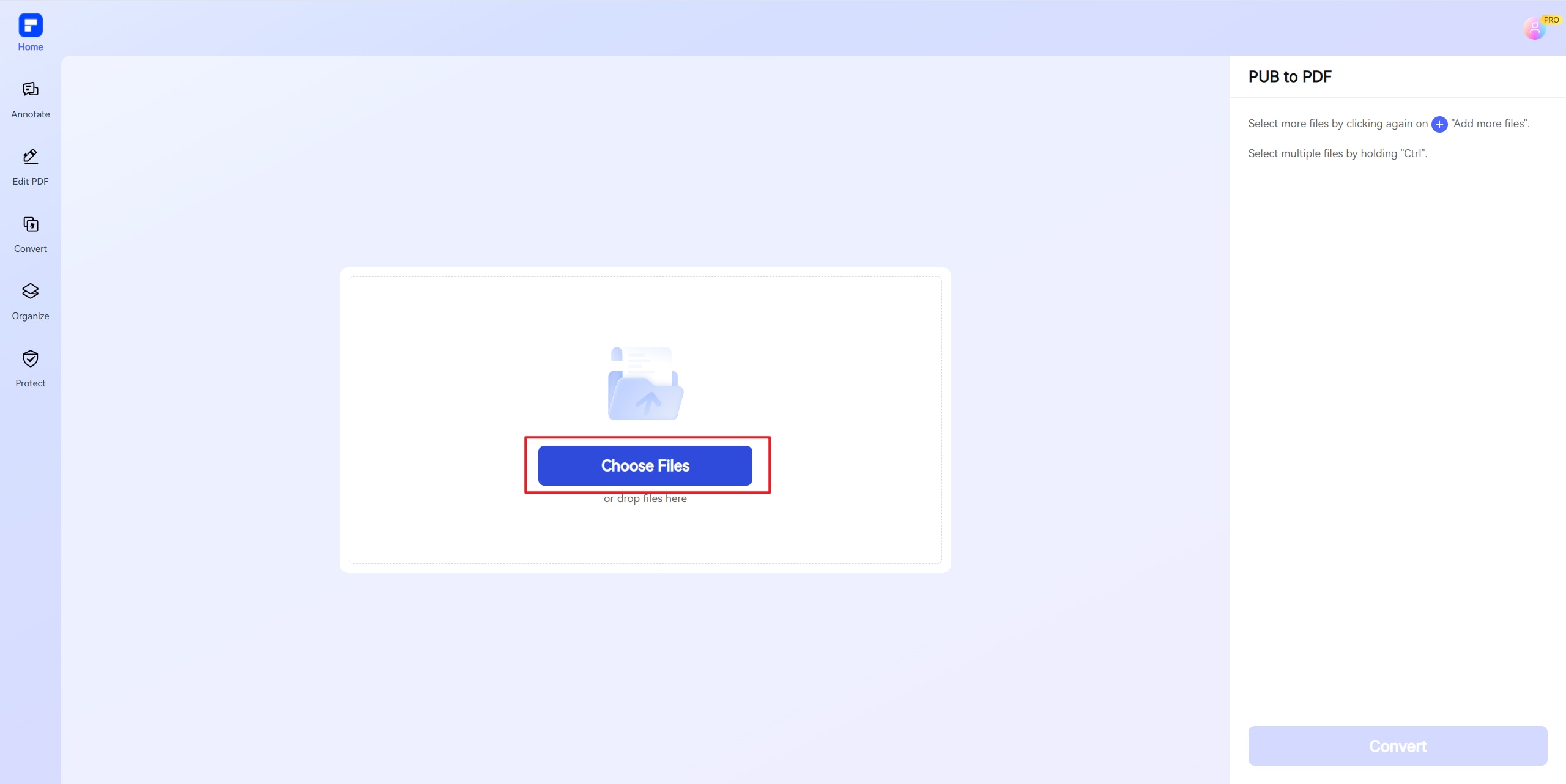
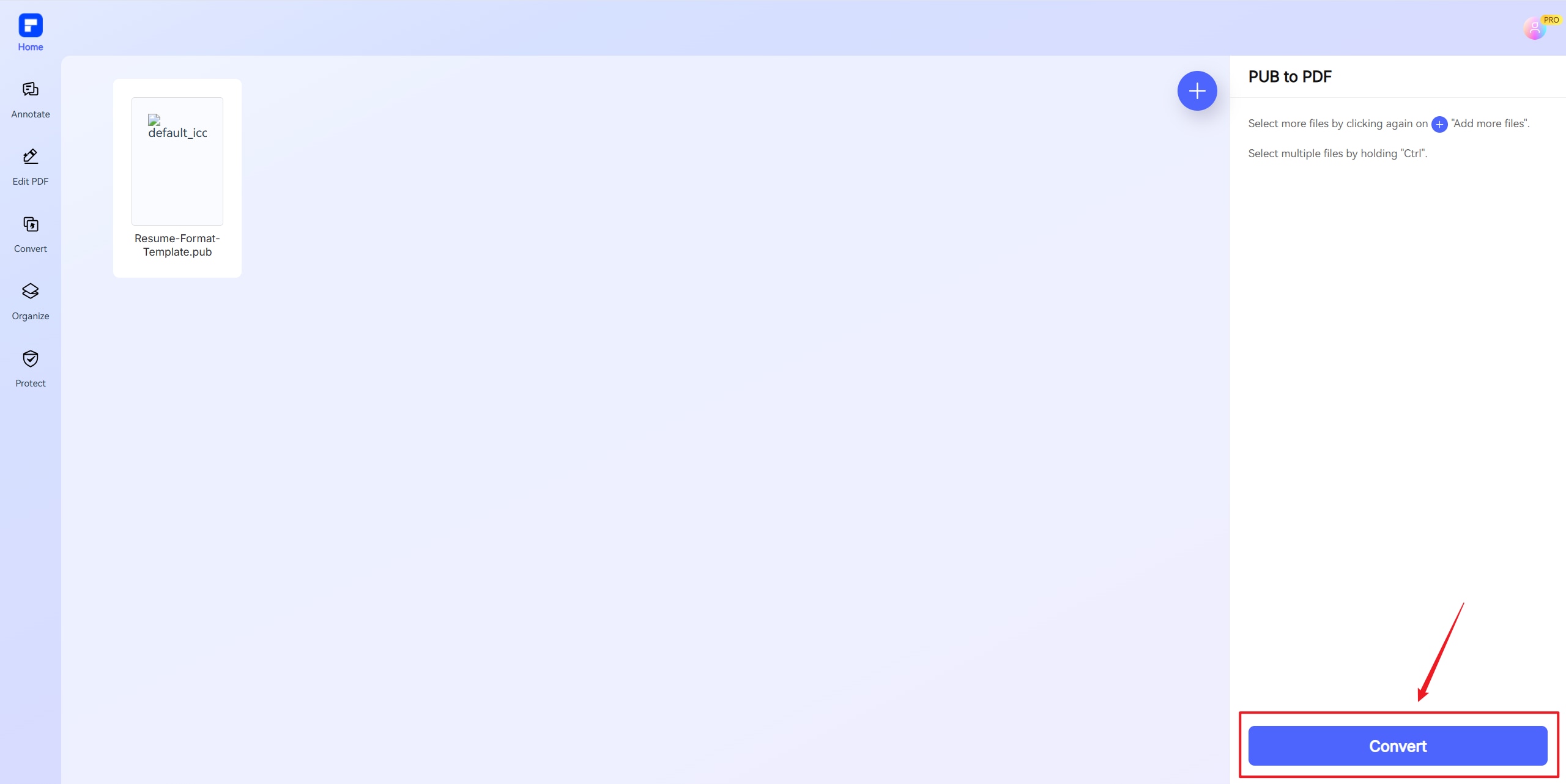
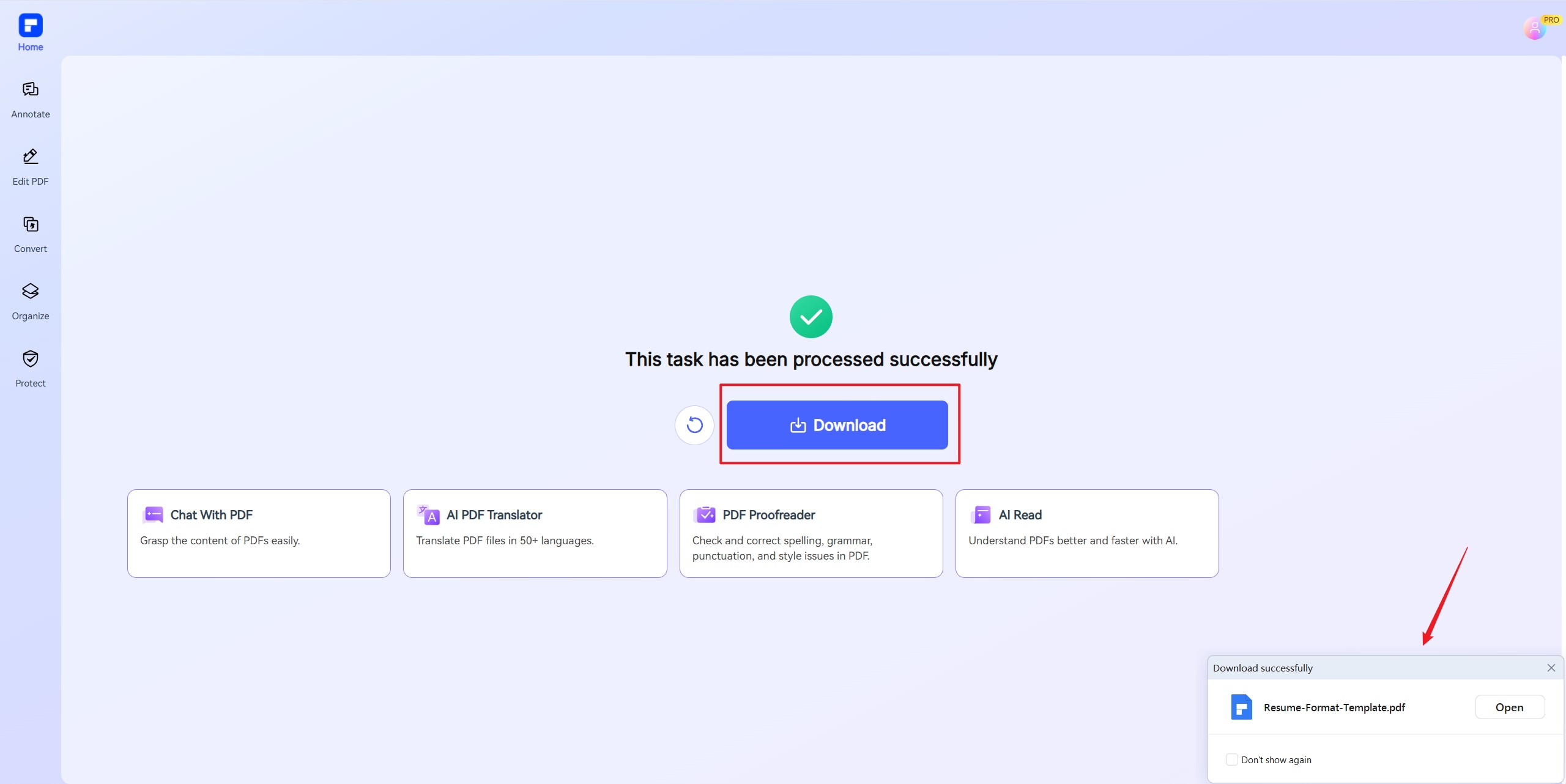
업계 최고 수준의 온라인 PUB-PDF 변환기를 경험해보세요
단순한 변환기 그 이상
강력한 플랫폼 하나에서 PDF 편집, 압축, 병합 등 다양한 도구를 활용해 문서 작업 효율성을 극대화하세요.
크로스 플랫폼 지원
Windows, Mac, iOS, Android와 완벽 호환되어 언제 어디서나 PUB에서 PDF로 원활하게 변환할 수 있습니다.
PUB를 PDF로 변환하여 더 넓은 활용성 확보

안전하고, 규정을 준수하며, 전문적인 PDF 소프트웨어 – 수상 경력 보유.
PDFelement는 G2 Winter 2026에서 Leader, Momentum Leader, Enterprise 부문 High Performer로 선정되며 다시 한번 경쟁력을 입증했습니다. 또한 2024 G2 Best Software Award - Top 50 Office Products 선정, ISO 27001 정보보안경영시스템 인증, PDF Association 회원 자격까지 보유해 신뢰할 수 있는 PDF 솔루션으로 인정받고 있습니다.







PowerPoint를 PDF로 변환 관련 자주 묻는 질문 (FAQ)
-
PPT를 PDF로 어떻게 변환할 수 있나요?
PDFelement 온라인 PPT → PDF 변환기를 사용하면 아래와 같은 간단한 단계로 변환할 수 있습니다.
- PDFelement 온라인 PPT → PDF 변환기 페이지로 이동합니다.
- PPT 파일을 업로드하세요 (드래그앤드롭 또는 파일 선택).
- '변환' 버튼을 클릭한 뒤 변환이 완료될 때까지 기다립니다.
- 변환이 완료되면 PDF 파일이 자동으로 다운로드됩니다. 자동 저장이 되지 않으면 '다운로드' 버튼을 클릭해 직접 저장하세요.
-
하이퍼링크를 그대로 유지한 채 PPT를 PDF로 변환이 가능한가요?
Microsoft PowerPoint에서 하이퍼링크를 유지한 채 PDF로 저장하려면 아래 절차를 따르세요.
Microsoft Powerpoint 사용할때:- PPT 파일을 엽니다.
- 파일 > 내보내기 > PDF/XPS 문서 만들기를 클릭합니다.
- 'PDF/XPS 만들기' 버튼을 클릭합니다.
- 대화 상자에서 '표준(온라인 게시 및 인쇄용)'을 선택합니다.
- '옵션'에서 '접근성용 문서 구조 태그'가 선택되어 있는지 확인합니다.
- '게시'를 클릭합니다.
- 결과로 원본 PPT에 포함된 하이퍼링크가 PDF에 그대로 유지됩니다.
Microsoft PowerPoint가 설치되어 있지 않다면 PDFelement 온라인 PPT → PDF 변환기를 통해서도 하이퍼링크를 유지한 채 변환이 가능합니다.
-
발표 자료를 노트가 포함 PDF 파일로 저장하려면 어떻게 하나요?
PowerPoint 슬라이드에 작성한 노트까지 함께 PDF로 저장하려면 다음 두 가지 방법 중 하나를 사용할 수 있습니다.
- Microsoft Powerpoint 사용할때:
- 프레젠테이션 파일을 엽니다.
- 파일 > 내보내기 > PDF/XPS 문서 만들기 또는 다른 이름으로 저장을 선택합니다.
- 파일 형식에서 PDF를 선택한 후 '옵션' 버튼을 클릭합니다.
- '게시 대상' 항목에서 '노트 페이지'를 선택합니다.
- 확인 > 게시 또는 저장을 클릭하면 각 슬라이드 아래에 노트가 포함된 PDF가 생성됩니다.
- PDFelement 온라인 PPT → PDF 변환기 사용할때:
- PDFelement 온라인 PPT → PDF 변환기 페이지를 엽니다.
- PowerPoint 파일을 업로드합니다.
- 변환 후 PDF 파일을 다운로드합니다.
참고: PDFelement 온라인 변환기로 변환할 경우, 대부분 슬라이드 내용이 우선 적용되기 때문에 노트가 제대로 포함됐는지 결과물을 확인하는 것이 좋습니다.
- Microsoft Powerpoint 사용할때:
-
변환된 PDF가 원본 PPT와 똑같이 보이나요?
대부분의 경우, 변환된 PDF 문서는 원본 PowerPoint 프레젠테이션 파일과 거의 동일하게 유지됩니다. 다만 아래 사항들을 함께 확인해봐야합니다.
- 레이아웃과 디자인: PowerPoint의 PDF 내보내기 기능이나 PDFelement를 사용하면 슬라이드의 레이아웃, 이미지, 서식이 그대로 유지됩니다.
- 글꼴: 기본 글꼴은 유지되지만 특수하거나 사용자 정의 글꼴은 PDF에서 대체될 수 있습니다. 글꼴을 임베드하면 변경 가능성을 줄일 수 있습니다.
- 애니메이션과 전환 효과: PDF는 정적인 문서 형식이기 때문에 애니메이션이나 전환 효과는 적용되지 않습니다.
- 하이퍼링크: PowerPoint에서 PDF로 내보낼 경우 대부분의 하이퍼링크는 그대로 유지됩니다.
- 노트 포함 시: 노트를 함께 출력하도록 설정하면 각 슬라이드 아래에 노트가 함께 표시되어 일반 슬라이드 보기와는 레이아웃이 달라질 수 있습니다.
- 서드파티 변환 도구: 사용하는 도구에 따라 결과물이 다를 수 있으므로 변환 후 PDF를 직접 확인하는 것이 중요합니다.
Tip: 변환 후 PDF 파일을 열어 원하는 서식이나 콘텐츠가 정확히 유지되었는지 확인해보세요.
-
여러 PowerPoint 파일을 한 번에 PDF로 변환할 수 있나요?
네. PDFelement online 변환기는 배치 변환(일괄 변환) 기능을 지원합니다.
- 특징:
- 여러 PPT 또는 PPTX 파일을 동시에 업로드하고 한 번에 PDF로 변환할 수 있습니다.
- 슬라이드 레이아웃과 디자인이 그대로 유지됩니다.
- 사용이 간편하며 모든 PDF를 한 번에 다운로드할 수 있습니다.
- 단계:
- PDFelement 온라인 변환기로 이동합니다.
- 모든 파일을 업로드 영역에 드래그앤드롭합니다.
- '변환을 클릭해 변환을 시작합니다.
- 변환이 완료되면 PDF 파일이 자동으로 다운로드됩니다. 다운로드가 되지 않을 경우 수동 저장도 가능합니다.
- 특징:
-
PowerPoint를 PDF로 저장할 수 없는 이유는 무엇인가요?
PowerPoint 파일이 PDF로 저장되지 않는 데에는 여러 가지 가능성이 있습니다. 대표적인 경우는 다음과 같습니다.
- 슬라이드나 개체 손상: 프레젠테이션에 손상된 슬라이드나 개체가 포함된 경우 저장이 막힐 수 있습니다. 새 파일에 복사하거나 슬라이드를 나눠 저장하며 문제 요소를 확인해볼 수 있습니다.
- PDF 플러그인 또는 애드인 오류: Adobe PDFMaker 같은 플러그인이 꺼져 있거나 충돌이 발생한 경우입니다. PowerPoint나 관련 도구를 업데이트하거나 재설치하면 해결될 수 있습니다.
- 저장 위치 또는 파일 권한 문제: 저장하려는 폴더에 권한이 없거나 원본 파일에 문제가 있을 수 있습니다. 다른 폴더에 저장하거나 새 프레젠테이션으로 다시 시도하면 해결될 수 있습니다.
- 프로그램 버그 또는 충돌: 오래된 버전이거나 최근 업데이트 이후 오류가 생긴 경우입니다. PowerPoint를 최신 버전으로 업데이트하거나 재설치를 추천드립니다.
- 지원되지 않는 콘텐츠: 슬라이드 밖 개체나 복잡한 애니메이션이 저장을 방해할 수 있습니다. 불필요한 요소를 제거한 뒤 다시 시도하는 것이 좋습니다.
위 문제들을 하나씩 점검하면 대부분의 저장 오류를 해결할 수 있습니다.
-
Mac에서 PowerPoint를 PDF로 변환하는 방법은 무엇인가요?
Mac에서는 다양한 방법으로 PowerPoint 파일을 PDF로 변환할 수 있습니다. 가장 쉬운 방법부터 차례로 소개합니다.
PDF를 분석하거나 내용을 요약하는 기능이 필요하다면, AI 기반 PDF 읽기 도구(특히 무료로 제공되는 옵션)를 활용하는 것도 좋은 방법입니다.
- PDFelement 온라인 변환기 사용:
- Mac에서 설치 없이 브라우저로 들어가 PDFelement 온라인 PPT → PDF 변환기 페이지를 엽니다.
- PPT 파일을 끌어다 놓거나 직접 업로드합니다.
- '변환' 버튼을 클릭하면 변환이 시작됩니다. 변환이 완료되면 PDF 파일이 자동으로 다운로드되며, 필요 시 '다운로드' 버튼으로 수동 저장도 가능합니다.
- Microsoft PowerPoint에서 직접 저장:
- PowerPoint 파일을 엽니다.
- 파일 > 다른 이름으로 저장 또는 파일 > 내보내기를 선택합니다.
- 파일 형식에서 PDF를 선택한 뒤 저장 위치를 지정하고 '저장' 또는 '내보내기'를 클릭합니다. → 이 방법은 슬라이드 레이아웃과 글꼴, 이미지 등 시각 요소를 그대로 유지합니다.
- 인쇄 기능 활용:
- PPT 파일을 엽니다.
- PowerPoint에서 파일 > 인쇄 메뉴를 클릭합니다.
- 인쇄 대화 상자 좌측 하단에서 'PDF로 저장'을 선택합니다.
- PDFelement 온라인 변환기 사용:
-
여러 슬라이드를 한 페이지에 출력된 PDF로 만드는 방법은 무엇인가요?
PowerPoint의 인쇄 기능을 이용해 아래처럼 설정하세요.
- 프레젠테이션을 엽니다.
- 파일 > 인쇄로 이동합니다.
- 설정에서 '유인물'을 선택하고 페이지당 표시할 슬라이드 수(예: 2, 3, 4, 6, 9)를 지정합니다.
- 프린터로는 Windows의 경우 'Microsoft Print to PDF', Mac의 경우 'PDF로 저장'을 선택합니다.
- 인쇄 버튼을 누르면 다중 슬라이드 PDF가 생성됩니다.
-
웹기반인 PDFelement 온라인 PDF 편집기의 제한 사항은 무엇인가요?
무료 사용자의 경우 아래와 같은 제한이 있습니다.
일일 사용 제한:
· 대부분의 편집, 변환 기능은 하루 1회 무료 이용 가능 (예: PDF 편집, 병합, 분할, 압축, 변환, 보호 등)
AI PDF 기능 제한:
· PDF와 채팅하기, AI 읽기, AI 문법 교정:
① 10회 사용 제한
② 최대 100MB, 260페이지까지 지원
AI 번역 & AI 생성 문서 감지:
· 10회 사용 제한 (10페이지당 1회로 계산)
· 최대 파일 크기: 100MB (AI 번역), 10MB (AI 콘텐츠 감지)
참고:
· 무제한 사용을 원한다면 유료 플랜으로 업그레이드할 수 있습니다.
페이지/파일 크기 제한:
· 대부분의 AI 도구는 최대 100MB, 260페이지 이하만 지원
· OCR 기능은 최대 50MB까지 지원
PowerPoint를 PDF로 변환하는 추가 팁
PDFelement 온라인 PDF 도구 사용자 평점 :

4.8
(188,357명 참여)평가하려면 최소 1개의 파일을 업로드하고 다운로드해야 합니다! 지금까지 총 307,292,373개의 파일을 완벽하게 처리했으며, 전체 파일 용량은 10,124TB에 달합니다.
더 많은 PDFelement 온라인 PDF 도구를 사용해 보세요.



AI로 더욱 간편하게
빠르고 쉽고 저렴한 PDF 편집 프로그램, PDF 변환, 편집, 서명 등 다양한 기능을 제공합니다.


