PDF 페이지 삭제
PDF 페이지를 무료로 온라인에서 손쉽게 삭제하세요. 빈 페이지, 불필요한 페이지, 오래된 페이지도 몇 초 만에 깔끔하게 정리할 수 있습니다.
PDF엘리먼트의 무료 PDF 페이지 삭제기로 문서를 항상 깔끔하고 전문적으로 관리하세요.
 무료 온라인 PDF 페이지 삭제 도구
원하는 페이지만 골라서 삭제
레이아웃과 품질 그대로 유지
무료 온라인 PDF 페이지 삭제 도구
원하는 페이지만 골라서 삭제
레이아웃과 품질 그대로 유지
 PDF 페이지 삭제 활용 이유
PDF 파일에는 빈 페이지나 오래된 정보, 필요 없는 내용이 쌓이기 쉽습니다. 이럴 때 불필요한 페이지를 손쉽게 삭제해 보세요.
파일이 더 깔끔해지고, 중요한 정보만 안전하게 관리할 수 있습니다.
 무료 다운로드
PDF 페이지 삭제: 온라인 vs. 오프라인 비교
PDF 파일에서 페이지를 삭제하는 방법
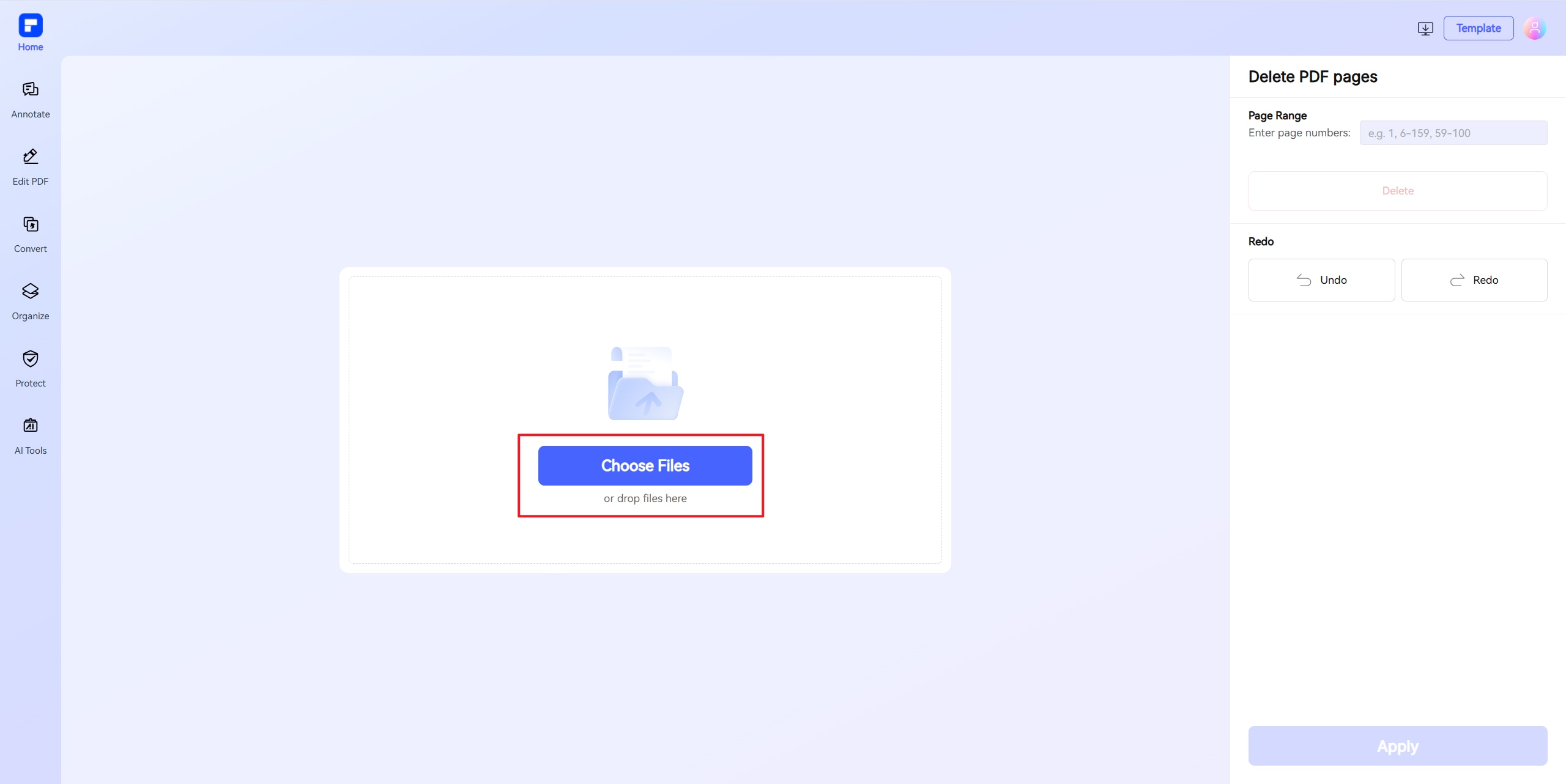
파일을 업로드 영역에 드래그 앤 드롭하세요.
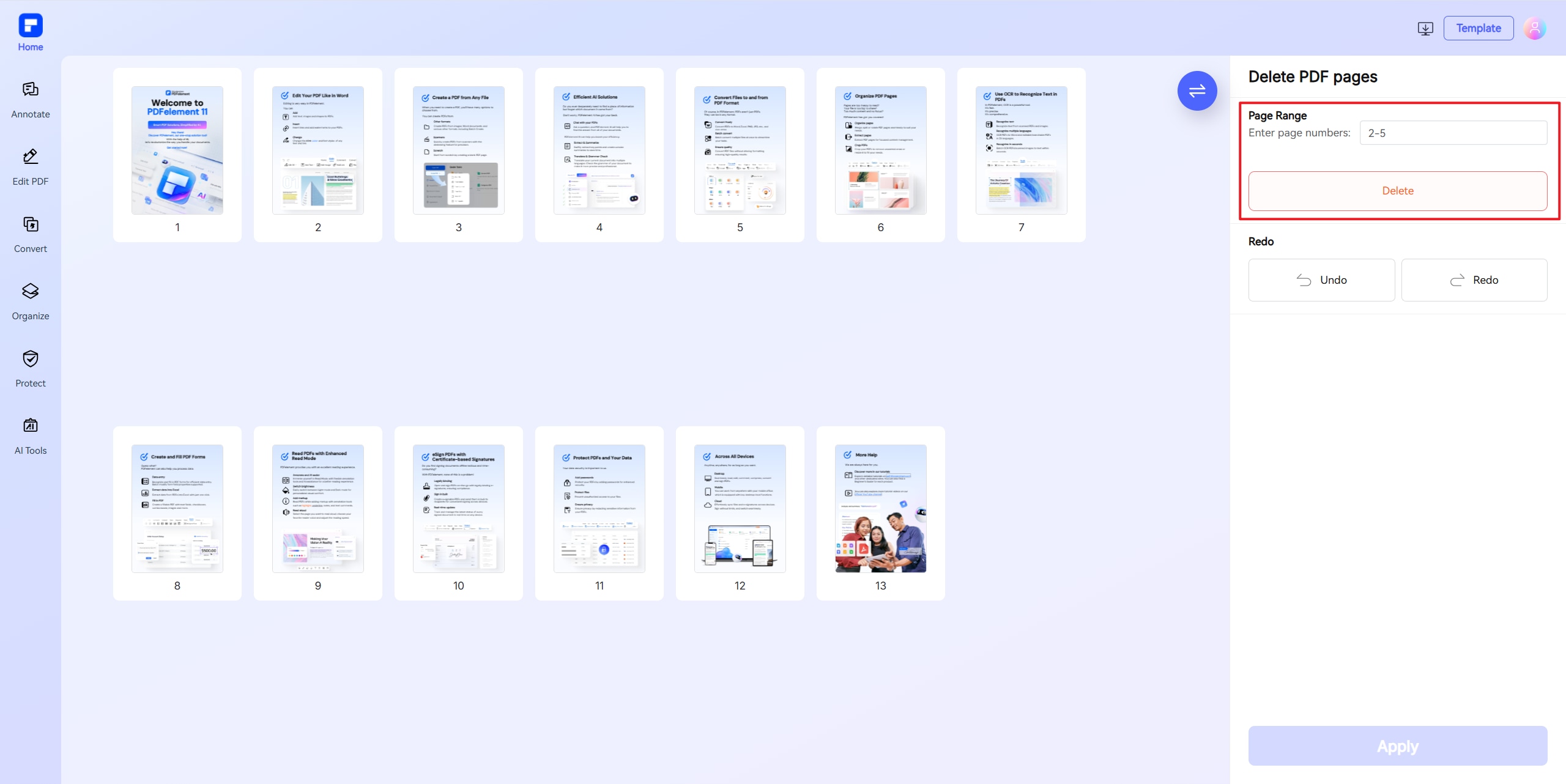
여러 페이지를 삭제하려면 선택란에 삭제할 페이지 번호(예: 2, 5-8)를 입력하면 한 번에 삭제할 수 있습니다.
PDF엘리먼트 무료 PDF 페이지 삭제 서비스의 강점 알아보기
무료 온라인 PDF 페이지 삭제
다운로드 없이 브라우저에서 바로 페이지를 삭제할 수 있습니다. 빠르고 간편해서 이동 중에도 빠른 수정이 가능합니다.
한 페이지 또는 여러 페이지 삭제
한 페이지만 삭제하거나, 연속된 구간(예: 1~5페이지), 특정 페이지(예: 2, 5, 8페이지)도 자유롭게 삭제할 수 있습니다. 변경 사항은 실시간으로 미리보기로 확인해 정확하게 편집할 수 있습니다.
원본 레이아웃 그대로 고품질 결과
PDF의 원본 레이아웃, 이미지, 텍스트는 그대로 유지됩니다. 클라우드 기반으로 빠르게 처리되고, 변경된 파일도 즉시 받아볼 수 있습니다.
Windows, Mac, 모바일까지 완벽 호환
Windows, Mac, iOS, Android 등 어떤 기기에서도 손쉽게 PDF 편집이 가능합니다.
30여 가지 PDF 기능도 함께 지원
페이지 삭제 외에도 병합, 파일 용량 줄이기 등 다양한 기능과 함께 PDF를 한 번에 관리할 수 있습니다.
믿을 수 있는 개인정보 보호와 보안
PDF Association 인증, ISO 27001 및 SSI SECURE 인증을 받은 신뢰할 수 있는 PDF 편집기로, 여러분의 데이터도 안전하게 보호합니다.
PDF 페이지 삭제, 다양한 활용 사례

안전하고, 규정을 준수하며, 전문적인 PDF 소프트웨어 – 수상 경력 보유.
PDFelement는 G2 Winter 2026에서 Leader, Momentum Leader, Enterprise 부문 High Performer로 선정되며 다시 한번 경쟁력을 입증했습니다. 또한 2024 G2 Best Software Award - Top 50 Office Products 선정, ISO 27001 정보보안경영시스템 인증, PDF Association 회원 자격까지 보유해 신뢰할 수 있는 PDF 솔루션으로 인정받고 있습니다.







PDF 페이지 삭제에 관한 FAQ
-
PDF에서 페이지를 무료로 삭제하는 방법은?
PDF에서 페이지를 무료로 삭제하는 방법에 관한 가이드는 다음과 같습니다.
- PDF엘리먼트 온라인 페이지 삭제 도구로 이동하세요.
- PDF 파일을 업로드하세요.
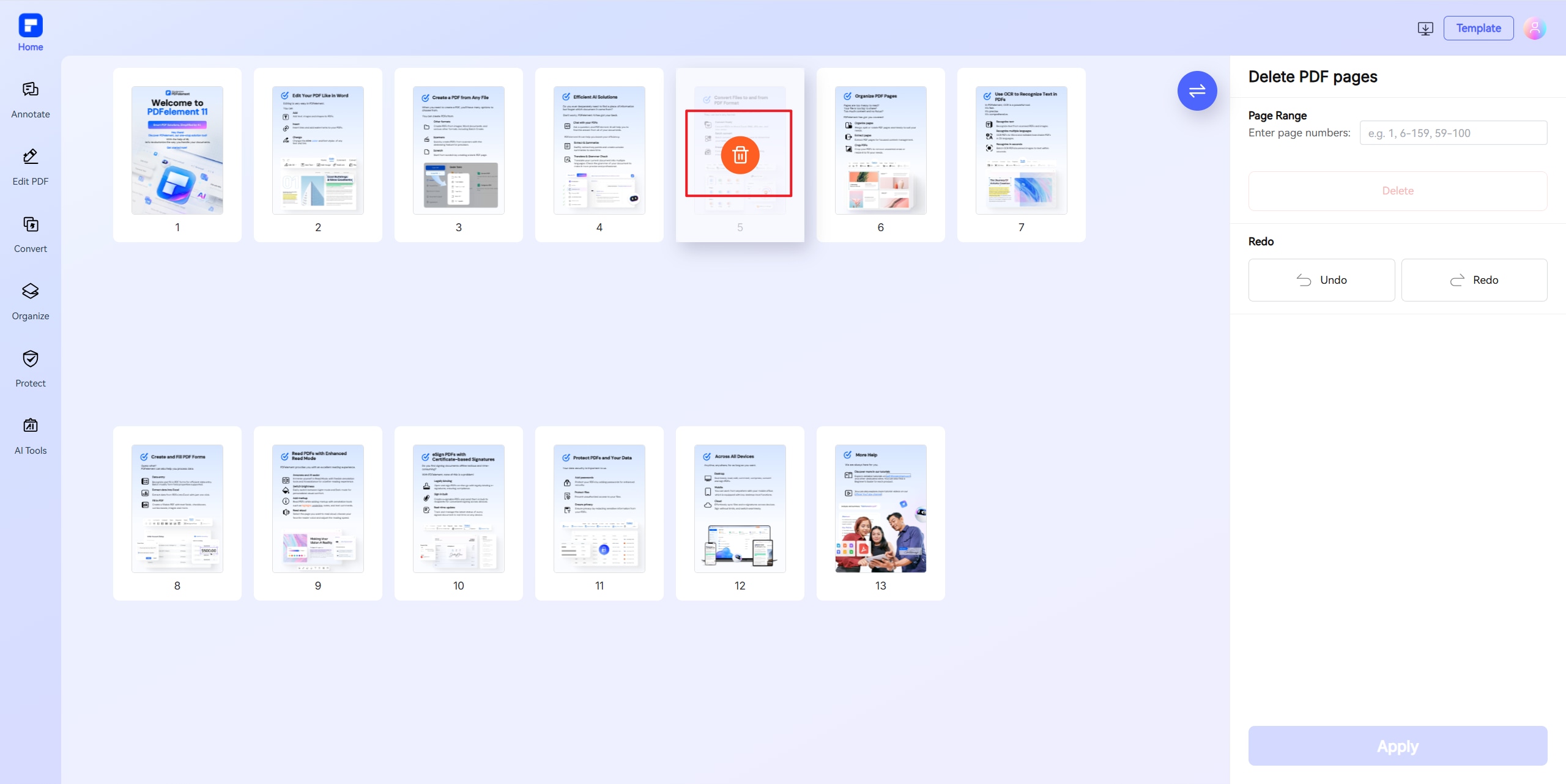
- 삭제할 페이지를 선택하려면 해당 페이지의 축소판을 클릭하거나 특정 페이지 범위를 입력한 다음 삭제 버튼을 클릭합니다.
- 적용을 클릭하면 업데이트된 PDF가 자동으로 장치에 다운로드됩니다.
-
어도비를 사용하지 않고 PDF에서 페이지를 삭제하는 방법은 무엇입니까?
Adobe를 사용하지 않고도 다양한 무료 온라인 도구와 PDF 편집기를 사용하여 PDF 문서에서 페이지를 쉽게 삭제하거나, PDF에서 페이지를 삭제하거나, PDF 파일에서 페이지를 삭제할 수 있습니다. 간편하고 다양한 기능을 원한다면 PDFelement 온라인 PDF 페이지 삭제 도구를 적극 추천합니다. 직관적인 온라인 인터페이스를 통해 PDF에서 선택한 페이지를 빠르게 삭제하고, PDF에서 추가 페이지를 제거하거나, 빈 PDF 페이지까지 모두 삭제할 수 있습니다. 이 무료 PDF 페이지 삭제 도구는 특히 온라인에서 번거로움 없이 PDF 페이지를 삭제하여 PDF 문서를 정확하고 최신 상태로 유지하고 싶은 사용자에게 유용합니다.
-
Mac에서 PDF에서 페이지를 제거하는 방법은?
Mac에서 PDF에서 페이지를 제거하려면 간단한 무료 솔루션을 제공하는 기본 제공 Preview 앱을 사용할 수 있습니다. 먼저 Preview에서 PDF 파일을 엽니다. 측면에 페이지 축소판이 표시되지 않으면 메뉴에서 보기 > 축소판 그림을 선택하세요. 그러면 모든 페이지가 작은 미리보기로 표시됩니다. 삭제할 페이지를 클릭하여 선택하세요. 여러 페이지를 삭제하려면 Command 키를 누른 상태에서 각 페이지를 클릭하세요. 선택한 후에는 키보드의 Delete 키를 누르거나 메뉴에서 편집 > 삭제를 선택하세요. 선택한 페이지가 PDF에서 즉시 삭제됩니다.
온라인 솔루션을 선호하신다면 PDFelement 온라인 PDF 페이지 삭제 도구와 같은 도구를 사용하실 수 있습니다. 이 도구를 사용하면 PDF 파일을 업로드하고, 삭제할 페이지를 선택하고, 업데이트된 문서를 브라우저에서 바로 다운로드할 수 있습니다. 특히 Preview가 작동하지 않거나 Mac에서 PDF 페이지를 빠르고 설치 없이 삭제하고 싶을 때 유용합니다.
-
스캔한 PDF 파일에서 페이지를 삭제하는 방법은?
스캔한 PDF 파일에서 페이지를 삭제하려면 어떤 기기에서든 빠르고 간편하게 삭제할 수 있는 무료 온라인 도구를 사용할 수 있습니다. 예를 들어, PDFelement의 PDF 페이지 삭제 도구를 사용하면 스캔한 PDF 파일을 온라인 도구로 드래그한 다음, 삭제할 페이지의 휴지통 아이콘을 클릭하면 됩니다. 원하는 페이지를 삭제한 후 "적용"을 클릭하고 업데이트된 PDF 파일을 기기에 다운로드합니다. 이 방법은 문서를 다시 스캔하거나 소프트웨어를 설치하지 않고도 스캔한 PDF에서 하나 또는 여러 페이지를 제거하는 데 효과적입니다.
-
구글 크롬에서 PDF 페이지를 삭제하려면 어떻게 해야 하나요?
Google Chrome에서 PDF 페이지를 삭제하려면 Chrome에 내장된 PDF 인쇄 기능을 사용할 수 있습니다. Chrome에서 PDF 파일을 열고 Ctrl + P(Mac에서는 Cmd + P)를 눌러 인쇄 대화상자를 열고, 저장 위치를 "PDF로 저장"으로 설정한 후, 저장할 페이지 번호를 지정합니다(예: 2페이지를 제외하려면 "1, 3-5"). 새 파일을 저장하면 원치 않는 페이지가 제거된 PDF 파일이 생성됩니다.
간편한 온라인 솔루션을 원하신다면 PDF엘리먼트 온라인 PDF 페이지 삭제 도구도 추천합니다. 이 도구를 사용하면 Chrome 브라우저에서 PDF 파일을 업로드하고, 페이지를 선택 및 삭제하고, 업데이트된 문서를 다운로드할 수 있습니다.
-
Google Drive에서 PDF의 페이지를 삭제하려면 어떻게 해야 하나요?
Google 드라이브에서 PDF 페이지를 삭제하려면 Google 드라이브에 내장된 온라인 PDF 편집기나 연결된 타사 도구를 사용해야 합니다. Google 드라이브의 기본 뷰어는 페이지를 직접 삭제할 수 없습니다. 방법은 다음과 같습니다.
- DocHub와 같은 연결된 앱을 사용하세요:
- Google Drive에서 PDF를 마우스 오른쪽 버튼으로 클릭하고 '다른 프로그램으로 열기'를 선택한 다음, DocHub를 선택합니다(목록에 없으면 Google Workspace Marketplace를 통해 연결할 수 있습니다).
- DocHub에서 PDF가 열리면 왼쪽의 페이지 제어판을 사용하여 제거할 페이지를 선택합니다.
- 패널 하단의 삭제 아이콘을 클릭하고 삭제를 확인하세요. 업데이트된 PDF를 저장하고 드라이브로 다시 내보내세요.
- 온라인 PDF 페이지 제거 도구를 다운로드하여 사용하세요:
- Google Drive에서 PDF를 컴퓨터로 다운로드하세요.
- Smallpdf, iLovePDF, PDFelement와 같은 무료 온라인 PDF 페이지 제거 도구를 이용해 보세요.
- PDF를 업로드하고, 원치 않는 페이지를 선택하여 삭제한 다음, 새 파일을 다운로드하여 Google Drive에 다시 업로드하세요.
- DocHub와 같은 연결된 앱을 사용하세요:
PDFelement 온라인 PDF 도구 사용자 평점 :

4.8
(188,357명 참여)평가하려면 최소 1개의 파일을 업로드하고 다운로드해야 합니다! 지금까지 총 307,292,373개의 파일을 완벽하게 처리했으며, 전체 파일 용량은 10,124TB에 달합니다.
더 많은 PDFelement 온라인 PDF 도구를 사용해 보세요.



AI로 더욱 간편하게
빠르고 쉽고 저렴한 PDF 편집 프로그램, PDF 변환, 편집, 서명 등 다양한 기능을 제공합니다.


