
 100% 안전 | 광고 없음 |
 AI 기반 프로그램
보고서, 기획서, 강의 자료까지. 요즘은 PPT와 PDF를 얼마나 빠르고 깔끔하게 만드느냐가 업무 효율을 좌우합니다.
그래서일까요? “챗GPT로 PPT 만들기”, “챗GPT로 PDF 만들기” 같은 검색어를 입력해보면, AI를 활용해 문서 작업 시간을 줄이려는 분들이 정말 많아졌다는 걸 느끼게 됩니다.
하지만 막상 찾아보면 이런 고민이 생깁니다.
"챗GPT로 정말 PPT 파일을 바로 만들 수 있을까?", "PDF는 어떻게 생성하고 수정해야 할까?", "AI로 초안을 만든 뒤, 편집·변환·전자서명까지 한 번에 해결할 방법은 없을까?"
이 글에서는 챗GPT를 활용해 PPT와 PDF를 만드는 기본 방법부터, 완성도를 한 단계 끌어올려주는 PDF엘리먼트(PDFelement)의 AI 기능 활용법까지 실제로 바로 써먹을 수 있는 방법 위주로 정리해 드리겠습니다.
Part 1: 챗GPT로 PPT & PDF 만들기 실전 가이드
자, 이제 본격적으로 챗GPT를 활용해서 PPT나 PDF 만드는 방법을 알아볼까요?
챗GPT에게 그냥 "PPT 만들어줘"라고 하면 텍스트만 덜렁 내주는 경우가 많잖아요. 그럴 땐 VBA 코드를 활용하는 게 정답입니다!
1. 챗GPT로 PPT 만드는 마법의 프롬프트
1단계: 프롬프트 입력
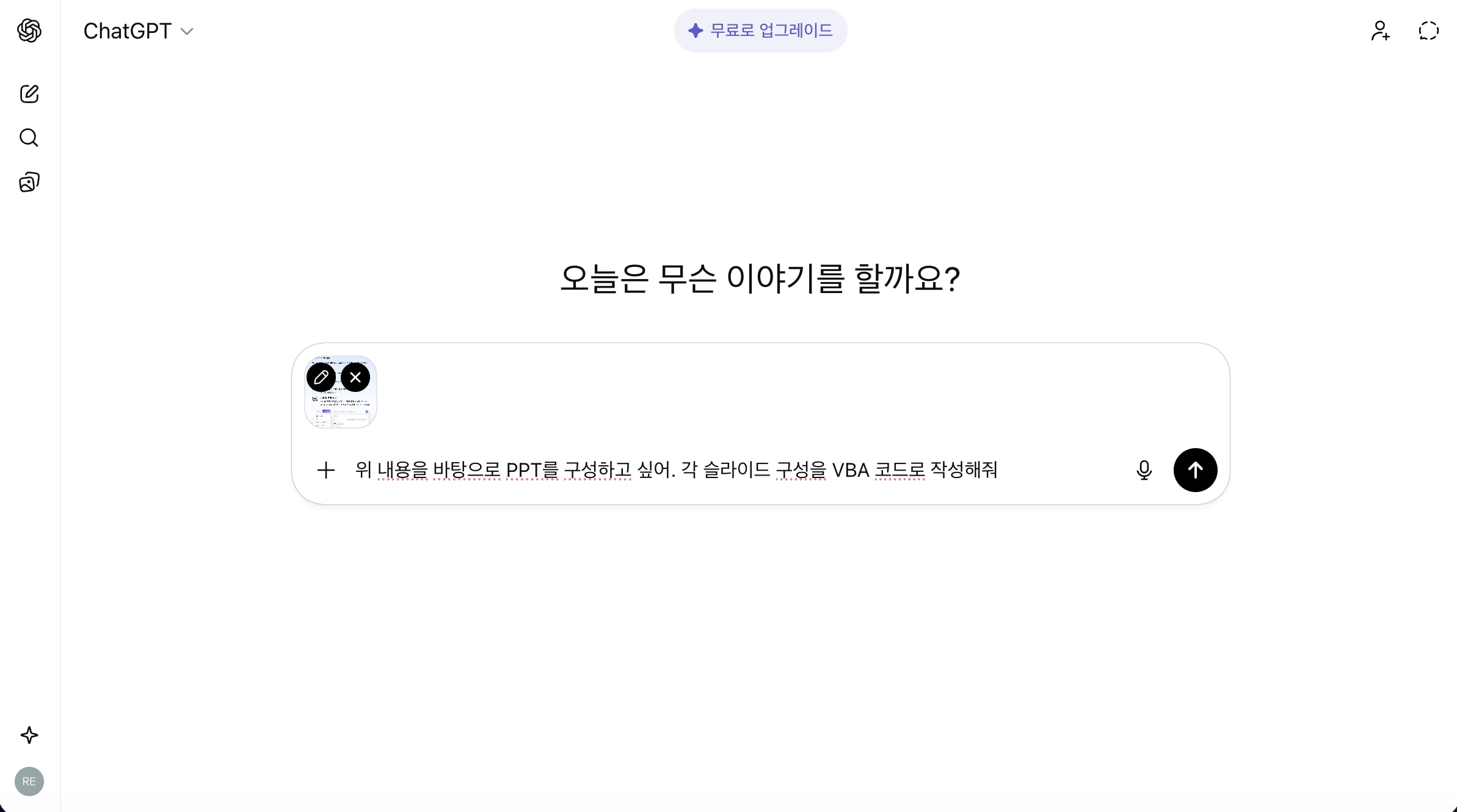
슬라이드 구성이 필요한 주제와 주요점을 입력하거나, 관련 파일을 업로드한 뒤, "위 내용을 바탕으로 PPT를 구성하고 싶어. 각 슬라이드 구성을 VBA 코드로 작성해줘."라고 프롬프트 입력
챗GPT로 PPT 만드는 방법2단계: 코드 복사
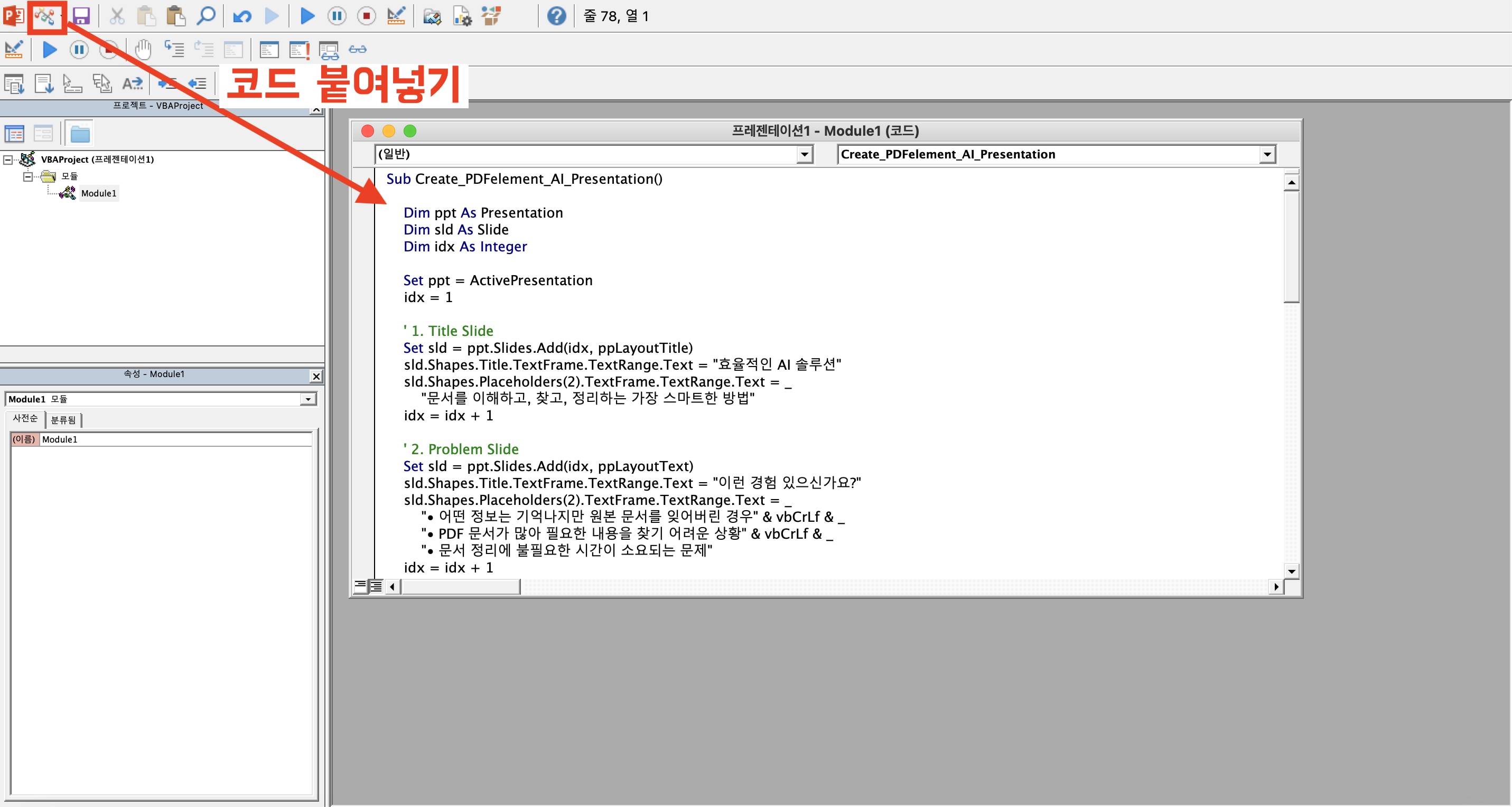
프롬프트를 입력하면 코드가 쫘르륵 나오는데, 파워포인트에서 'Alt + F11'을 누르고 코드를 붙여넣기만 하면 슬라이드가 자동 생성돼요!
2. 챗GPT로 PDF 만들기도 식은 죽 먹기
1단계: 프롬프트 입력
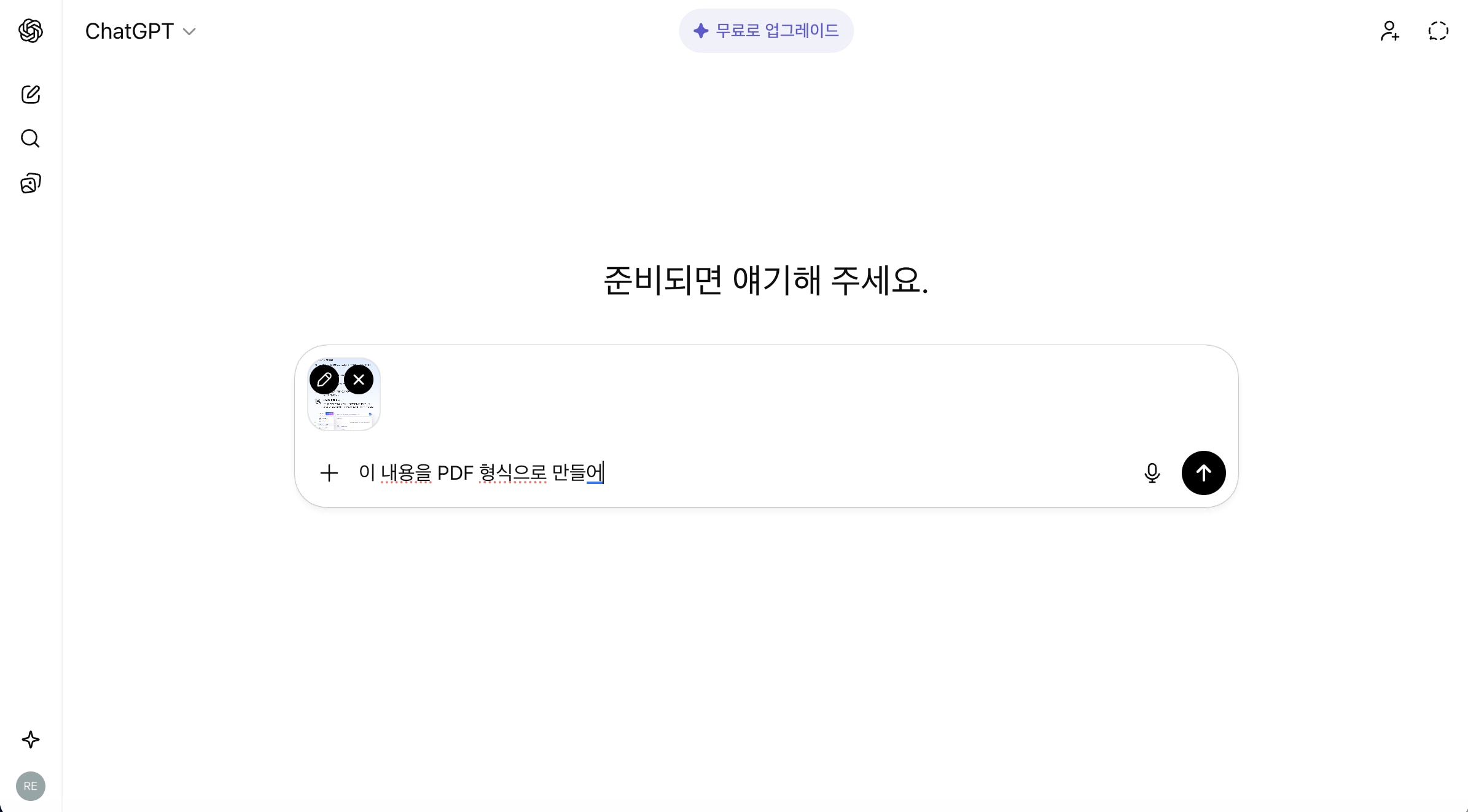
PDF는 더 간단해요! 챗GPT에게 내용을 정리시킨 뒤 "이 내용을 PDF 형식으로 써줘"라고 입력
2단계: PDF 저장
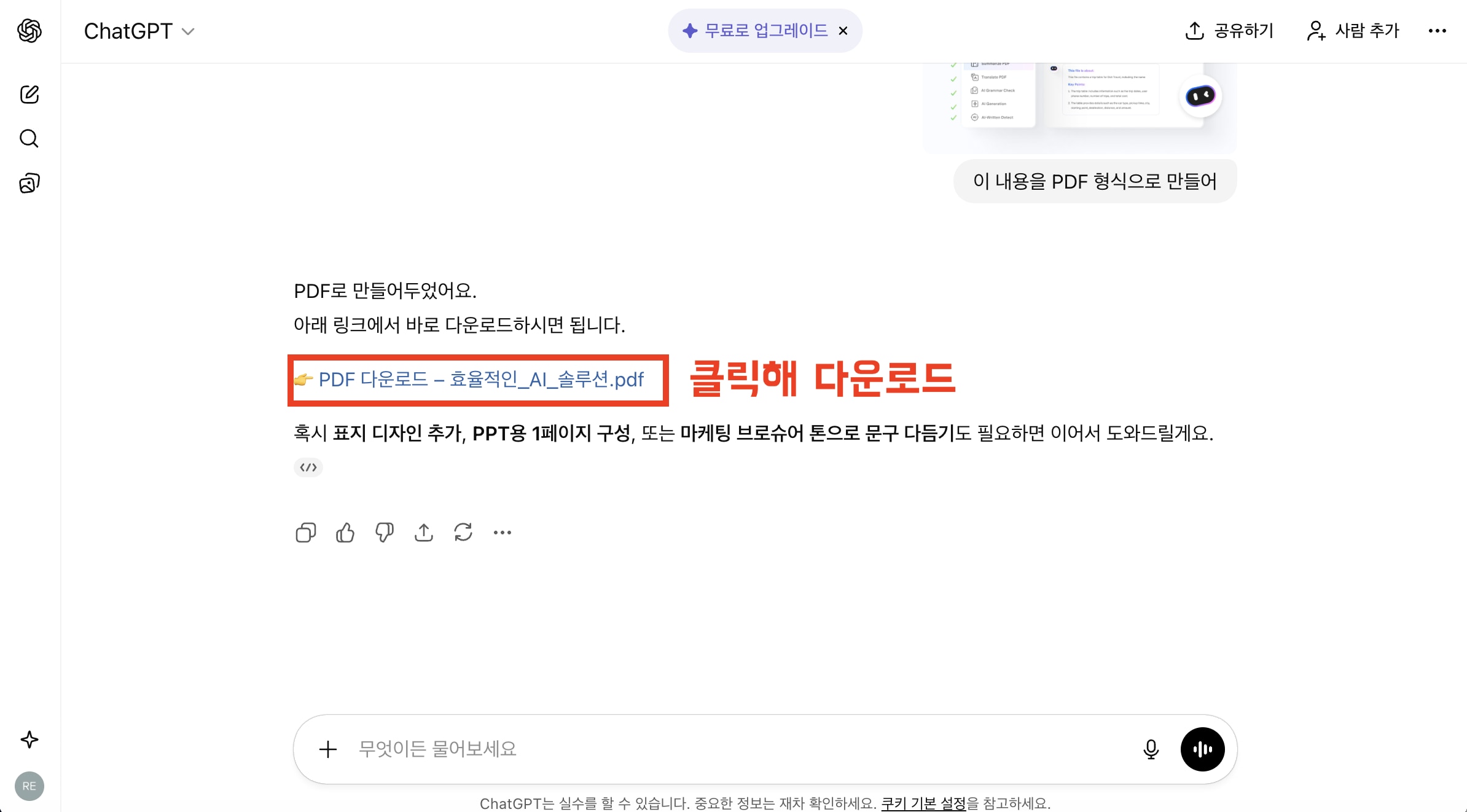
문서가 생성되면 PDF로 저장!
챗GPT 문서 제작 체크리스트
• 핵심 주제와 목차 구체적으로 전달하기
• 슬라이드별 들어갈 내용 명시하기
• VBA 코드 또는 마크다운 형식 요청하기
• 생성된 파일에서 오탈자 검수하기
Part 2: PDF엘리먼트 AI로 고퀄리티 PPT 템플릿 뚝딱 완성하기
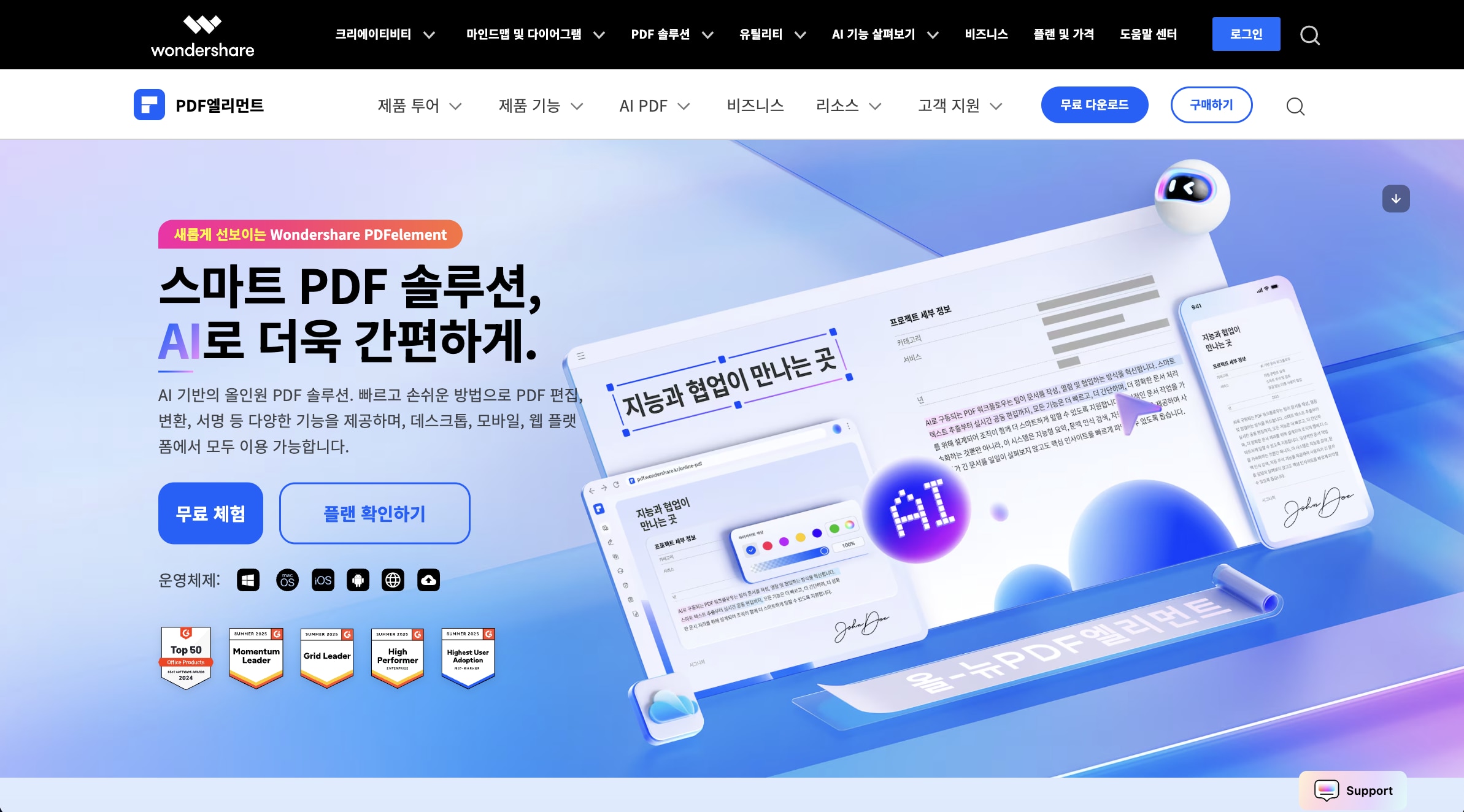
그런데 챗GPT만 쓰기에는 디자인이 조금 아쉬울 때가 있지 않으신가요?
그럴 때 제가 강력 추천하는 도구가 바로 PDF엘리먼트(PDFelement) 입니다!
이 올인원 PDF 툴은 단순한 편집기를 넘어선 똑똑한 AI가 탑재되어 있어요.
때문에 PDF 파일만 있으면 AI 기능 중 'PPT 생성' 기능을 활용해 디자인까지 입혀진 완벽한 PPT 템플릿으로 변환해준답니다. 복잡한 논문이나 보고서도 단 몇 초 만에 요약해서 슬라이드에 넣기 딱 좋게 정리해주니 대박이죠!
PDF엘리먼트 AI로 PPT 템플릿 만드는 방법
Step 1 챗GPT로 만든 내용 정리
• 슬라이드별 제목과 핵심 문구를 정리한 문서를 준비합니다. PDF 파일이나 이미지 형태 모두 괜찮아요.
Step 2 PDF엘리먼트에서 파일 열기
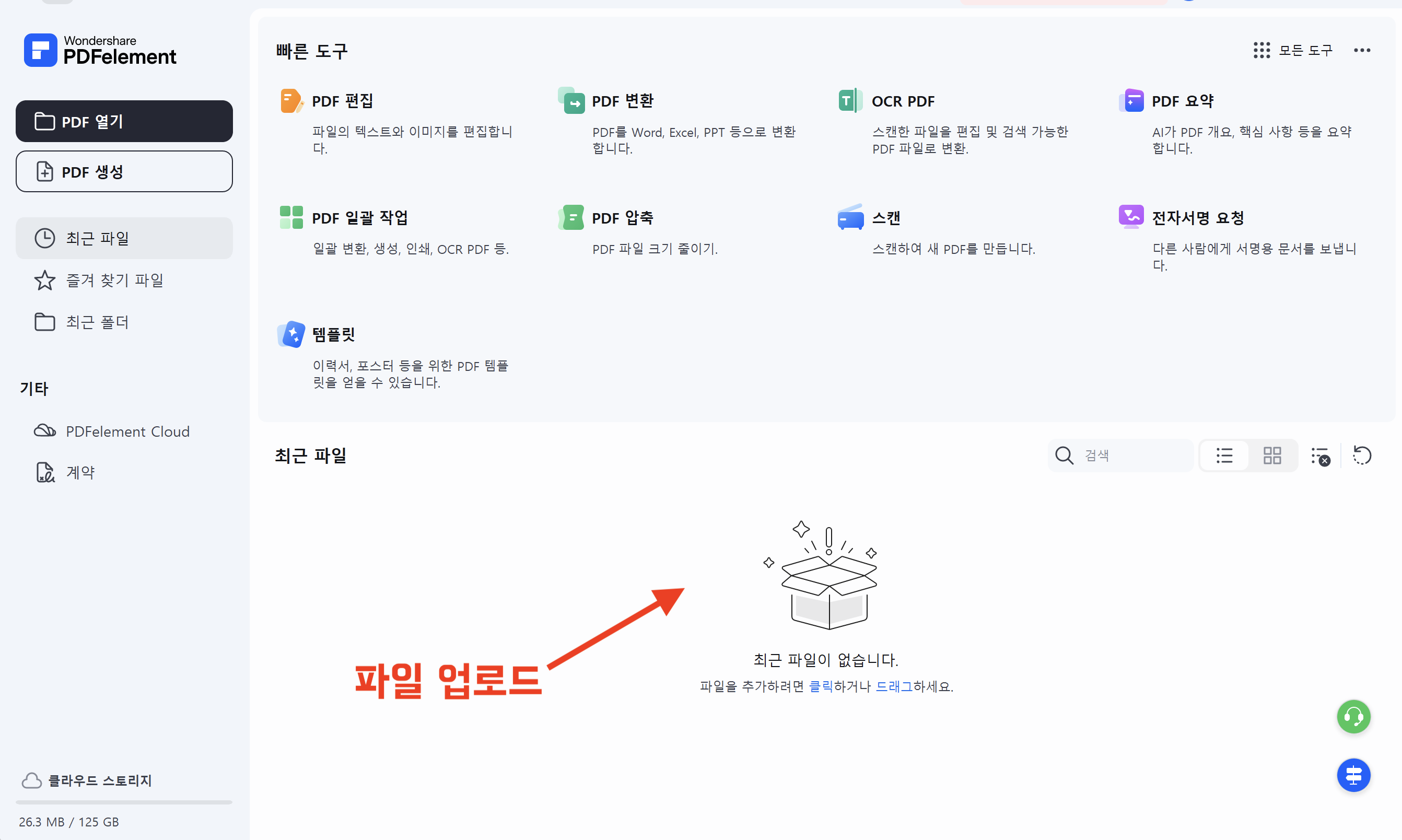
• PDF엘리먼트에서 문서를 열면 텍스트, 레이아웃, 표까지 자유롭게 수정 가능합니다. 불필요한 문단 삭제, 순서 변경도 클릭 몇 번이면 끝입니다.
Step 3 AI 기능으로 문서 다듬기
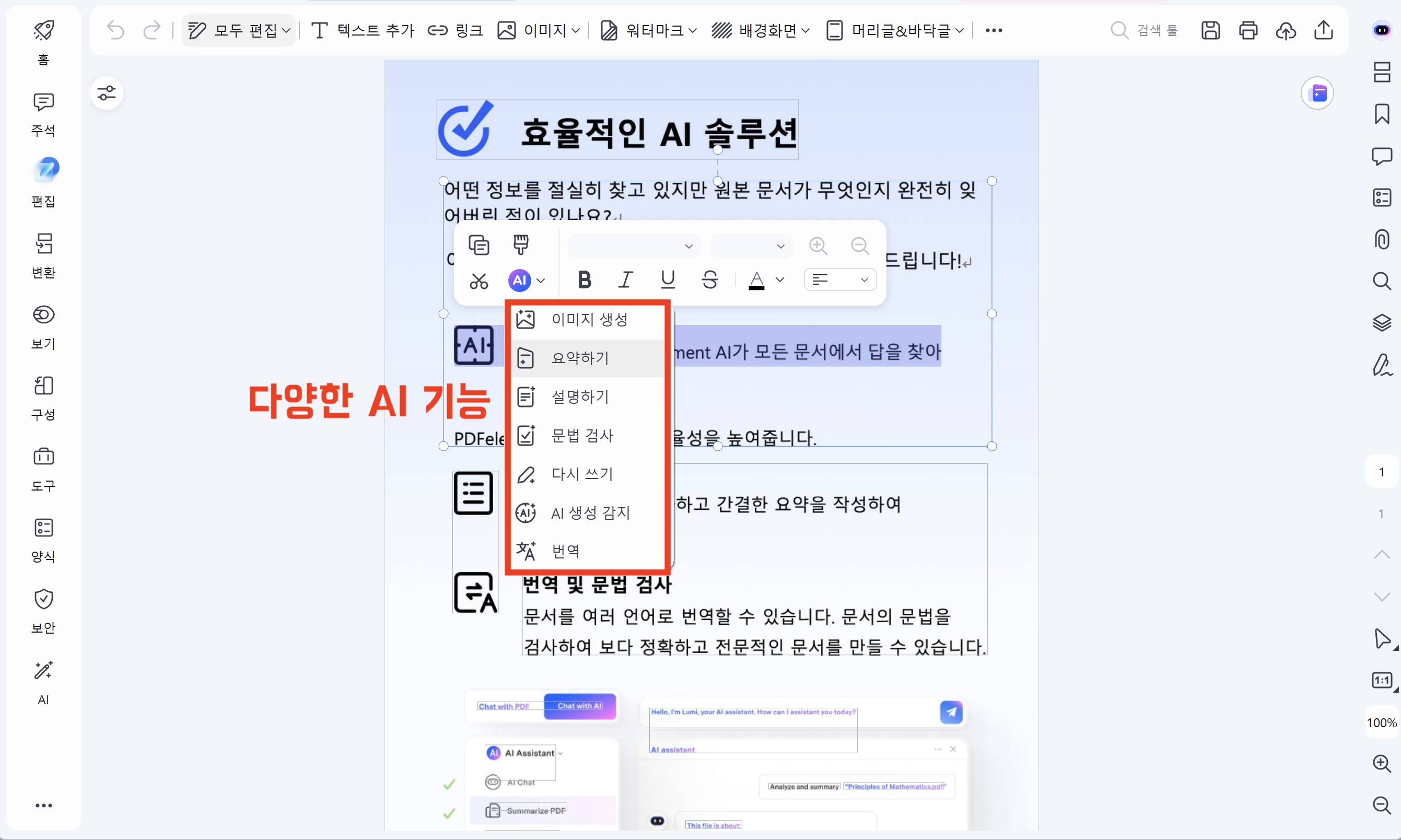
• PDF엘리먼트의 AI 기능을 활용합니다. 예를 들어 [AI 요약] 기능으로 장황한 설명을 PPT용 문장으로 압축하거나 [AI 다시 쓰기] 기능으로 발표용, 보고용 톤으로 문장을 다듬을 수 있어요.
Step 4 PDF → PPT로 변환
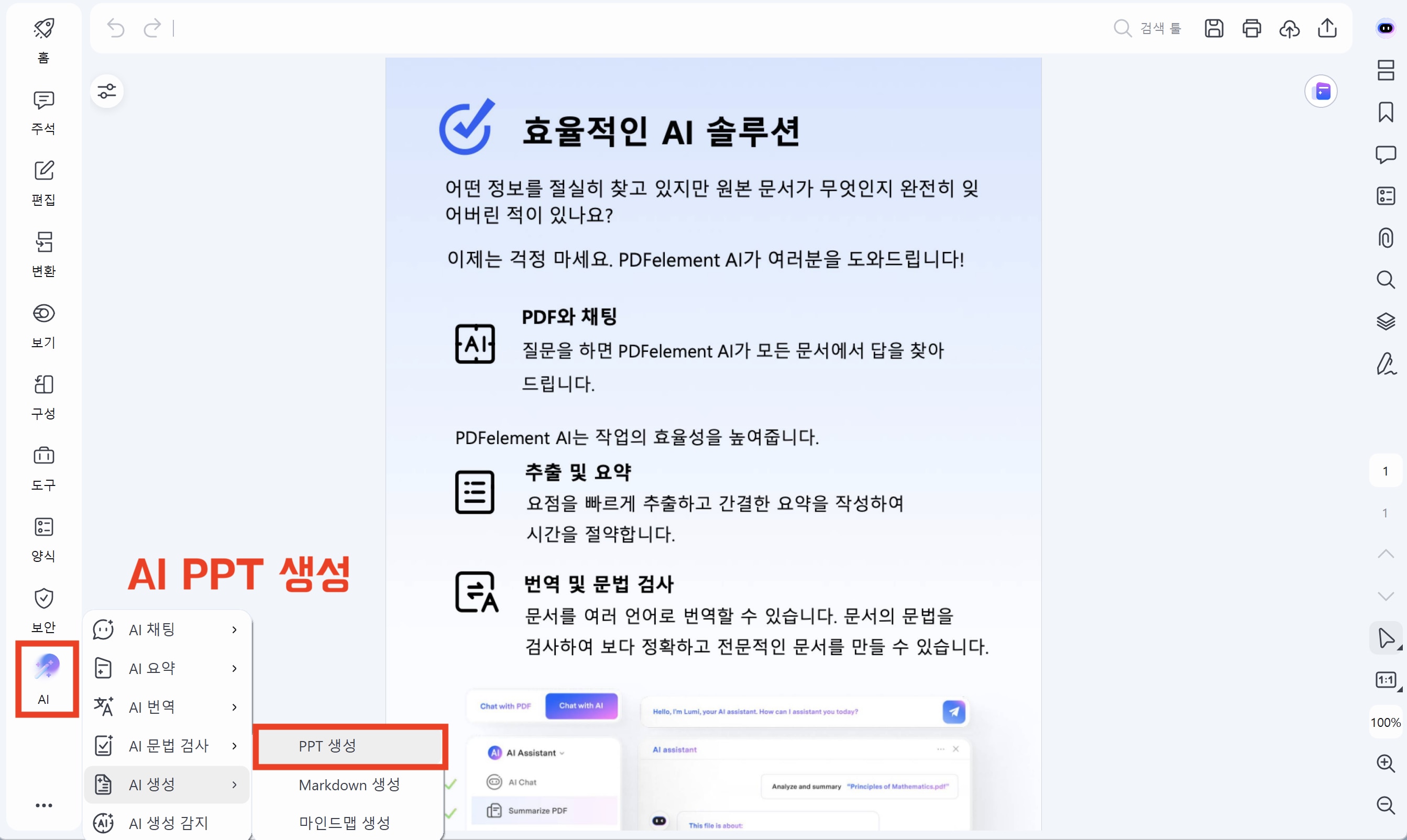
• PDF엘리먼트의 AI [PPT 생성] 기능을 사용하면 페이지 구조를 유지한 채 PPT 파일로 변환할 수 있습니다.
Part 3: PDF엘리먼트 vs 챗GPT 비교 분석
둘 다 좋은 건 알겠는데, 과연 나한테는 어떤 툴이 더 잘 맞을지 고민되시죠?
그래서 제가 한눈에 보기 편하게 직접 표로 정리해왔습니다!
| 구분 | 챗GPT | PDF엘리먼트(PDFelement) |
|---|---|---|
| PPT 제작 | 슬라이드 구성·문구 생성 중심 | PDF → PPT 변환 및 템플릿 기반 편집 |
| PDF 생성 | 텍스트 초안 생성 | PDF 직접 생성·편집 가능 |
| PDF 편집 | 불가능 | 텍스트·이미지·표 자유 편집 |
| PDF 변환 | 불가능 | PDF ↔ PPT / Word / Excel |
| 전자서명 | 지원 안 함 | 전자서명 삽입 가능 |
| AI 요약 | 가능 | 가능 (문서 기반 요약) |
| AI 번역 | 가능 | 가능 (PDF 유지 번역) |
| 디자인·레이아웃 | 직접 수정 불가 | 시각적 구조 유지 |
| 실무 활용도 | 기획·아이디어 단계에 최적 | 제출·공유·보관 단계에 최적 |
1. 챗GPT의 장점과 한계
장점
-
PPT·PDF 기획 속도가 매우 빠름
-
아이디어 정리, 문장 생성에 탁월
-
초보자도 구조 있는 문서 작성 가능
한계
-
파일 편집 불가
-
PDF 변환·전자서명 불가능
-
최종 제출용 문서로는 아쉬움
2. PDF엘리먼트의 장점과 한계
장점
-
PDF 직접 편집 가능
-
AI PPT 생성 기능으로 실무 활용도 높음
-
전자서명, 요약, 번역까지 한 번에 처리
-
AI 기능이 실제 문서 작업에 밀착됨
한계
-
무료 AI 기능 사용에 횟수 제한이 있음
전문가의 결론
내용 초안은 챗GPT로 빠르게 잡고,
정교한 편집과 디자인, 보안은 PDF엘리먼트로 마무리하는 조합이 최강입니다!
챗GPT로 PPT를 만들거나 PDF를 만들어보신 분들이라면 한 번쯤 이런 생각을 해보셨을 겁니다.
“초안은 정말 빠른데, 왜 항상 마무리가 어렵지?”
그 이유는 명확합니다. 챗GPT는 ‘생각을 정리하는 도구’이고, 문서 완성까지 책임지는 도구는 아니기 때문입니다.
반면 PDF엘리먼트(PDFelement)는 PDF 편집, PPT 변환, 전자서명, AI 요약·번역까지 실제로 제출하고 공유해야 하는 문서 작업에 최적화된 도구입니다.
따라서 챗GPT로 초안을 빠르게 만들고, PDF엘리먼트로 다듬고 완성하는 워크플로우가 가장 효율적입니다.
이 조합을 잘 활용해 업무 시간을 획기적으로 줄여 보세요!
질문 1. 챗GPT로 PPT 파일을 바로 만들 수 있나요?
챗GPT는 PPT 파일을 직접 생성하지는 않지만, 슬라이드 구성과 문구를 만들어 PPT 제작 시간을 크게 줄여줍니다.
질문 2. 챗GPT로 만든 내용을 PDF로 편집할 수 있나요?
챗GPT로 만든 초안은 PDF엘리먼트 같은 PDF 편집 도구를 활용하면 텍스트, 표, 레이아웃까지 자유롭게 수정할 수 있습니다.
질문 3. 챗GPT가 만든 VBA 코드를 어떻게 적용하나요?
파워포인트 실행 후 Alt+F11(VBA 창) -> 삽입 메뉴 -> 모듈 클릭 후 코드를 붙여넣고 F5를 누르면 자동 실행됩니다.
Ana Sophia
staff Editor