
 100% 안전 | 광고 없음 |
 AI 기반 프로그램
디자인 작업을 하다 보면 PSD 파일을 그대로 전달할 수 없는 상황이 자주 생깁니다. 클라이언트에게 시안을 공유할 때, 블로그나 쇼핑몰에 이미지를 업로드할 때, 혹은 인쇄나 문서 작업을 위해 PSD 파일을 JPG 이미지로 변환해야 하는 경우죠.
포토샵을 잘 다루는 분이라면 문제없지만, 막상 이미지를 자르거나 여러 장을 한 번에 저장하려고 하면 생각보다 번거롭습니다. 특히 PDF 안에 들어 있는 이미지를 다시 편집하거나, 페이지 일부만 잘라 써야 할 때는 포토샵보다 더 간편한 방법이 필요해지기도 합니다.
그래서 이번 글에서는 PSD 파일을 JPG로 변환하는 기본적인 포토샵 방법부터, 작업 효율을 확 높여주는 다른 선택지까지 차근차근 정리해 보겠습니다.
Part 1: 포토샵 이미지 자르는 방법 2가지
1⃣ 기본 방법: 자르기 도구(Crop Tool)로 이미지 자르기
가장 많이 사용하는 기본적인 방법입니다.

- 포토샵에서 PSD 파일 열기
- 왼쪽 도구 모음에서 자르기 도구(C) 선택
- 원하는 영역 드래그
- Enter 키로 적용
- [파일 → 다른 이름으로 저장] → JPG 선택
특징
- 간단하고 직관적
- 단일 이미지 수정에 적합
2⃣ 분할 영역 도구로 한 번에 여러 이미지 자르기
배너, 썸네일, 카드형 이미지 작업 시 유용한 방법입니다.

- 자르기 도구 길게 클릭 → 분할 영역 도구 선택
- 원하는 영역을 여러 개로 나누어 지정
- [파일 → 내보내기 → 웹용으로 저장(레거시)]
- JPG 형식 선택 후 저장
특징
- 여러 이미지를 한 번에 JPG로 저장 가능
- 반복 디자인 작업에 효율적
Part 2: PDF엘리먼트(PDFelement)로 PDF 속 이미지·페이지 자르기
PSD 작업은 포토샵이 강력하지만, PDF 문서 안의 이미지나 페이지 편집은 이야기가 다릅니다.
이럴 때는 PDF엘리먼트가 훨씬 빠르고 직관적입니다.
1⃣ PDF엘리먼트(PDFelement)로 PDF 페이지 자르기 방법
1.PDF엘리먼트(PDFelement) 실행 후 PDF 파일 열기
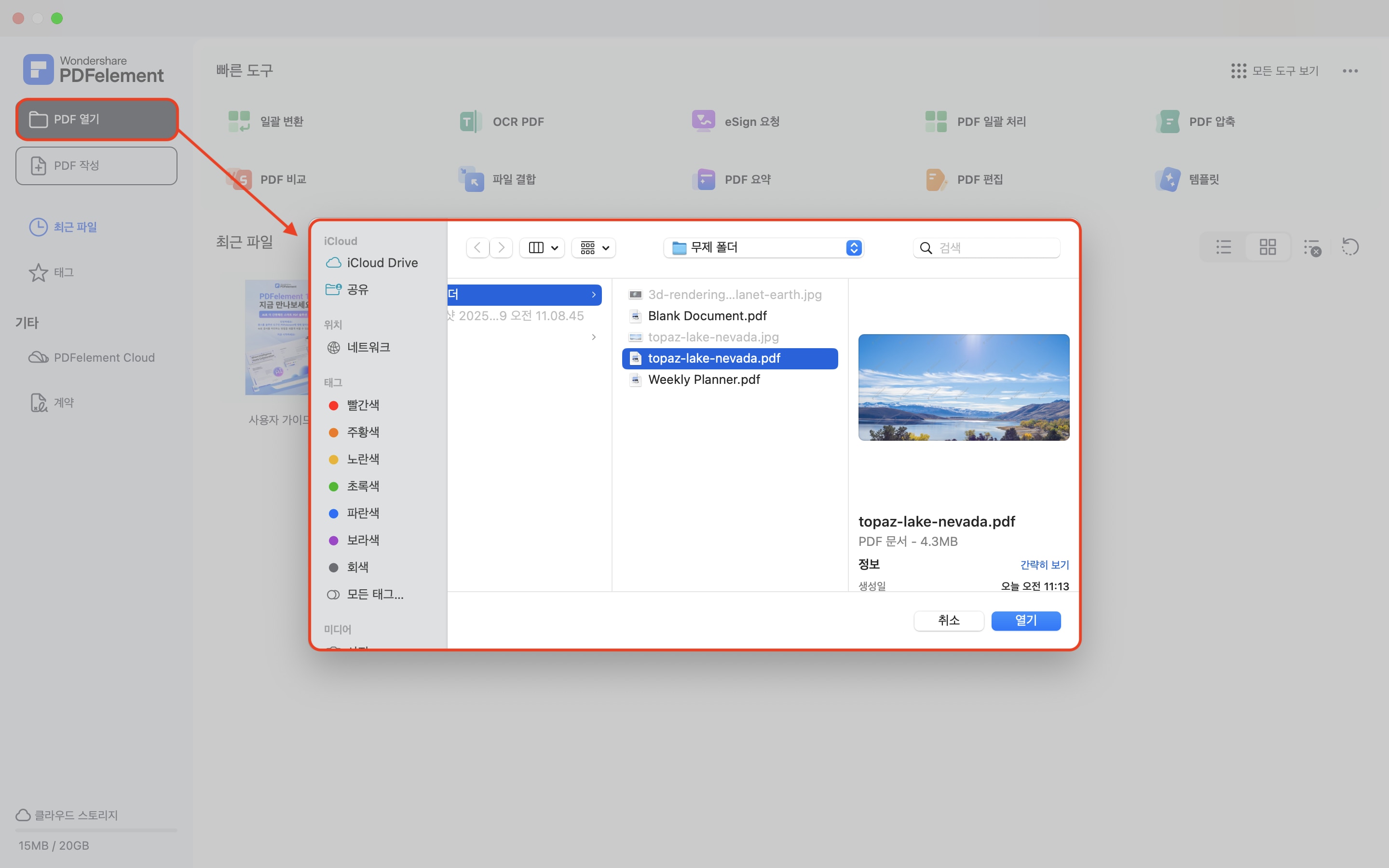
- 이미지 출처: freepik
2.상단 메뉴 [페이지 구성] → [페이지 자르기] 선택
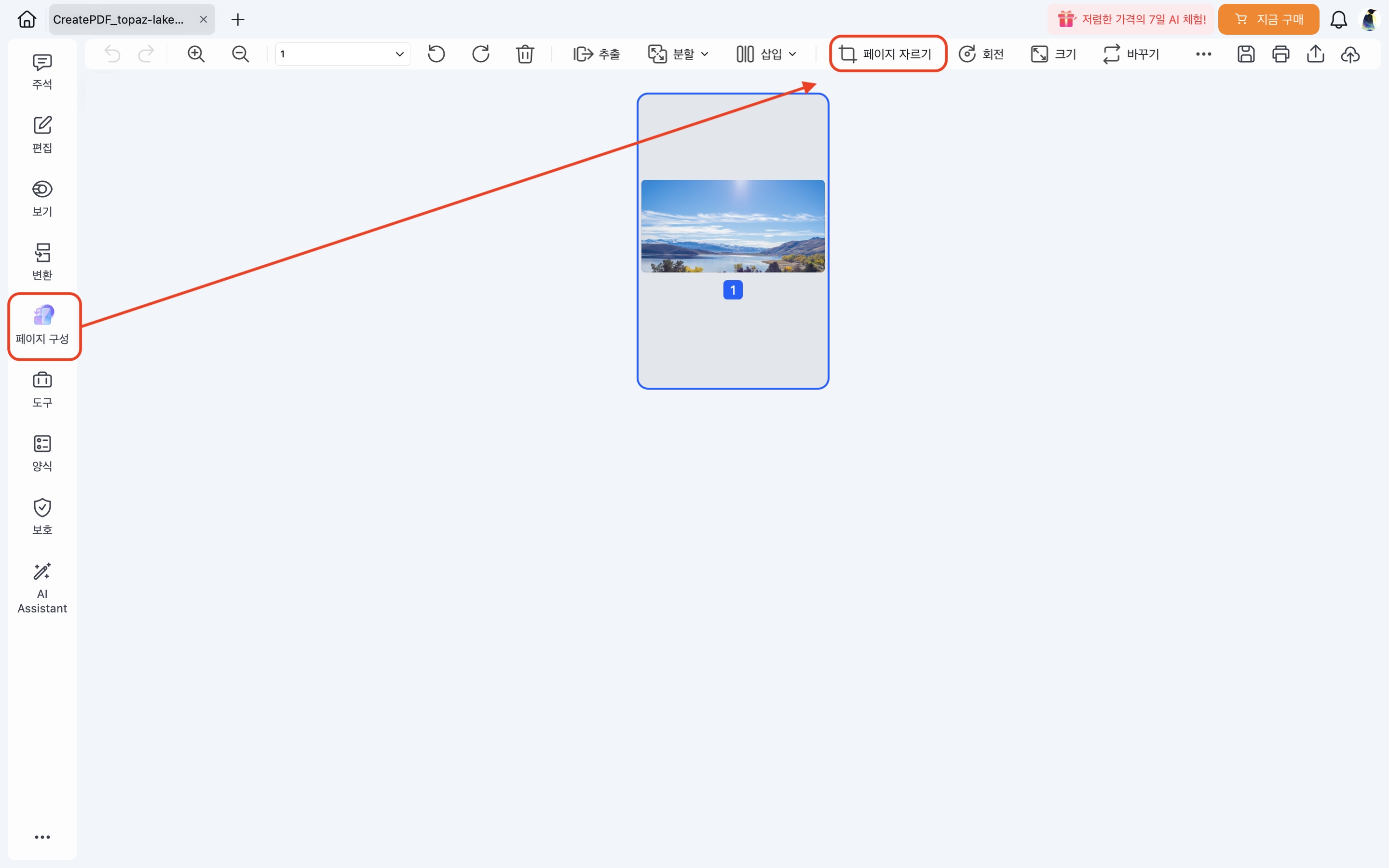
- 이미지 출처: freepik
3.마우스로 원하는 영역 지정
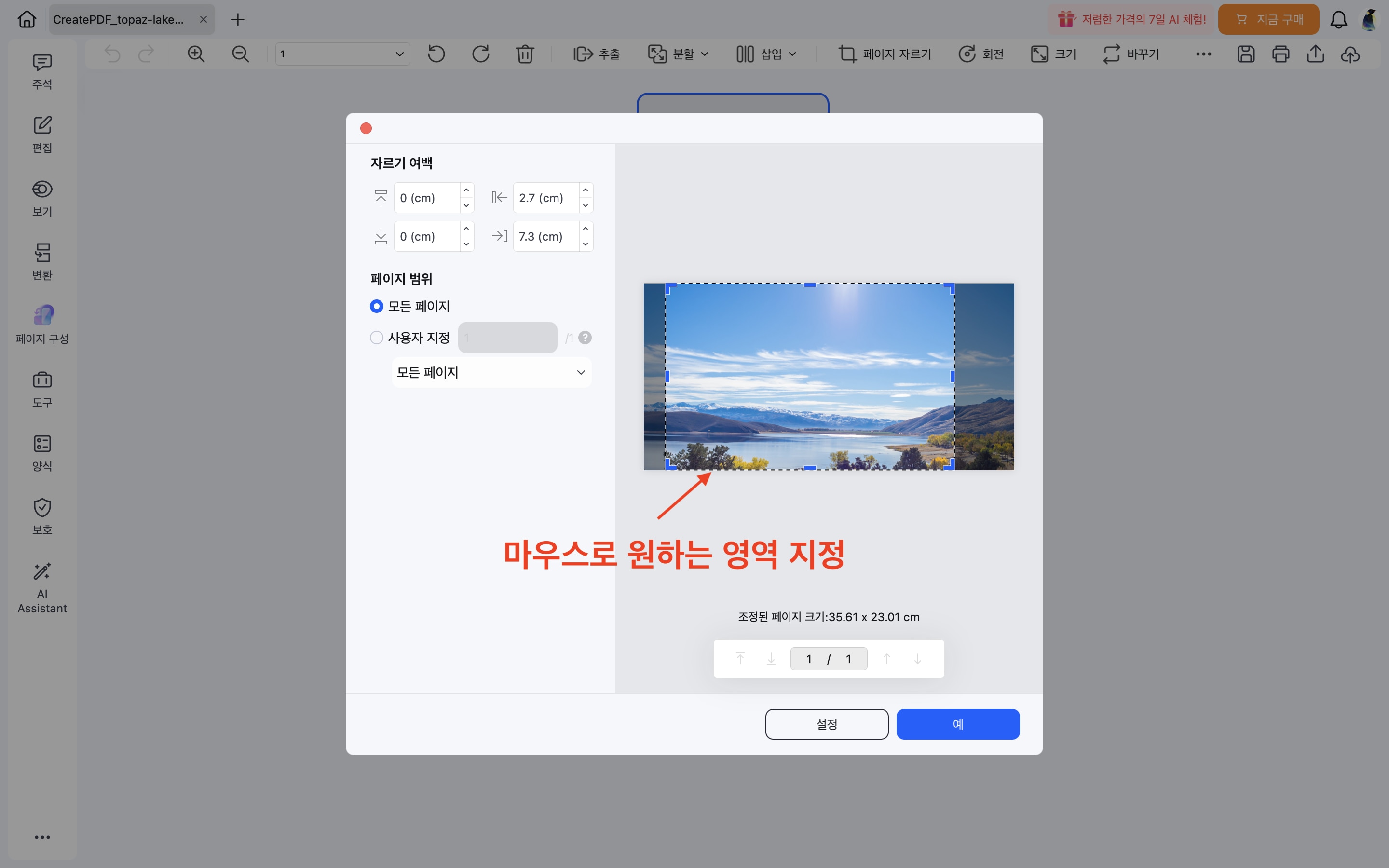
- 이미지 출처: freepik
4.전체 페이지 또는 특정 페이지만 적용 가능

- 이미지 출처: freepik
- 페이지 비율 유지
- 여러 페이지 일괄 자르기 가능
- 인쇄·제출용 문서에 최적화
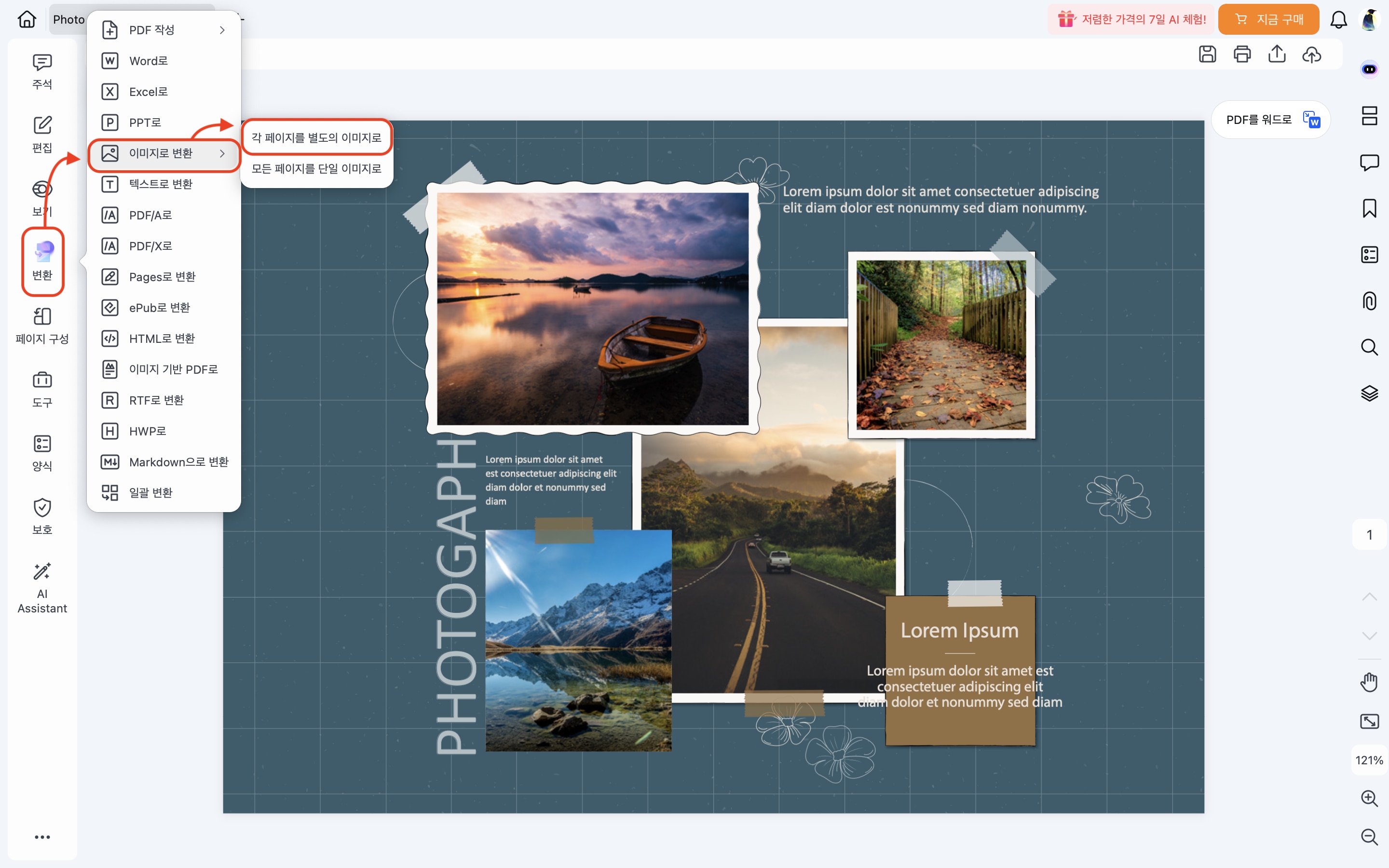
2⃣ PDF에서 이미지 추출하는 방법
1.PDF엘리먼트(PDFelement) 실행 후 PDF 파일 열기

2.변환 → 이미지로 변환 → 각 페이지를 별도의 이미지로
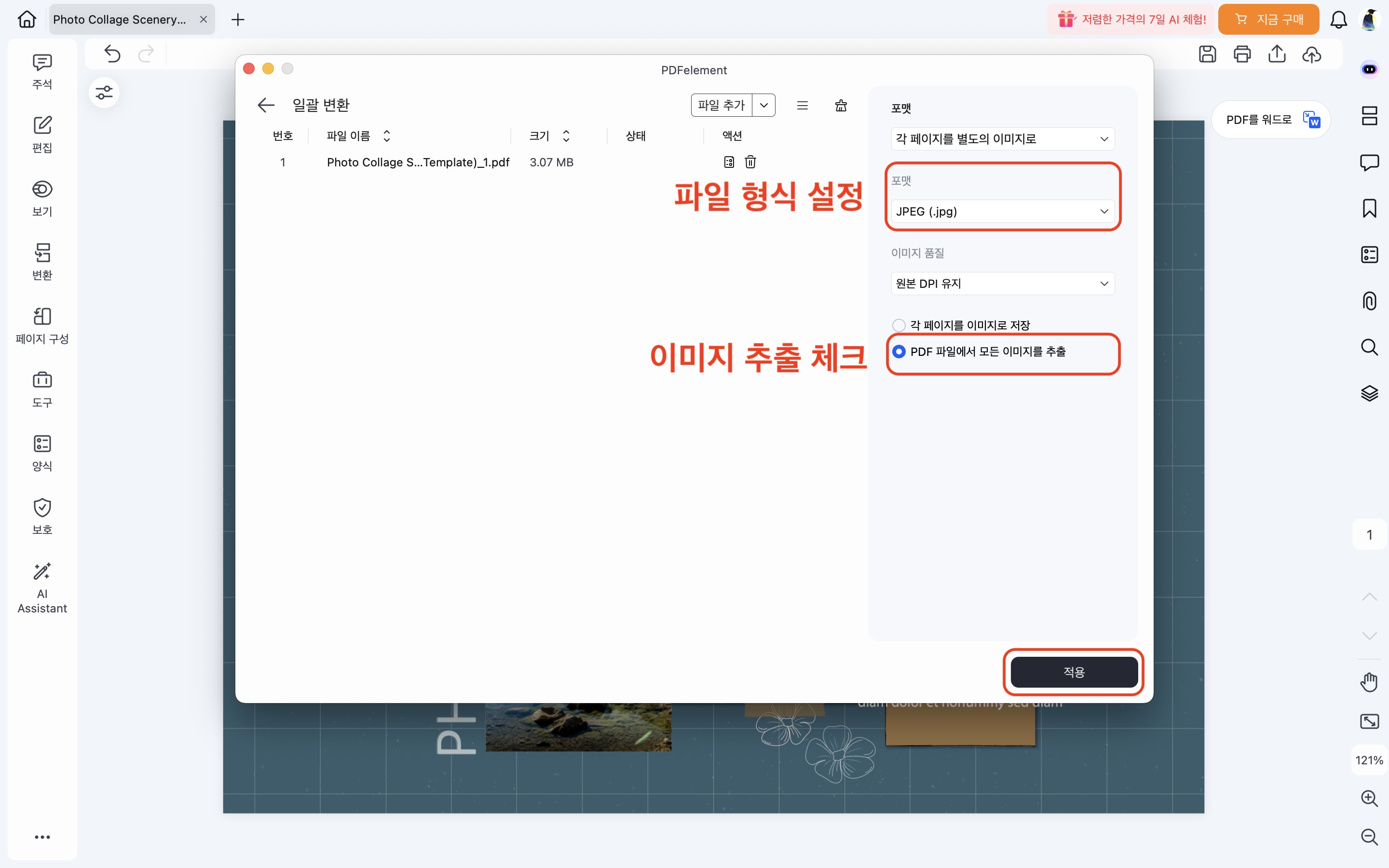
3.옵션 설정
JPG / PNG 형식 설정
[PDF파일에서 모든 이미지 추출] 체크
- 포토샵처럼 변환 과정 필요 없음
- 해상도 손실 최소화
- 디자인 비전공자도 쉽게 사용 가능
PDF엘리먼트(PDFelement)의 핵심 장점 요약
- PDF 페이지 편집에 특화
- 이미지 추출·자르기 속도 빠름
- 포토샵 없이도 실무 처리 가능
Part 3: 포토샵 vs PDF엘리먼트(PDFelement), 어떤 게 더 나을까?
PSD 파일을 JPG로 변환하거나 이미지 디자인을 직접 수정해야 한다면 포토샵이 가장 적합합니다. 반면 PDF 문서 안의 이미지나 페이지를 자르고 추출하는 작업은 포토샵보다 PDF엘리먼트(PDFelement)가 훨씬 빠르고 간편합니다.
즉, 이미지 편집은 포토샵, PDF 편집과 문서 활용은 PDF엘리먼트(PDFelement)로 나누어 사용하는 것이 작업 효율을 높이는 가장 좋은 선택입니다.
PSD 파일을 JPG로 변환하거나 이미지를 자르는 작업은 생각보다 자주 반복되는 작업입니다. 이런 작업일수록 매번 같은 방식으로 처리하기보다, 상황에 맞는 도구를 선택해 두는 것이 중요합니다.
디자인 수정이 필요한 경우에는 포토샵이 적합하고, PDF 문서에서 이미지나 페이지를 빠르게 활용해야 할 때는 전용 PDF 프로그램을 사용하는 것이 훨씬 효율적입니다. 작업 목적에 따라 도구를 구분해 사용하면 불필요한 과정이 줄어들고, 전체 작업 흐름도 한결 단순해집니다.
이번 글을 통해 자신의 작업 패턴에 맞는 방법을 정리해 두셨다면, 다음 작업부터는 훨씬 수월하게 진행하실 수 있을 거예요.
질문 1. 포토샵 없이 PSD를 JPG로 변환할 수 있나요?
일부 뷰어·온라인 도구가 있지만, 정확한 결과는 포토샵이 가장 안정적입니다.
질문 2. 배경이 투명한 PSD는 JPG로 변환하면 어떻게 되나요?
JPG는 투명 배경을 지원하지 않기 때문에 자동으로 흰색 배경으로 채워집니다. 투명이 필요하다면 PNG 형식이 더 적합합니다.
질문 3. 여러 PSD 파일을 한 번에 JPG로 변환할 수 있나요?
포토샵의 ‘이미지 프로세서’ 기능을 사용하면 여러 PSD 파일을 한 번에 JPG로 일괄 변환할 수 있습니다.
Ana Sophia
staff Editor