
macOS 11, 일명 Big Sur는 새로운 사용자 인터페이스와 메뉴 바, 재설계된 아이콘 및 기타 기능을 제공합니다. 그러나 Apple은 다양한 Mac 버전을 지원 중단하여 지원되지 않는 Mac에 macOS 11을 설치하는 것이 거의 불가능해졌습니다.
이 글에서는 호환되는 기기에 대해 알아보고 다음 단계에 따라 이전 Mac 또는 지원되지 않는 기기에 macOS 11을 설치하는 방법을 배우게 됩니다.
- macOS Big Sur와 필요한 해킹 파일을 다운로드한 다음 홈 폴더에 hax.dylib를 배치하세요.
- InstallAssistant.pkg를 실행하고 설치 프로그램 안내를 완료하세요.
- 복구 모드로 부팅한 다음 csrutil disable로 SIP를 비활성화하세요.
- 재시작하고, 필요한 터미널 명령을 입력한 다음 인증하세요.
- Big Sur 설치 프로그램을 시작하고, 설정을 완료한 다음 설치가 완료될 때까지 기다리세요.
Mac에서 PDF 파일을 편집, 변환, 압축, 주석 달기, 생성해야 하는 경우 Wondershare PDFelement를 사용할 수 있습니다. 이 소프트웨어는 macOS 11, 12, 13, 14를 포함한 macOS 10.14 이상과 호환됩니다.
macOS 11과 호환되는 기기
Apple은 지속적으로 기기에 소프트웨어 업데이트와 지원을 제공합니다. MacBook, MacBook Pro, MacBook Air, Mac mini, iMac 또는 Mac Pro를 소유하고 계신 경우, 모든 Mac이 공식적으로 macOS 11을 지원하지는 않는다는 점을 이해해야 합니다. 2013년 말부터 구매한 Mac은 호환될 수 있습니다.
따라서 macOS 11을 기기에 설치하기 전에 지원되는 Mac 중 하나인지 확인하는 것이 중요합니다. 다음은 오류 없이 모든 macOS 11, Big Sur 업데이트를 받을 수 있는 지원 Mac 버전 목록입니다.
- Mac Pro 2013년 이후 모델
- MacBook Pro 및 Air 2013년 말 이후 모델
- iMac 2014년 이후 모델
- Mac mini 2014년 이후 모델
- MacBook 2015년 이후 모델
- iMac Pro 2017년 및 이후 모든 모델
이 목록에서 알 수 있듯이, 호환성 요구 사항이 macOS 10.15 업그레이드에 비해 모델 기준으로 약 1년 정도 앞당겨졌습니다. High Sierra, Catalina 및 Mojave는 이전 Mac에서 완벽하게 작동하는 것으로 알려져 있습니다.
High Sierra는 2009년까지 거슬러 올라가는 여러 이전 기기에서 작동했습니다. Mojave는 2012년 이후 제작된 Apple 컴퓨터를 지원했으며, Catalina도 마찬가지였습니다. 그러나 Big Sur는 2013년 모델부터 다른 지원 전략을 가지고 있습니다. MacBook Pro 및 MacBook Air 모델에 대한 지원이 2012년에서 2013년으로 이동했습니다.
Apple은 하드웨어를 영원히 지원하지 않기 때문에 이러한 조치를 취했습니다. 또한 더 나은 프로세서가 필요한 새로운 기능을 갖춘 새로운 운영 체제를 지속적으로 개발하고 있습니다. 따라서 기기가 오래될수록 성능이 떨어지는 경향이 있습니다.
macOS 11과 호환되는 Mac을 아는 것만으로는 충분하지 않습니다. 이번에 Apple이 지원 중단한 Mac 버전도 알아야 합니다. 다음과 같습니다:
- MacBook Air 2012
- 2012 Mac mini 2012
- iMac 2012, 2013 iMac
- MacBook Pro 2012, 2013년 초 MacBook Pro
지원되지 않는 Mac에 macOS 11을 설치하는 방법
Mac이 호환 목록에 없다면 "이전 Mac에 macOS 11을 설치할 수 있을까요?"라고 궁금해할 것입니다. 답은 네, 가능합니다. 따라서 걱정하지 않아도 됩니다.
그러나 이전 Mac에 macOS 11을 설치하기 전에 데이터를 백업해야 합니다. 운영 체제를 macOS 11로 업그레이드하는 과정에서 문제가 발생하거나 데이터 손실을 초래할 수 있는 예기치 않은 변경 사항이 있을 수 있습니다. 따라서 다음 절차를 사용하여 Mac 파일을 백업하세요:
- Mac에서 Time Machine을 찾아 실행하세요
- 백업 디스크 선택 옵션을 선택하세요
- 외장 드라이브와 같은 파일 저장 위치를 선택하세요.
- 화면 왼쪽에 있는 켜기 기능을 통해 Time Machine을 켜세요.
- 저장 장치 아래에 가장 오래된 백업, 최신 백업, 다음 백업 세 가지 옵션이 있습니다. 5분 안에 백업이 예약됩니다.
- 지금 백업 옵션을 사용하여 절차를 빠르게 진행하세요.
다음 단계는 "지원되지 않는 Mac에 macOS 11을 어떻게 설치할 수 있을까요?"에 대한 답변입니다. 명령줄과 기타 설치 절차에 집중하면 방법은 간단합니다.
1단계: 이전 Mac에 macOS 11을 설치하려면 아래 링크에서 두 개의 필수 파일을 다운로드해야 합니다.
- Mac App Store에서 macOS 11 다운로드: https://apps.apple.com/id/app/macos-big-sur/id1526878132?mt=12
- pkg 다운로드: 11.7.7, 11.7.6, 11.7.4
- https://forums.macrumors.com/attachments/really-simple-installer-hack-zip.926156/ 다운로드
이 두 파일을 다운로드한 후, hax.dylib를 복사하여 홈 폴더에 붙여넣으세요.
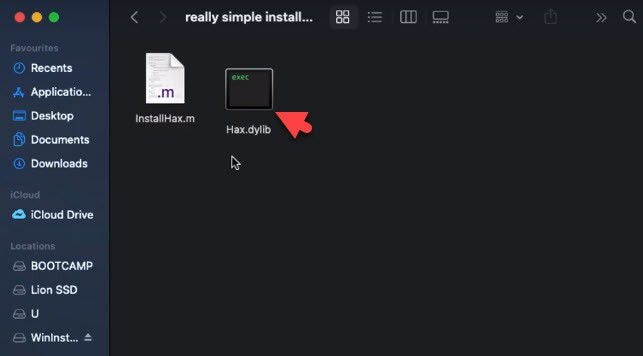
이전 Mac에 macOS 11 설치하기
2단계: 코드를 홈 폴더에 붙여넣은 후, InstallAssistant.pkg를 더블 클릭하여 내용을 설치하세요.
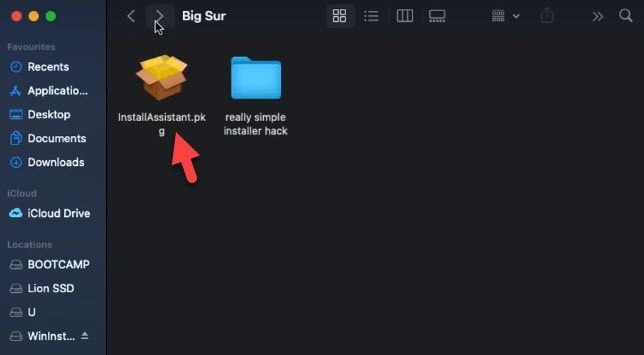
지원되지 않는 Mac에 macOS 11 설치하기
3단계: 자동으로 Install Assistant 설치 프로그램 소개 페이지로 이동하며, 여기에서 설치 프로그램 과정을 완료하기 위해 5단계를 따라야 합니다. 계속을 클릭하여 진행하세요.
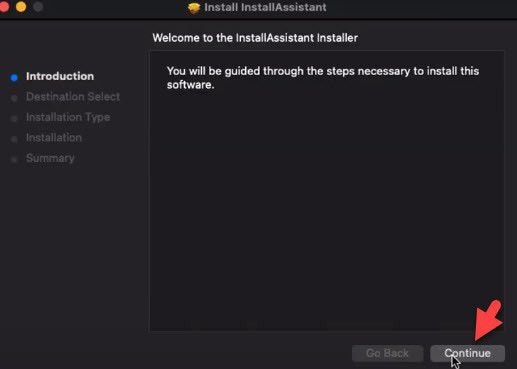
이전 Mac에 macOS 11을 설치할 수 있나요
4단계: 파일이 Mac 컴퓨터의 20.1MB를 차지한다는 점에 유의하세요. "Macintosh SSD" 디스크에 이 소프트웨어의 표준 설치를 수행하려면 설치 유틸리티를 클릭하세요. 비밀번호를 입력하고 소프트웨어 설치 기능을 클릭하라는 요청이 표시됩니다.
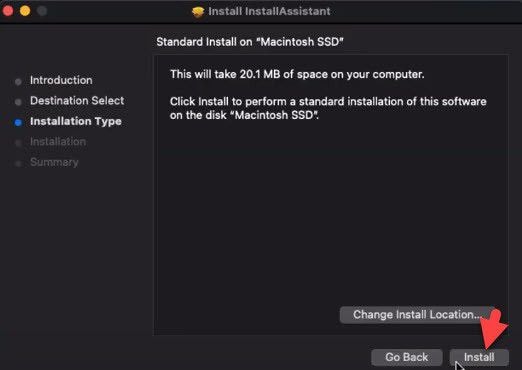
지원되지 않는 Mac에 macOS 11을 설치하는 방법
5단계: 복구 모드로 부팅하여 진행하세요. 이는 시작 시 즉시 Cmd-R을 누르고 복구 모드가 부팅될 때까지 유지하는 것으로 가능합니다. 복구 파티션이 없는 경우 Cmd-Option-R을 누르고 있을 수도 있습니다. 설치 및 복구 모드가 완료되면 유틸리티로 이동하여 터미널에 액세스하세요. 여기서 csrutil disable을 입력하고 Enter를 누르세요.
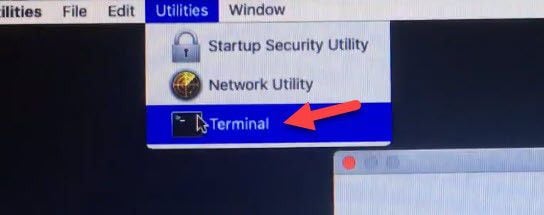
왜 macOS 11을 설치할 수 없나요
6단계: Mac을 재시작한 후 터미널을 열고 터미널에 다음 명령줄을 입력하세요:
- 터미널 명령 1: sudo defaults write /Library/Preferences/com.apple.security.libraryvalidation.plist DisableLibraryValidation -bool true
- 터미널 명령 2: launchctl setenv DYLD_INSERT_LIBRARIES $PWD/Hax.dylib
첫 번째 명령을 적용한 후 비밀번호를 입력하여 두 번째 명령을 적용하세요.
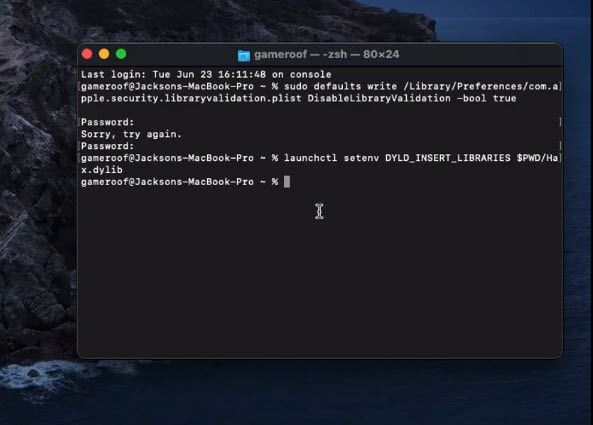
이전 Mac에 macOS 11 설치하기
7단계: 두 명령줄을 적용한 후, 이전에 InstallAssistant.pkg에서 설치한 macOS Big Sur 설치 프로그램을 실행하세요. 계속을 클릭하고 설치를 완료하기 위한 지침을 완료하세요.
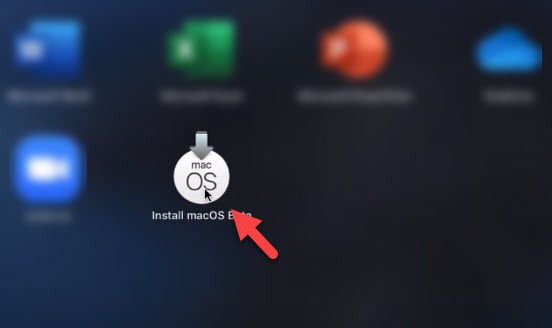
지원되지 않는 Mac에 macOS 11 설치하기
8단계: 설치가 완료될 때까지 기다리세요. 완료되면 Mac 화면에 macOS 11 Big Sur 배경화면이 나타납니다. 이는 지원되지 않는 Mac에 macOS 11을 성공적으로 설치했음을 나타냅니다.
macOS 11용 최고의 PDF 편집기 - PDFelement for Mac
이전 Mac에 macOS 11을 설치한 후, PDF를 위한 최고의 PDF 편집기인 PDFelement for Mac을 가져오세요. 이는 초보자를 포함한 Mac 사용자를 위한 간단한 인터페이스를 가진 번거롭지 않은 PDF 편집기로, 사용법을 배우는 데 문제가 없습니다. 낮고 합리적인 가격으로 모든 기능에 접근할 수 있기 때문에 시장에 있는 다른 여러 PDF 솔루션과 비교하여 가장 저렴한 PDF 관리 도구입니다.

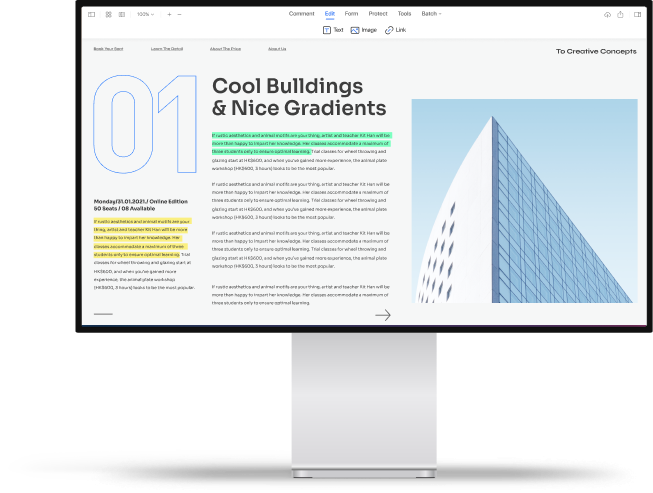
PDFelement for Mac
PDFelement for Mac은 일괄 처리를 통해 PDF를 Excel, PowerPoint, TEXT, Word 및 이미지와 같은 다른 유형의 파일로 변환하는 등 macOS 11을 위한 주요 활동을 수행할 수 있습니다. 또한 텍스트 편집, 워터마크 추가, 이미지 추가, PDF 페이지 결합 또는 분할, 스캔된 PDF OCR 처리 등이 가능합니다. macOS에 법적 계약이 있는 경우, PDFelement for Mac을 사용하여 디지털 서명을 생성하고 삽입할 수 있습니다.
AI 어시스턴트를 갖춘 PDFelement for Mac은 방정식, 숫자, 프레젠테이션 및 에세이, 그림 및 기타 작업으로 구성된 문서를 처리하기 쉽게 만들어 도움이 됩니다. 워터마크는 PDF의 신뢰성을 증명하여 사기꾼이 콘텐츠를 복사하기 어렵게 만듭니다. 마찬가지로 배경은 PDF를 독특하게 만듭니다. 디지털 서명도 계약의 원본성을 승인합니다.
Audrey Goodwin
chief Editor