

이 글의 내용
과제를 제출하는 학생, 계약서를 수정해야 하는 프리랜서, 일상적인 서류 작업을 처리하는 직장인이라면 최고의 PDF 편집기를 찾는 일이 매우 중요합니다. PDF는 모든 기기에서 동일한 레이아웃으로 보이도록 설계된 문서 형식이기 때문에, 일반 문서처럼 텍스트나 이미지를 바로 수정하기 어렵습니다.
좋은 PDF 편집기는 단순히 PDF를 열어 보는 기능을 넘어, 기존 텍스트 수정, 이미지 교체, 페이지 병합 및 분할, PDF 변환, OCR, 전자 서명, 비밀번호 보호까지 지원해야 합니다. 이 글에서는 데스크톱 PDF 편집기부터 무료 PDF 편집기 온라인 도구까지, 다양한 사용 목적에 맞는 추천 도구를 비교해 드립니다.
특히 PDF를 자주 편집하고 스캔 문서, 계약서, 업무용 파일까지 다룬다면 온라인 도구보다 안정적인 데스크톱 PDF 편집기가 더 적합할 수 있습니다. 그중 PDFelement는 PDF 편집, 변환, OCR, 주석, 서명, 보안 기능을 함께 제공해 개인 사용자와 비즈니스 사용자 모두에게 실용적인 선택입니다.
나에게 맞는 PDF 편집기 선택 방법
목록으로 들어가기 전에, 어떤 기준으로 PDF 편집기를 선택해야 하는지 먼저 이해하는 것이 좋습니다. 모든 PDF 도구가 동일한 기능을 제공하는 것은 아닙니다. 어떤 도구는 단순히 주석만 추가할 수 있고, 어떤 도구는 PDF 안의 기존 텍스트와 이미지를 직접 수정할 수 있습니다.
- 편집 기능: 기존 텍스트와 이미지를 직접 수정할 수 있는지, 아니면 PDF 위에 텍스트 상자를 추가하는 방식만 지원하는지 확인해야 합니다.
- 플랫폼 지원: Windows용 무료 PDF 편집기 소프트웨어 무료 다운로드가 필요한지, Mac 전용 앱이 필요한지, 아니면 브라우저에서 사용할 수 있는 온라인 도구가 필요한지 확인하세요.
- OCR 기능: 스캔한 문서나 이미지 기반 PDF를 편집하려면 OCR이 필요합니다. OCR은 이미지 속 글자를 검색 및 편집 가능한 텍스트로 변환해 줍니다.
- 보안 기능: 민감한 문서를 다룬다면 비밀번호 보호, 권한 제한, 민감 정보 가리기, 디지털 서명 같은 기능이 중요합니다.
- 예산: 일부 전문 도구는 구독 비용이 높지만, 무료 온라인 도구나 합리적인 가격의 PDF 편집기도 있습니다. 사용 빈도와 필요한 기능을 기준으로 선택하는 것이 좋습니다.
간단한 주석 추가나 PDF 병합 정도라면 무료 온라인 도구도 충분합니다. 하지만 PDF 안의 기존 문장을 수정하거나, 스캔 PDF를 OCR로 변환하거나, 계약서처럼 민감한 문서를 처리해야 한다면 데스크톱 PDF 편집기가 더 안전하고 안정적입니다.
2026년 최고의 PDF 편집기 빠른 비교
아래 표는 대표적인 PDF 편집기를 용도, 플랫폼, 가격, OCR 지원 여부를 기준으로 비교한 것입니다. 빠르게 선택하고 싶다면 이 표를 먼저 확인해 보세요.
| 소프트웨어 | 최적 용도 | 플랫폼 | 가격 (시작가) | OCR |
|---|---|---|---|---|
| PDFelement | 최고의 가성비 | Win, Mac, iOS, Android | ~$39/년 | Yes |
| Adobe Acrobat | 고급 전문가용 | Win, Mac, Web | ~$239.88/년 | Yes |
| Foxit PDF Editor | 비즈니스 용도 | Win, Mac, Web | ~$139.99/년 | Yes |
| Sejda | 무료 온라인 편집 | Web | 무료 (제한 있음) | No |
| HiPDF | 올인원 온라인 | Web | 무료 | Yes |
Windows용 PDF 편집기 Top5 추천
대용량 문서를 처리하거나, 높은 보안이 필요하거나, OCR과 같은 고급 기능을 자주 사용한다면 전용 데스크톱 PDF 편집기를 다운로드하는 것이 가장 좋은 선택입니다. 아래 도구들은 PDF 텍스트 편집, 이미지 수정, 변환, 보안, 주석 등 실무에서 필요한 기능을 폭넓게 제공합니다.
1. PDFelement (최고의 가성비)
Wondershare PDFelement는 높은 가격 부담 없이 Adobe Acrobat의 대안을 찾는 사용자들에게 좋은 선택으로 평가받고 있습니다. Microsoft Word와 유사한 직관적인 인터페이스를 제공하며, Windows 및 Mac에서 사용할 수 있는 뛰어난 편집 프로그램입니다.
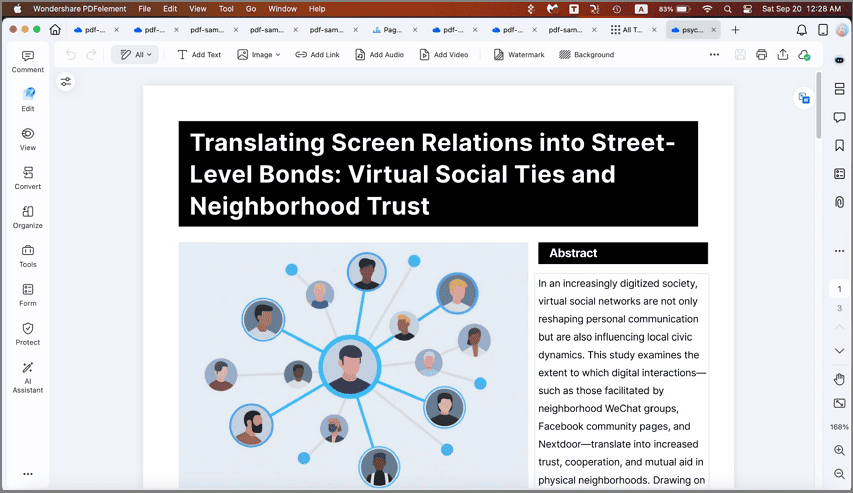
PDFelement를 사용하면 PDF 안의 텍스트, 이미지 및 배경을 쉽게 수정할 수 있습니다. 강력한 OCR 엔진은 여러 언어의 텍스트를 인식하여 스캔한 서류를 완전히 편집 가능한 파일로 변환합니다. 또한 Wondershare Document Cloud와 원활하게 통합되어 최대 100GB의 저장 공간을 제공합니다.
2. Adobe Acrobat Pro (고급 전문가용 최고)
Adobe는 PDF 형식을 만든 회사이기 때문에 Adobe Acrobat Pro가 여전히 업계 표준으로 여겨지는 것은 자연스러운 일입니다. Acrobat Pro는 주로 기업 사용자와 고급 전문가를 위한 강력한 PDF 편집기입니다.
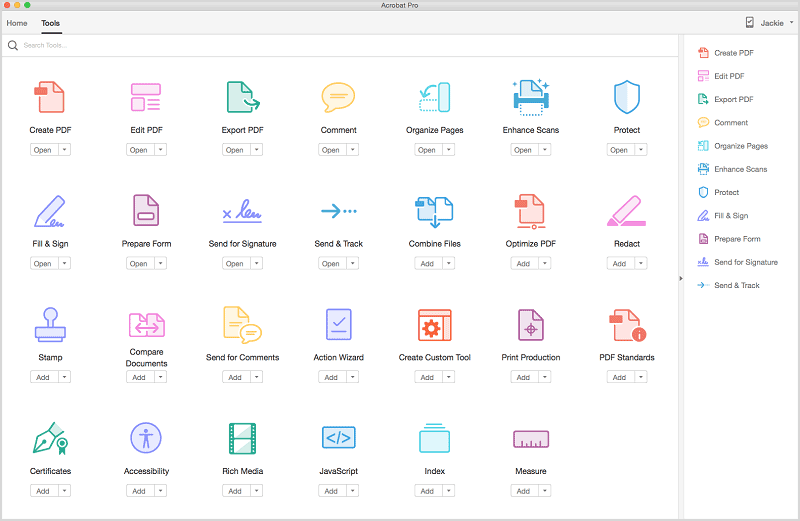
Acrobat은 정밀한 텍스트 편집, 고급 인쇄 제작 도구, 다른 Adobe Creative Cloud 앱과의 깊은 통합을 제공합니다. OCR 정확도가 높고 협업 기능도 강력해 전문적인 문서 워크플로에 적합합니다.
3. Foxit PDF Editor (기업 및 비즈니스용 최고)
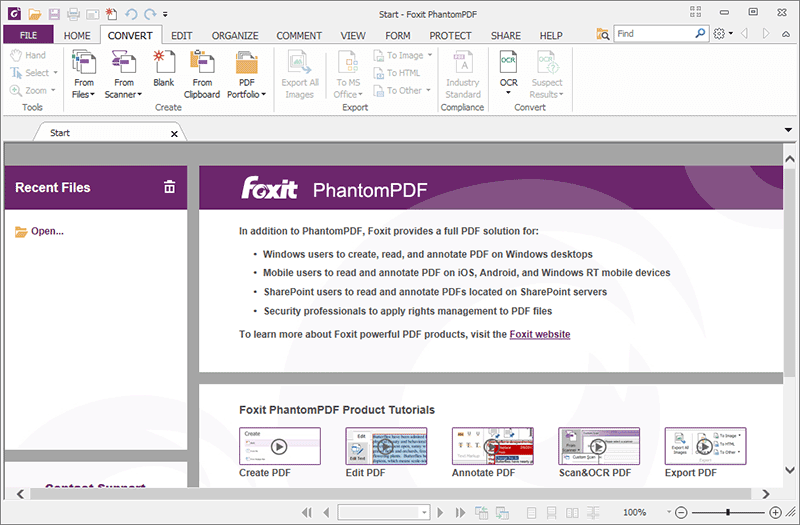
Foxit PDF Editor는 비즈니스 환경을 위해 설계된 강력한 PDF 편집 도구입니다. 빠른 실행 속도, 가벼운 설치, 강력한 보안 기능으로 잘 알려져 있으며, IT 부서가 대규모 팀에 배포하기에도 적합합니다.
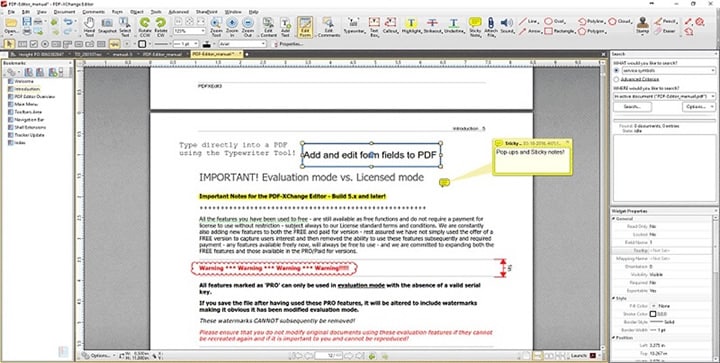
4. PDF-XChange Editor
시스템 리소스를 많이 사용하지 않는 빠르고 기능이 풍부한 PDF 편집기가 필요한 Windows 사용자에게 PDF-XChange Editor는 좋은 선택입니다. 무료 버전에서도 다양한 기능을 제공하지만, 일부 프리미엄 기능에는 유료 라이선스가 필요합니다.
5. PDFsam Basic (정리 및 분할용 최고)
주요 필요 사항이 텍스트 편집이 아니라 PDF 페이지 정리, 분할, 병합이라면 PDFsam Basic은 좋은 오픈 소스 선택입니다. 이름 그대로 PDF Split and Merge 기능에 초점을 둔 도구입니다.

Mac용 PDF 편집기 추천
Mac 사용자는 macOS에 기본 탑재된 도구부터 전문 PDF 편집 프로그램까지 다양한 선택지가 있습니다. 간단한 주석과 서명만 필요하다면 기본 앱으로도 충분하지만, 기존 텍스트 편집이나 OCR이 필요하다면 전문 PDF 편집기를 사용하는 것이 좋습니다.
1. Mac용 PDF 편집기 PDFelement
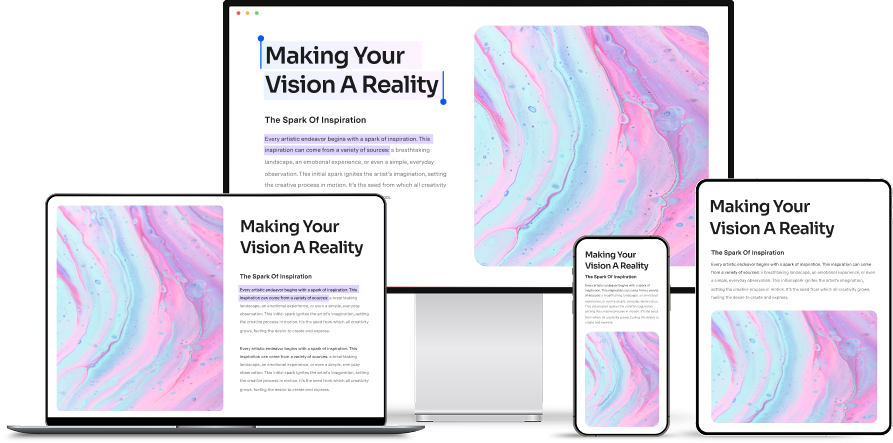
Mac 버전의 PDFelement는 macOS 환경과 잘 어울리도록 설계되었습니다. Windows 버전과 동일하게 OCR, 양식 작성, PDF 편집, 변환, 보안 기능을 제공하며, Apple Silicon 프로세서에도 최적화되어 있습니다.
2. Apple Preview
모든 Mac에는 Preview가 기본 설치되어 있습니다. Preview는 주로 PDF 뷰어로 사용되지만, 기본 PDF 편집기로도 꽤 유용합니다.
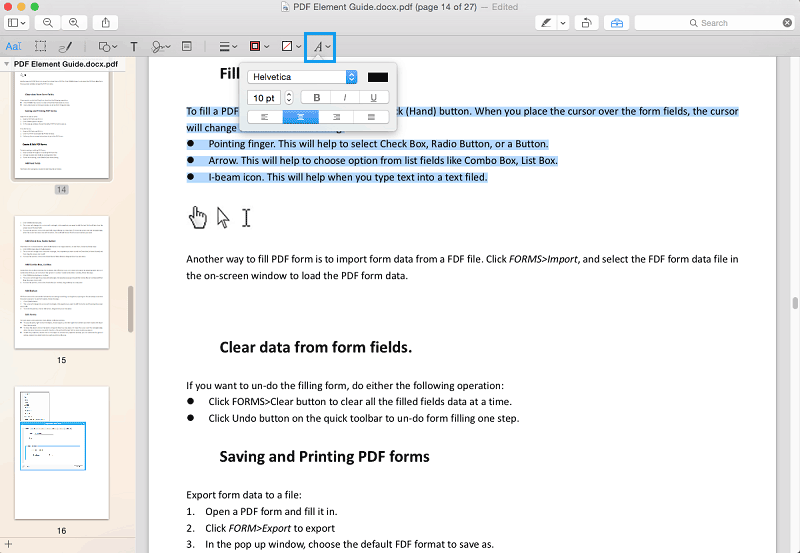
Preview를 사용하면 텍스트를 강조 표시하고, 텍스트 상자를 추가하고, 도형을 삽입하고, 트랙패드를 사용해 문서에 서명할 수 있습니다. 그러나 PDF 안에 이미 존재하는 원본 텍스트나 이미지를 직접 수정하는 기능은 제한적입니다.
무료 온라인 PDF 편집기
소프트웨어를 설치하고 싶지 않다면 웹 기반 PDF 편집기가 편리합니다. 온라인 도구는 PDF 압축, 변환, 병합, 분할처럼 간단한 작업을 빠르게 처리하는 데 유용합니다. 다만 민감한 문서는 서버에 업로드해야 하므로 오프라인 도구를 사용하는 것이 더 안전할 수 있습니다.
1. HiPDF (최고의 무료 온라인 PDF 편집기)
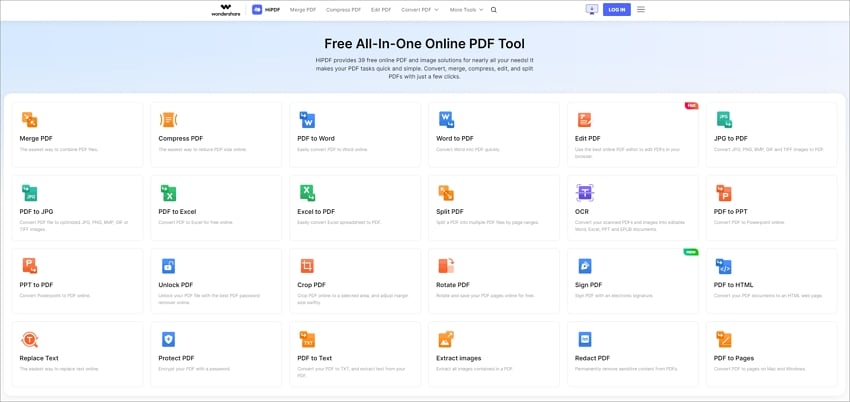
HiPDF는 방대한 PDF 도구 모음을 제공하는 올인원 웹 제품군입니다. PDF를 압축, 변환, 병합 또는 편집해야 하는 경우 브라우저에서 직접 처리할 수 있습니다.
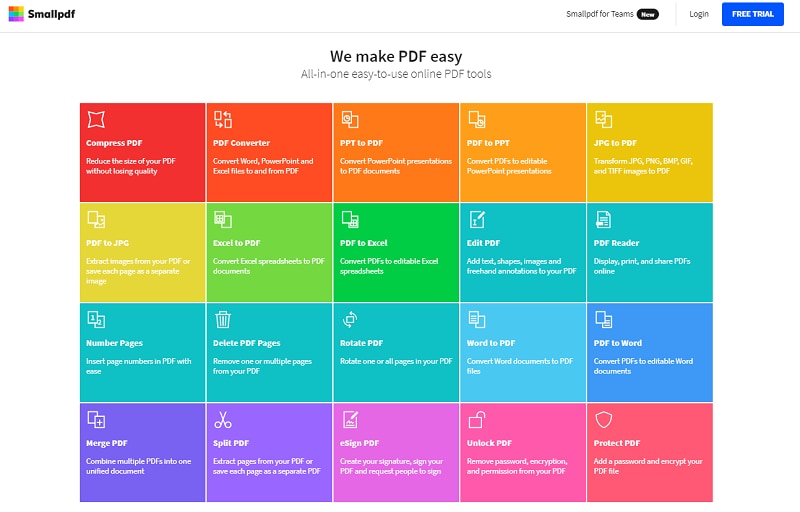
2. Smallpdf (빠른 압축에 최적)
Smallpdf는 깔끔하고 사용자 친화적인 인터페이스로 유명합니다. 이메일 첨부를 위한 대용량 PDF 파일 압축에 탁월하며, 편집 및 변환 도구도 함께 제공합니다.
3. Sejda PDF Editor (워터마크 없는 간단한 편집에 최적)
Sejda는 무료 등급에서 워터마크를 추가하지 않고 실제 텍스트 편집을 허용한다는 점에서 눈에 띕니다. 온라인 PDF 편집기 중에서는 드문 장점입니다.

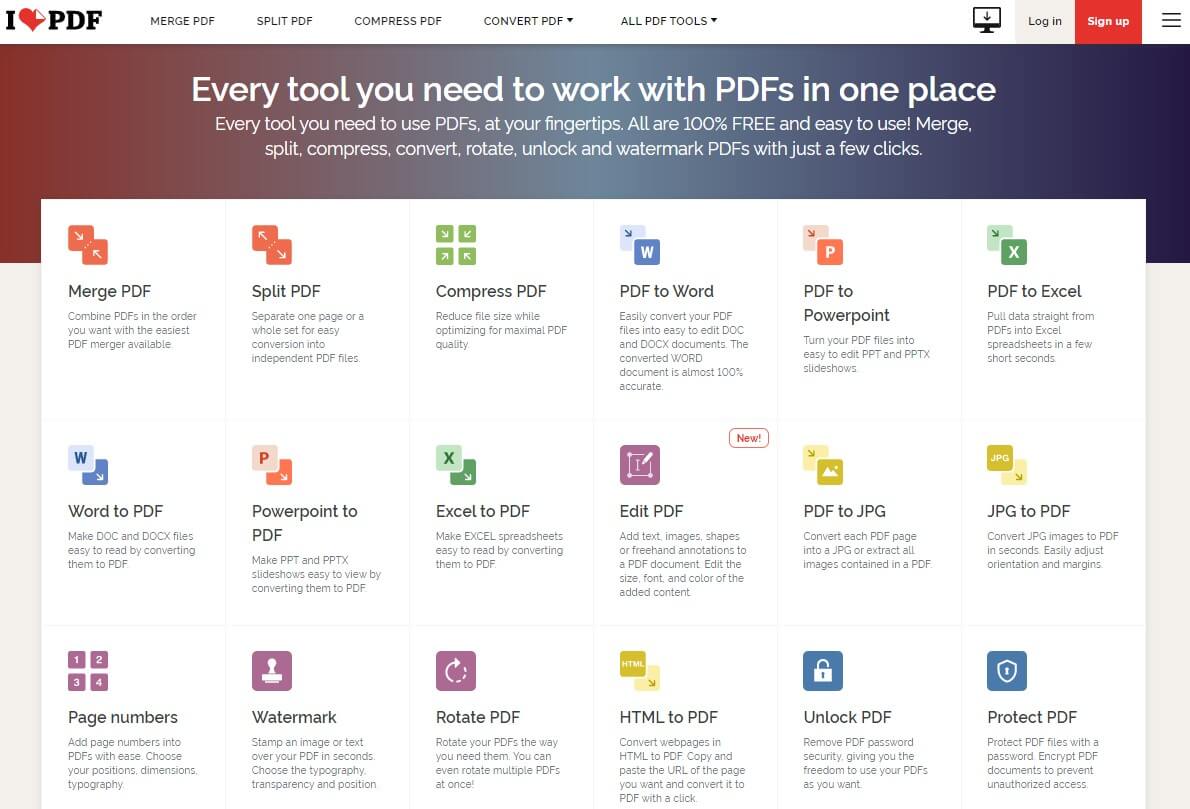
4. iLovePDF (일괄 처리에 최적)
iLovePDF는 빠른 PDF 작업이 필요한 학생과 직장인들에게 인기 있는 온라인 도구입니다. 문서 병합, 분할, 변환을 위한 일괄 처리 기능이 강점입니다.
5. pdfFiller (비즈니스 양식에 최적)
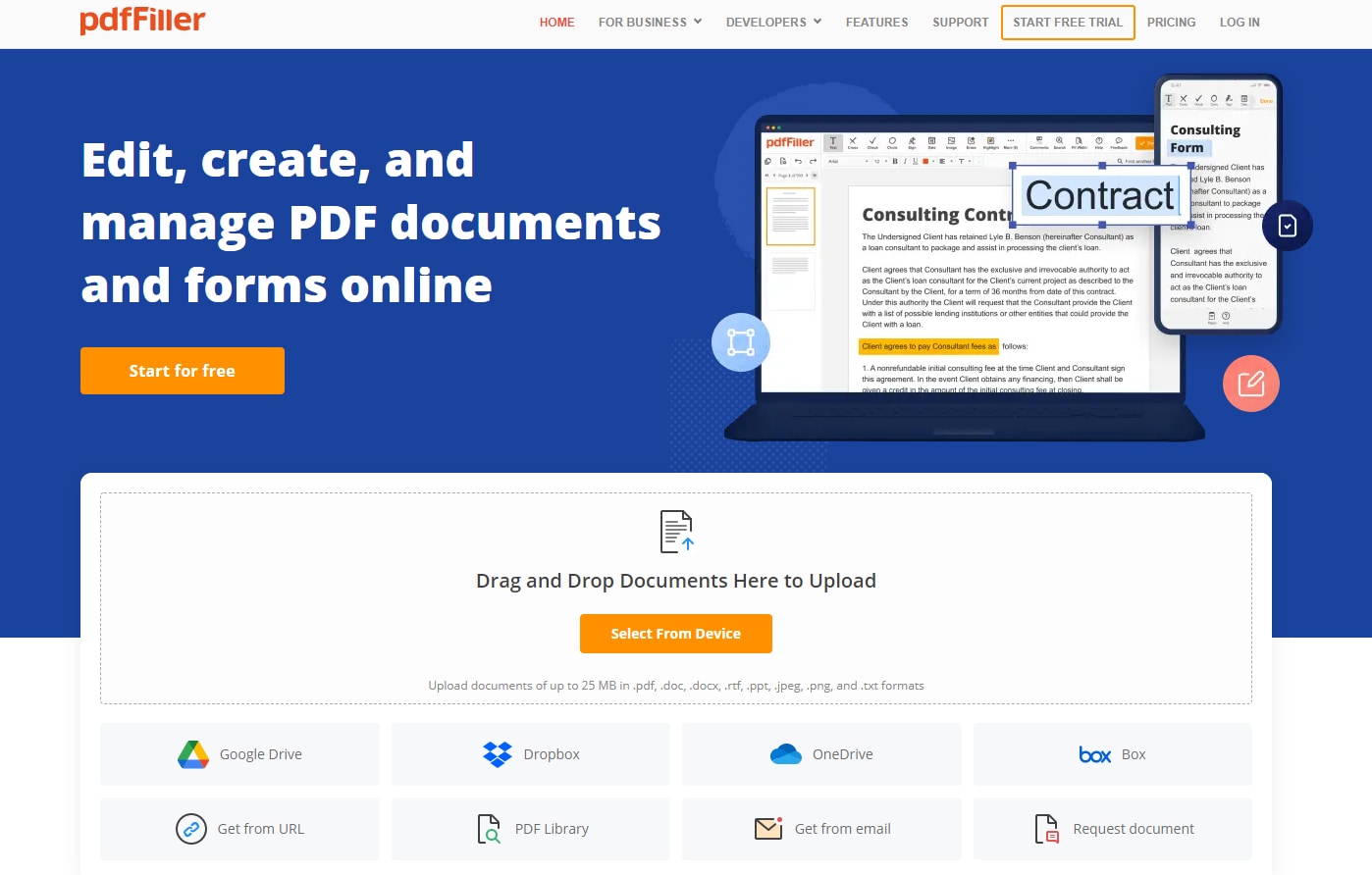
pdfFiller는 단순한 PDF 편집기라기보다 작성 가능한 양식과 계약서를 생성, 편집, 관리하는 데 중점을 둔 문서 관리 플랫폼입니다.
자주 묻는 질문
-
완전히 무료인 PDF 편집기가 있습니까?
기존 텍스트 편집까지 포함한 전체 기능을 제공하는 100% 무료 PDF 편집기를 찾기는 쉽지 않습니다. PDFsam과 같은 오픈 소스 도구는 무료이지만 텍스트 편집 기능이 부족합니다. Sejda와 같은 온라인 도구는 무료 텍스트 편집을 허용하지만 사용 시간과 파일 크기에 제한이 있습니다. 제한 없는 포괄적인 기능을 원한다면 PDFelement와 같은 유료 도구를 권장합니다. -
PDF 리더와 PDF 편집기의 차이점은 무엇입니까?
PDF 리더는 파일을 보고, 인쇄하고, 간단한 주석을 추가하는 데 초점을 둡니다. 반면 PDF 편집기는 단락 수정, 이미지 교체, 작성 가능한 양식 생성, 파일 형식 변환 등 PDF의 실제 내용을 변경할 수 있습니다. -
Google에 PDF 편집기가 있습니까?
Google에는 전용 PDF 편집기가 없습니다. Google Drive에서 PDF를 볼 수 있고 Google 문서도구로 PDF를 열 수는 있지만, PDF가 텍스트 문서로 변환되면서 원래 서식과 레이아웃이 깨지는 경우가 많습니다. -
온라인 PDF 편집기를 사용하는 것이 안전합니까?
HiPDF 및 Smallpdf와 같은 평판이 좋은 온라인 PDF 편집기는 SSL 암호화를 사용하고 일정 시간 후 서버에서 파일을 삭제합니다. 그러나 문서에 법률, 재무, 개인정보 등 민감한 정보가 포함되어 있다면 오프라인 데스크톱 PDF 편집기를 사용하는 것이 더 안전합니다.
결론: 어떤 PDF 편집기를 선택해야 할까?
최고의 PDF 편집기를 선택하는 기준은 결국 사용자의 작업 방식에 달려 있습니다. 고급 텍스트 편집, OCR, 문서 변환, 보안 기능까지 필요하다면 Wondershare PDFelement가 기능과 가격의 균형이 좋은 선택입니다.
업계 표준 도구와 고급 협업 기능이 필요하다면 Adobe Acrobat Pro가 적합하고, 비즈니스 보안과 팀 배포를 중요하게 생각한다면 Foxit PDF Editor도 좋은 선택입니다. 소프트웨어를 설치하지 않고 이동 중에 간단히 편집하려면 HiPDF 및 Sejda 같은 온라인 플랫폼도 유용합니다.
예산, 플랫폼, 편집 기능, OCR 필요 여부, 보안 요구 사항을 기준으로 자신에게 맞는 PDF 편집기를 선택해 보세요.