

명함 더미는 수집하기는 쉽지만 사용하기는 놀라울 정도로 어렵습니다. 무역 박람회, 영업 회의, 컨퍼런스 또는 지역 네트워킹 이벤트 후 진짜 작업은 카드를 보관하는 것이 아니라 검색 가능한 연락처 기록으로 전환하는 것입니다. 바로 여기서 명함 스캐너에서 Excel로 워크플로우가 도움이 됩니다. 모든 이름, 전화번호, 이메일, 회사, 직함을 손으로 입력하는 대신 카드를 스캔하고 OCR을 실행하고 추출된 텍스트를 검토한 다음 데이터를 스프레드시트로 내보낼 수 있습니다.
Excel은 여전히 연락처 정보를 저장하기에 가장 실용적인 곳 중 하나입니다. 유연하고 정렬하기 쉬우며 팀과 공유하기 간단하고 많은 CRM 가져오기 도구와 호환됩니다. 핵심은 올바른 스캔 방법을 선택하고 나중에 데이터가 지저분해지지 않도록 스프레드시트를 설정하는 것입니다.
이 가이드는 실용적인 PDFelement 워크플로우, 대체 앱 및 최종 스프레드시트를 더 쉽게 사용할 수 있도록 하는 정리 팁을 포함하여 OCR 도구를 사용하여 명함을 Excel로 스캔하는 방법을 설명합니다.
왜 명함을 Excel로 스캔해야 할까요?
명함에는 구조화된 정보가 포함되어 있지만 카드 자체는 구조화된 파일이 아닙니다. 이름은 클 수 있고, 회사 로고가 레이아웃을 방해할 수 있으며, 이메일은 하단에 있을 수 있고, 전화번호에는 국가 코드나 내선 번호가 포함될 수 있습니다. OCR 소프트웨어는 이미지나 스캔된 PDF에서 텍스트를 읽어 그 격차를 메우는 데 도움이 됩니다.
목표는 카드를 "읽는" 것만이 아닙니다. 유용한 결과는 각 정보가 올바른 열에 있는 깔끔한 Excel 시트입니다.
명함 스캐너에서 Excel로 워크플로우에 일반적으로 포함되는 것
일반적인 워크플로우는 다음과 같습니다:
- 명함을 스캔하거나 사진 촬영합니다.
- 스캔을 이미지 또는 PDF로 저장합니다.
- OCR을 실행하여 인쇄된 텍스트를 인식합니다.
- 추출된 연락처 정보를 확인합니다.
- 데이터를 Excel로 내보내거나 복사합니다.
- 스프레드시트를 정리, 정렬 및 중복 제거합니다.
일부 앱은 이러한 단계 중 여러 단계를 자동으로 수행합니다. 다른 앱은 더 많은 제어를 제공하지만 더 많은 검토가 필요합니다. 소량 배치의 경우 두 방법 모두 작동할 수 있습니다. 수십 또는 수백 장의 카드의 경우 일괄 OCR과 일관된 Excel 템플릿이 훨씬 더 중요합니다.
OCR이 할 수 있는 것과 할 수 없는 것
OCR은 선명한 인쇄 텍스트를 인식하는 데 매우 뛰어납니다. 일반적으로 깨끗한 스캔에서 이름, 회사명, 직함, 이메일, 웹사이트 및 전화번호를 읽을 수 있습니다.
다음과 같은 경우 어려움을 겪을 수 있습니다:
- 눈부심이 있는 광택 카드
- 매우 작은 텍스트
- 장식 글꼴
- 세로 레이아웃
- 흰색 위의 연한 회색과 같은 낮은 대비 색상
- 여러 언어가 있는 카드
- 텍스트와 유사한 로고
- 회의 후 추가된 손으로 쓴 메모
따라서 데이터에 의존하기 전에 추출된 데이터를 검토해야 합니다. 강력한 OCR 도구조차도 "O"와 "0"을 혼동하거나, 전화 내선 번호를 놓치거나, 회사명을 잘못 분할할 수 있습니다.
왜 Excel이 좋은 목적지인가
Excel은 제어 기능을 제공합니다. 회사별로 정렬하고, 이벤트별로 필터링하고, 메모를 추가하고, 후속 조치 상태를 표시하고, 중복을 제거하고, CRM 가져오기를 위한 파일을 준비할 수 있습니다. Microsoft는 또한 Excel 도움말 센터에서 스프레드시트 기능 및 데이터 관리에 대한 자세한 지원을 제공하며, 이는 더 큰 연락처 목록을 정리하거나 병합할 계획이 있는 경우 유용합니다.
많은 팀에서 Excel은 연락처가 Outlook, Google 연락처, HubSpot, Salesforce 또는 다른 CRM으로 이동되기 전의 준비 영역 역할을 합니다.
PDFelement로 명함을 Excel로 스캔하는 방법
PDFelement는 명함이 이미 PDF로 스캔된 경우, 카드 스캔을 일괄 처리하려는 경우 또는 OCR 및 파일 변환을 위한 데스크톱 워크플로우를 선호하는 경우 유용합니다. 각 명함을 일회성 전화 사진으로 취급하는 대신 카드를 PDF로 스캔하고 OCR을 실행하고 텍스트를 검토하고 인식된 콘텐츠를 Excel 친화적인 형식으로 변환할 수 있습니다.
이는 연락처 수집 프로세스에 이미 PDF가 포함되어 있는 경우 특히 유용합니다. 예를 들어 스캔된 방문자 배지, 이벤트 로그인 시트, 연락처 블록이 있는 리드 양식, 브로셔 또는 다기능 프린터에서 저장된 명함 스캔입니다.
1단계: 명함을 PDFelement로 스캔
PDFelement를 열고 스캐너에서 PDF를 만듭니다. 많은 워크플로우에서 이것은 소프트웨어 내부의 스캐너 옵션으로 시작됩니다.
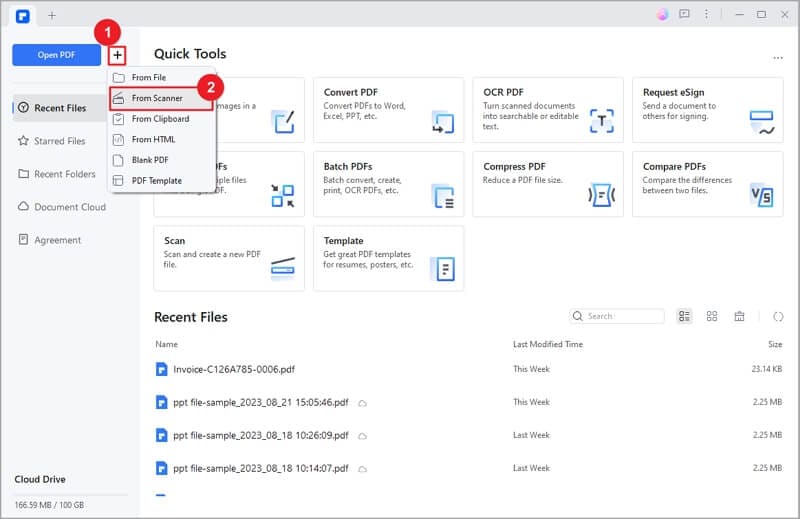
최상의 결과를 얻으려면 읽을 수 있는 해상도로 스캔하고 카드를 정렬된 상태로 유지하십시오. 여러 카드를 스캔하는 경우 페이지마다 텍스트 방향이 변경되지 않도록 일관되게 배치하십시오. 나중에 추출된 텍스트를 분리하거나 수동으로 검토할 준비가 되어 있지 않다면 여러 카드를 하나의 혼잡한 페이지로 스캔하지 마십시오.
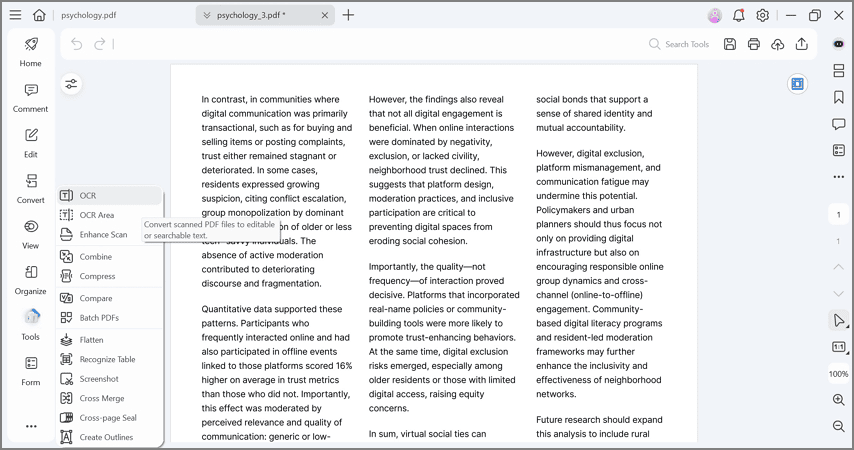
2단계: 스캔된 카드에서 OCR 실행
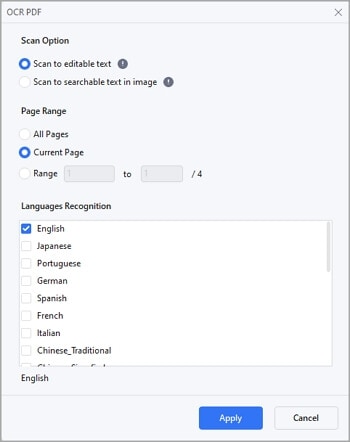
스캔된 명함이 PDFelement에 나타나면 OCR 도구를 사용하여 텍스트를 인식합니다. OCR은 이미지 기반 카드를 선택 가능하고 검색 가능한 텍스트.
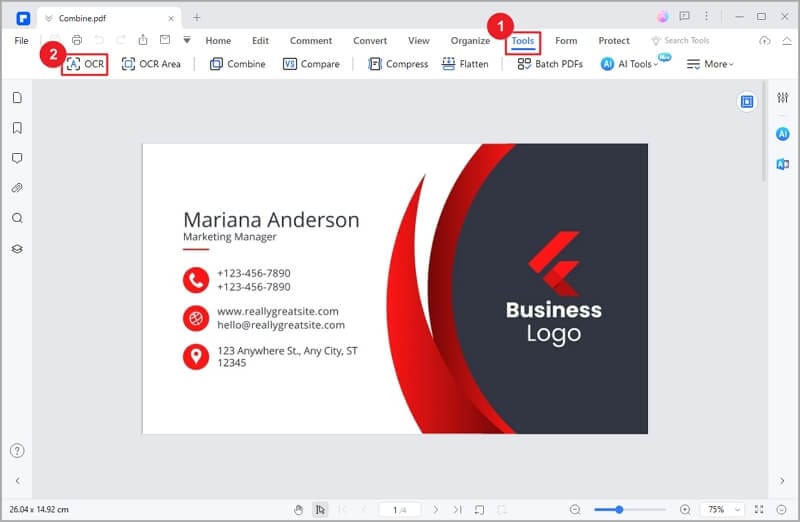
로 변환합니다. 카드가 영어가 아니거나 악센트 문자가 포함되어 있는 경우 올바른 OCR 언어를 선택하십시오. 이 작은 설정은 이름, 주소 및 회사명에 대한 인식을 향상시킬 수 있습니다.
3단계: 인식된 텍스트 검토
OCR 후 내보내기 전에 추출된 정보를 확인하십시오. 다음 사항에 특히 주의하십시오:
- 이메일 주소
- 전화번호
- 국가 코드
- 특이한 철자의 이름
- Ltd., GmbH, LLC 또는 Pty Ltd.와 같은 회사 접미사
- 웹사이트 URL
- 직함
이 검토 단계는 시간을 들일 가치가 있습니다. 이메일 주소의 하나의 잘못된 문자로 인해 연락처를 사용할 수 없게 될 수 있습니다.
4단계: 스캔된 명함을 Excel로 변환
OCR이 완료되면 변환 옵션을 사용하여 인식된 콘텐츠를 Excel로 내보냅니다.
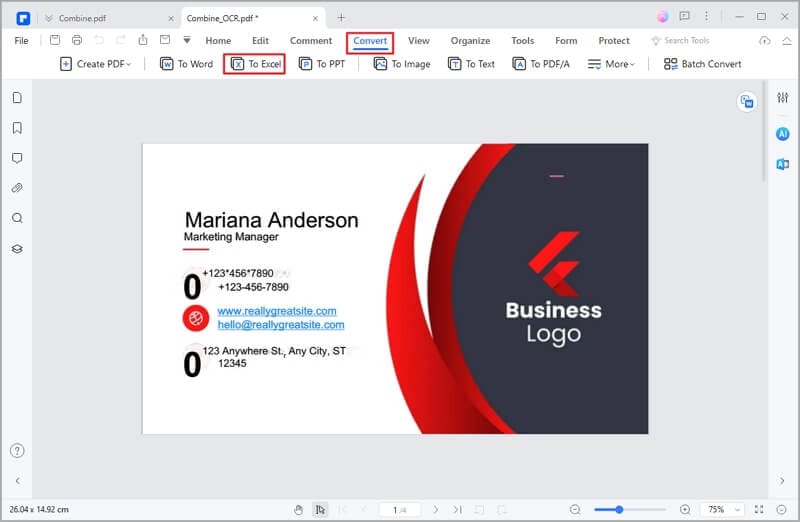
카드 디자인에 따라 출력이 처음 시도에서 원하는 열에 완벽하게 배치되지 않을 수 있습니다. 이것은 정상입니다. 명함은 스프레드시트가 아닌 사람을 위해 설계되었습니다. Excel 정리를 사용하여 세부 정보를 이름, 성, 회사, 직함, 이메일, 전화, 웹사이트, 주소, 출처 및 메모와 같은 일관된 필드로 이동하십시오.
5단계: AI 지원을 사용하여 추출된 연락처 텍스트 정리
OCR 출력을 읽을 수 있지만 깔끔하게 정렬되지 않은 경우 PDFelement의 AI 채팅 기능이 추출된 텍스트를 재구성하는 데 도움이 될 수 있습니다. 예를 들어 인식된 명함 텍스트를 붙여넣고 세부 정보를 레이블이 지정된 필드로 포맷하도록 요청할 수 있습니다.
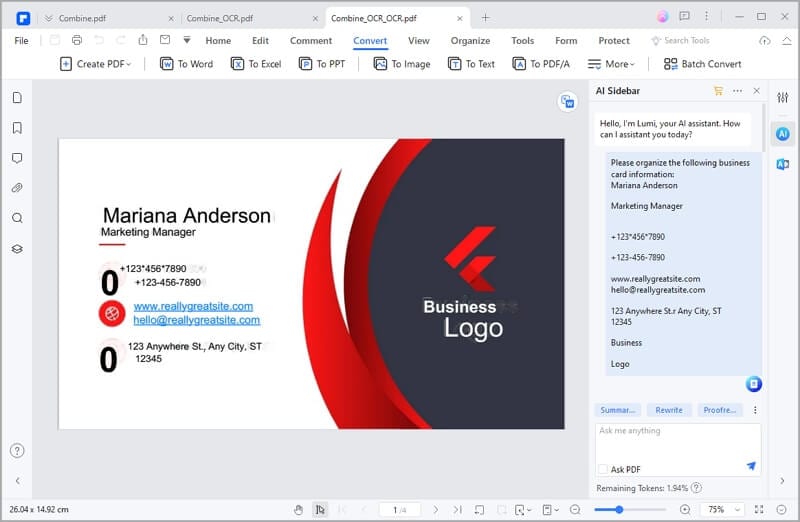
실용적인 프롬프트는 다음과 같을 수 있습니다:
이 명함 텍스트를 연락처 필드로 변환: 이름, 성, 직함, 회사, 이메일, 전화, 웹사이트, 주소 및 메모. 필드가 누락된 경우 비워 두십시오.
그런 다음 구조화된 결과를 스프레드시트에 복사할 수 있습니다.
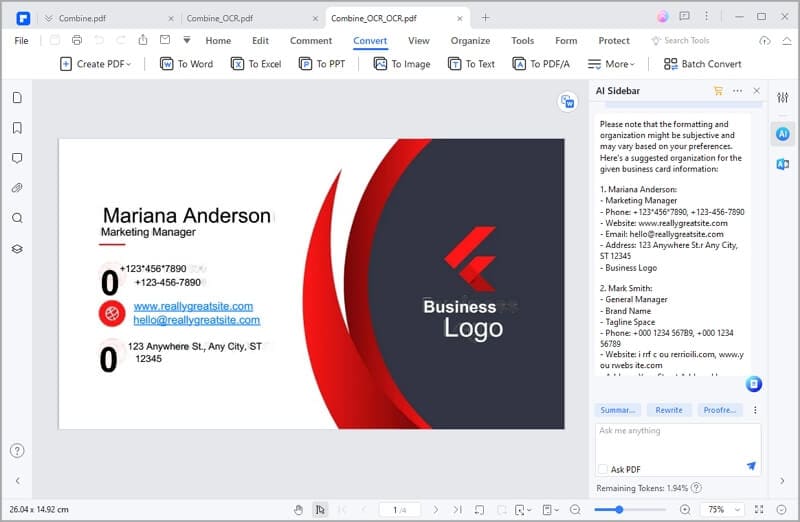
AI 포맷은 검증을 대체하는 것이 아니지만 OCR 텍스트 블록을 연락처 필드로 분리하는 반복적인 작업을 줄일 수 있습니다.
PDFelement가 적합한 경우
PDFelement는 빠른 모바일 스캔 이상을 원하는 경우 강력한 선택입니다. 다음이 필요한 경우 적합합니다:
- 명함 PDF OCR
- 스캔된 파일을 편집 가능한 형식으로 변환
- 여러 스캔된 문서 일괄 처리
- 내보내기 전에 PDF 스캔 검토 및 편집
- 카드 스캔을 검색 가능한 PDF 레코드로 보관
- 동일한 이벤트 또는 클라이언트의 관련 PDF 문서 정리
영업 팀의 경우 카드 자체를 넘어 유용할 수 있습니다. 명함을 스캔하고 관련 서명 양식을 첨부하고 최종 PDF 패킷을 압축하고 회의 메모에 주석을 달고 후속 조치를 위해 선택한 연락처 정보를 Excel로 변환할 수 있습니다. 이러한 더 넓은 PDF 워크플로우가 PDFelement가 가장 유용한 곳입니다.
더 나은 OCR 정확도를 위한 명함 준비 방법
Excel 파일의 품질은 스캔 품질에 크게 좌우됩니다. 더 나은 스캔은 더 적은 정리, 더 적은 실수 및 연락처 시스템으로의 더 빠른 가져오기를 의미합니다.
균일한 조명 사용 및 눈부심 방지
광택 명함은 직접 보면 좋아 보이지만 OCR 오류를 일으킬 수 있습니다. 휴대폰 카메라를 사용하는 경우 카드를 직접 머리 위 조명에서 멀리 이동하십시오. 스캐너를 사용하는 경우 스캐너 덮개를 완전히 닫고 카드를 평평하게 유지하십시오.
어두운 그림자, 반사 및 기울어진 사진은 종종 나중에 더 많은 작업을 생성합니다.
정확성을 위해 한 번에 하나의 카드 스캔
소량 배치의 경우 페이지 또는 이미지당 하나의 카드를 스캔하십시오. 이것은 OCR 소프트웨어가 텍스트를 올바르게 식별할 수 있는 최상의 기회를 제공합니다.
대량 배치의 경우 한 번에 여러 카드를 스캐너 베드에 배치하고 싶을 수 있습니다. 스캔 단계에서 시간을 절약할 수 있지만 OCR 및 내보내기 중에 혼란을 일으킬 수 있습니다. 페이지당 여러 카드를 스캔하는 경우 카드 사이에 충분한 공간을 두고 더 많은 수동 정리를 예상하십시오.
카드를 똑바로 유지
OCR 도구는 약간의 회전을 처리할 수 있지만 심하게 기울어진 카드는 깨진 선과 잘못 배치된 텍스트를 생성할 수 있습니다. 카드를 스캐너 가장자리와 정렬하거나 자동 가장자리 감지 기능이 있는 모바일 스캔 앱을 사용하십시오.
올바른 파일 형식 선택
PDF는 데스크톱 OCR 및 보관에 편리합니다. JPG 또는 PNG는 모바일 앱에 잘 작동할 수 있습니다. 목표가 Excel인 경우 최종 파일 형식은 텍스트의 명확성과 OCR의 신뢰성보다 덜 중요합니다.
장기 기록 보관의 경우 검색 가능한 PDF가 유용합니다. 연락처 세부 정보를 내보낸 후에도 나중에 원본 카드 스캔을 검색할 수 있기 때문입니다.
일괄 처리 전에 파일 이름 지정
이벤트 후 많은 카드를 스캔하는 경우 일관된 파일 명명 시스템을 사용하십시오. 예를 들어:
2025-무역박람회-1일차-카드-001.pdf2025-무역박람회-1일차-카드-002.pdfClientDinner-March-Card-001.pdf
원본 스캔으로 Excel 행을 추적해야 할 때 도움이 됩니다.
국제 세부 정보를 주의 깊게 확인하세요
A 명함 스캐너를 Excel로 워크플로우는 특히 국제 행사에서 다양한 국가의 연락처를 포함하는 경우가 많습니다. 다음 사항에 주의하세요:
- 전화번호의 국가 코드
- 현지 주소 형식
- 악센트 문자
- 여러 전화번호
- 메시징 앱 번호
- 영어가 아닌 회사 이름
- 다른 이름 순서 규칙
확인 없이 모든 연락처를 이름/성 구조로 강제하지 마세요. 일부 이름은 해당 형식에 깔끔하게 매핑되지 않습니다.
최고의 명함 스캐너에서 Excel로 변환 옵션
모든 상황에 가장 적합한 단일 도구는 없습니다. 올바른 선택은 처리하는 카드 수, PDF 처리가 필요한지 여부, CRM 사용 여부 및 수행할 정리 작업의 양에 따라 달라집니다.
PDFelement
PDFelement는 명함을 PDF로 스캔하고 하나의 데스크톱 워크플로우에서 OCR과 변환 도구를 원하는 사용자에게 적합합니다. 명함 스캔이 행사 서류, 계약서, 브로셔, 송장 또는 회의록과 같은 더 큰 문서 프로세스의 일부인 경우 특히 실용적입니다.
최적 대상:
- 스캔된 PDF 워크플로우
- OCR 및 PDF 변환
- 일괄 문서 처리
- 검색 가능한 PDF 사본을 원하는 사용자
- 스캔된 문서를 검토, 편집, 주석 처리 또는 관리해야 하는 팀
가능한 제한 사항:
- 한 번의 스냅샷으로 자동으로 연락처 레코드를 생성하는 모바일 우선 앱을 원하는 경우, 전용 모바일 명함 앱이 더 빠르게 느껴질 수 있습니다.
ABBYY FineReader PDF
ABBYY FineReader PDF는 OCR 및 문서 변환으로 알려져 있습니다. 스캔된 문서에서 텍스트를 인식하고 스프레드시트를 포함한 편집 가능한 형식으로 콘텐츠를 내보낼 수 있습니다.
최적 대상:
- 고정확도 OCR 필요
- 다국어 문서
- 이미 스캔된 PDF로 작업하는 사용자
- 더 복잡한 문서 변환 작업
가능한 제한 사항:
- 가끔 회의 후 몇 장의 카드만 스캔하는 것이 유일한 작업이라면 필요 이상일 수 있습니다.
MagneticOne Business Card Reader CRM Pro
MagneticOne Business Card Reader CRM Pro는 명함 데이터를 추출하여 연락처 시스템 또는 CRM 도구로 전송하는 것을 중심으로 설계되었습니다. 주요 목표가 PDF 문서 관리보다는 영업 연락처 캡처인 경우 더 적합합니다.
최적 대상:
- CRM 중심 팀
- 명함을 자주 스캔하는 영업 사원
- 연락처 필드 추출을 원하는 사용자
- 클라우드 동기화 또는 CRM 통합이 필요한 팀
가능한 제한 사항:
- CRM 설정 및 필드 매핑은 처음에 추가 시간이 걸릴 수 있습니다.
BizConnect
BizConnect는 명함 스캔 및 연락처 관리에 중점을 두며, 앱 간 연락처 데이터를 동기화하거나 연결하는 옵션을 제공합니다. PDF 우선 워크플로우보다 모바일 중심 연락처 데이터베이스를 원하는 경우 유용할 수 있습니다.
최적 대상:
- 모바일 스캔
- 연락처 조직
- 앱 기반 워크플로우
- 이동 중에 명함 데이터를 사용하려는 사용자
가능한 제한 사항:
- 최종 목적지가 신중하게 서식이 지정된 Excel 통합 문서인 경우, 수백 장의 카드를 스캔하기 전에 내보내기 옵션과 필드 구조를 확인하세요.
Folocard
Folocard는 명함을 스캔하고 연락처 정보를 내보내는 또 다른 모바일 옵션입니다. 여행하거나 행사에 참석하면서 카드를 수집하고 휴대폰에서 빠르게 처리하려는 사람들에게 적합합니다.
최적 대상:
- 빠른 휴대폰 스캔
- 개인 전문가
- 가볍거나 중간 정도의 카드 볼륨
- 간단한 Excel 내보내기 필요
가능한 제한 사항:
- 모바일 스캔은 카메라 품질, 조명 및 카드 디자인에 크게 의존합니다.
수동 휴대폰 스캔 및 Excel 정리
소량의 카드의 경우 전용 명함 스캐너가 필요하지 않을 수 있습니다. 카드를 촬영하고, 휴대폰의 내장 텍스트 인식을 사용하고, 텍스트를 복사하여 Excel에 붙여넣을 수 있습니다.
예를 들어, Apple은 지원되는 기기에서 Live Text 기능을 제공하고, Google Lens는 이미지에서 텍스트를 인식할 수 있습니다. Google은 Google Lens 도움말 문서.
최적 대상:
- 한 번에 한두 장의 카드
- 예산 없는 워크플로우
- 빠른 개인 연락처 캡처
가능한 제한 사항:
- 일괄 처리에는 효율적이지 않으며 필드 정리는 거의 완전히 수동입니다.
Excel 연락처 시트 구조화 방법
스캔은 작업의 절반에 불과합니다. 잘못 구성된 스프레드시트는 물리적 카드 더미만큼 답답할 수 있습니다. 명함을 Excel로 스캔하기 전에 깨끗한 템플릿을 만드세요.
권장 Excel 열
실용적인 연락처 시트에는 다음이 포함될 수 있습니다:
| 열 | 도움이 되는 이유 |
|---|---|
| 이름 | 이메일 개인화에 유용함 |
| 성 | 정렬 및 중복 제거에 도움 |
| 전체 이름 | 원래 이름 형식을 그대로 유지 |
| 직함 | 후속 조치를 위한 컨텍스트 추가 |
| 회사 | 계정 기반 영업 또는 네트워킹에 필수적 |
| 이메일 | 주요 후속 조치 채널 |
| 전화 | 직접 연락에 유용 |
| 휴대전화 | 가능한 경우 사무실 전화와 분리 |
| 웹사이트 | 회사를 빠르게 식별하는 데 도움 |
| 나중에 찾으면 수동으로 추가 | |
| 주소 | 지역별 정렬에 유용 |
| 도시 | 전체 주소보다 쉬운 필터링 |
| 국가 | 국제 연락처에 중요 |
| 출처/행사 | 그 사람을 만난 장소 추적 |
| 추가된 날짜 | 최근 리드의 우선순위를 지정하는 데 도움 |
| 후속 조치 상태 | 예: 연락 안 함, 이메일 발송함, 회신함 |
| 메모 | 회의 컨텍스트 또는 개인 알림 |
| 원본 파일 이름 | 행을 스캔으로 다시 연결합니다 |
모든 프로젝트에 모든 열이 필요한 것은 아닙니다. 프리랜서는 이름, 회사, 이메일, 전화번호, 메모만 필요할 수 있습니다. 영업 운영 팀은 출처, 지역, 담당자, 리드 상태, CRM ID가 필요할 수 있습니다.
한 행에 한 명의 연락처만 유지하세요
같은 회사의 두 사람을 같은 행에 배치하지 마세요. Excel은 각 행이 한 명의 연락처를 나타낼 때 가장 잘 작동합니다. 명함에 일반 사무실 번호와 개인 휴대전화 번호가 모두 나열되어 있다면, 한 셀에 두 번호를 섞기보다는 별도의 전화번호 열에 보관하세요.
이름을 신중하게 분리하세요
많은 CRM 가져오기에는 별도의 이름과 성 필드가 필요합니다. 그래도 전체 이름 열을 유지하세요. 특히 접두사, 접미사, 복합 성 또는 서양식이 아닌 이름 순서가 있는 이름의 경우 원래 형식을 보존하는 데 도움이 됩니다.
전화번호를 표준화하세요
전화번호는 빠르게 복잡해질 수 있습니다. CRM으로 가져오기 전에 저장 방식을 결정하세요. 국제 연락처의 경우 가능한 경우 국가 코드를 포함하세요.
예시 형식:
+1 212 555 0198+44 20 7946 0958+81 3 1234 5678
앞자리 0이 사라질 수 있으므로 Excel에서 전화번호를 숫자 값으로 저장하지 마세요. 전화번호 열을 텍스트로 서식을 지정하세요.
상태 필드에 데이터 유효성 검사 사용
후속 조치 상태, 리드 유형, 지역 또는 담당자와 같은 필드에는 드롭다운 목록을 사용하세요. 이렇게 하면 다음과 같은 일관되지 않은 항목을 방지할 수 있습니다:
- 후속 조치 완료
- 후속 조치 발송됨
- 이메일 발송
- 이메일 전송됨
- 연락함
깔끔한 드롭다운은 나중에 필터링을 훨씬 쉽게 만듭니다.
가져오기 전에 중복 항목 제거
이벤트 후 중복 연락처는 흔합니다. 누군가 명함을 주고, 부스에서 스캔하고, 양식을 작성할 수 있습니다. CRM으로 스프레드시트를 가져오기 전에 먼저 이메일로 중복을 확인한 다음 전화번호, 그 다음 이름과 회사로 확인하세요.
Excel의 기본 제공 중복 도구가 도움이 될 수 있지만 주의하세요. 한 회사의 두 사람이 메인 사무실 번호를 공유할 수 있으므로 전화번호만으로 삭제하면 유효한 연락처가 제거될 수 있습니다.
즉시 메모 필드 추가
가장 귀중한 세부 정보는 종종 명함에 인쇄되어 있지 않습니다. 회의가 아직 생생할 때 메모를 추가하세요:
- "가격표 요청함"
- "파트너 프로그램에 관심 있음"
- "214번 부스에서 만남"
- "전화보다 이메일 선호"
- "4월 예산 회의 후 후속 조치"
이러한 메모는 스캔한 명함을 유용한 연락처 기록으로 바꿉니다.
올바른 명함 스캐너에서 Excel로 워크플로우 선택하기
이 맥락에서 "명함"과 "방문 카드"는 일반적으로 동일한 대상을 나타냅니다. 최고의 명함 스캐너를 Excel로 워크플로우는 용어보다는 볼륨, 정확도 요구 사항 및 데이터가 다음에 어디로 가는지에 따라 달라집니다.
월에 몇 장의 명함만 스캔하는 경우
간단한 워크플로우를 사용하세요. 전화 스캔, 기본 제공 텍스트 인식 또는 가벼운 모바일 앱으로 충분할 수 있습니다. 세부 정보를 작은 Excel 템플릿에 복사하고 이메일 주소를 신중하게 확인하세요.
검색 가능한 PDF 아카이브도 원하지 않는 한 전용 데스크톱 OCR 워크플로우는 불필요할 수 있습니다.
이벤트 후 명함을 스캔하는 경우
일괄 처리에 적합한 소프트웨어를 사용하고 이벤트별 Excel 파일을 만드세요. 스캔하기 전에 출처/이벤트 및 추가 날짜 열을 추가하세요. 여러 팀원이 명함을 수집하는 경우 담당자 열을 추가하여 후속 조치 책임을 명확히 하세요.
이벤트의 경우 속도가 중요하지만 정확도가 더 중요합니다. 잘못된 이메일 주소로 빠르게 스캔하면 기회를 낭비합니다.
팀이 CRM을 사용하는 경우
CRM 내보내기를 지원하거나 깔끔한 CSV/XLSX 파일을 생성하는 스캐너를 선택하세요. 가져오기 전에 CRM의 필수 필드를 확인하세요. 일부 시스템은 성, 이메일, 회사, 리드 담당자 또는 국가가 필요합니다.
Excel은 검토 레이어 역할을 해야 합니다. 거기서 정리하는 것이 편하지 않다면 원시 OCR 출력을 CRM으로 직접 푸시하지 마세요.
스캔한 PDF를 정기적으로 관리하는 경우
PDFelement와 같은 PDF 중심 도구를 사용하세요. 연락처 추출이 더 넓은 문서 워크플로우의 일부일 때 실용적입니다. 명함 스캔을 OCR하고, 선택한 정보를 Excel로 변환하고, 검색 가능한 PDF 사본을 보관하고, 관련 문서를 한 곳에서 관리할 수 있습니다.
최대 정확도가 필요한 경우
어떤 스캐너도 사람의 검토 필요성을 제거하지 못합니다. 가치가 높은 연락처의 경우 세부 정보를 수동으로 확인하세요. 필요한 경우 회사 웹사이트, 이메일 도메인 및 LinkedIn 프로필을 확인하세요. 관계가 중요할수록 원시 OCR 출력만 의존해서는 안 됩니다.
자주 묻는 질문
-
명함을 Excel로 스캔하는 가장 쉬운 방법은 무엇입니까?
가장 쉬운 방법은 Excel 또는 CSV 내보내기를 지원하는 명함 스캔 앱을 사용하는 것입니다. 스캔한 PDF의 경우 PDFelement와 같은 OCR 및 변환 도구를 사용하세요: 명함을 스캔하고, OCR을 실행하고, 추출된 텍스트를 검토하고, 데이터를 Excel로 내보내거나 정리하세요.
-
명함을 Excel로 직접 스캔할 수 있습니까?
일반적으로 진정한 원스텝 방식으로는 불가능합니다. Excel은 그 자체로 완전한 명함 OCR 스캐너로 작동하지 않습니다. 일반적으로 먼저 스캔 또는 OCR 도구가 필요한 다음 인식된 데이터를 Excel로 내보내거나 스프레드시트 템플릿에 복사해야 합니다.
-
Excel용 최고의 명함 스캐너는 무엇입니까?
워크플로우에 따라 다릅니다. PDFelement는 스캔한 PDF 및 OCR 변환 워크플로우에 좋은 선택입니다. BizConnect 또는 Folocard와 같은 모바일 앱은 전화 기반 스캔에 편리합니다. ABBYY FineReader PDF와 같은 OCR 도구는 더 고급 문서 인식에 유용합니다.
-
PDFelement가 스캔한 명함을 Excel로 변환할 수 있습니까?
예, PDFelement는 명함을 PDF로 스캔하고, OCR을 실행하여 텍스트를 인식하고, 인식된 콘텐츠를 Excel로 변환하여 도움을 줄 수 있습니다. 명함 레이아웃이 다양하고 Excel에서 정리가 필요할 수 있으므로 출력을 계속 검토해야 합니다.
-
명함용 OCR은 얼마나 정확합니까?
OCR 정확도는 스캔 품질, 글꼴 스타일, 카드 레이아웃, 언어 및 대비에 따라 달라집니다. 깨끗하고 평평하며 고해상도 스캔은 일반적으로 더 나은 결과를 생성합니다. 장식 글꼴, 광택 카드, 작은 텍스트 및 특이한 레이아웃은 오류를 일으킬 수 있습니다.
-
명함 연락처를 위해 Excel에서 어떤 열을 사용해야 합니까?
유용한 열에는 이름, 성, 전체 이름, 직위, 회사, 이메일, 전화, 웹사이트, 주소, 출처/이벤트, 추가 날짜, 후속 조치 상태, 메모 및 원본 파일 이름이 포함됩니다. CRM 가져오기의 경우 CRM의 필수 필드와 일치시키세요.
-
"방문 카드 스캐너를 Excel로"는 "명함 스캐너를 Excel로"와 동일합니까?
대부분의 경우 그렇습니다. "방문 카드"는 일부 지역에서 명함을 의미하는 데 일반적으로 사용됩니다. 스캔 워크플로우는 동일합니다: 카드를 캡처하고, OCR을 실행하고, 연락처 세부 정보를 추출하고, Excel에서 정리합니다.
-
명함을 일괄 스캔하여 Excel로 만들 수 있습니까?
예, 하지만 프로세스는 도구에 따라 달라집니다. 데스크톱 OCR 도구와 PDF 변환기는 수동 전화 스캔보다 일괄 처리에 더 적합합니다. 최상의 결과를 위해 명함을 일관되게 스캔하고, OCR 출력을 검토하고, 준비된 Excel 템플릿을 사용하세요.
-
명함 데이터를 Excel 또는 CSV로 내보내야 합니까?
검토, 서식 지정, 필터링 및 메모 추가를 원하면 Excel을 사용하세요. CSV가 필요한 CRM 또는 이메일 플랫폼으로 연락처를 가져올 계획이라면 CSV를 사용하세요. 많은 팀이 Excel 마스터 파일을 유지하고 필요할 때만 CSV를 내보냅니다.
-
명함 스캔 후 중복 연락처를 어떻게 피합니까?
첫 번째 중복 확인으로 이메일을 사용한 다음 전화번호, 그 다음 이름과 회사를 사용하세요. 각 연락처가 어디에서 왔는지 볼 수 있도록 출처/이벤트 열을 추가하세요. 특히 같은 회사 사람들의 경우 삭제하기 전에 중복을 수동으로 검토하세요.