
아이패드를 공부나 업무에 활용하는 사람들이 많아지면서 아이패드 PDF 필기와 아이패드 필기 어플에 대한 관심도 함께 높아지고 있습니다. 강의 자료나 교재를 PDF로 받아 아이패드에 넣고, 애플펜슬로 바로 필기하거나 형광펜 표시를 하는 방식은 이제 많은 학생과 직장인들이 사용하는 공부 방법이 되었습니다.
다만 아이패드로 필기를 시작하려고 할 때 가장 먼저 고민되는 것이 바로 어떤 아이패드 필기 어플을 선택해야 하는지입니다. 앱마다 필기 기능이나 PDF 활용 방식이 조금씩 다르기 때문에, 자신의 사용 목적에 맞는 앱을 선택하는 것이 중요합니다.
그래서 이번 글에서는 아이패드 PDF 필기에 사용할 수 있는 필기 어플을 비교해보고, 상황에 맞게 선택할 수 있는 기준을 정리해 보겠습니다. 또한 PDF 문서에 직접 필기하고 관리할 수 있는 방법도 함께 소개해 드리겠습니다.
Part 1: 앱 선택 가이드 – 한눈에 보는 추천표
| 앱 | 추천 상황 | 장점 | 단점 | 가격 |
|---|---|---|---|---|
| PDF엘리먼트(PDFelement) | PDF 필기 + 편집 + 문서 작업 | PDF 편집, OCR, 번역 기능 강력 | 필기 템플릿은 적음 | 무료 / 유료 |
| 굿노트 | 아이패드 필기 중심 공부 | 필기감 좋음, 노트 정리 편함 | PDF 편집 기능 제한적 | 유료 |
| 원노트 | 노트 정리 및 협업 | 무료, 다양한 기기 동기화 | 필기 UX는 다소 단순 | 무료 |
| 노타빌리티 | 강의 필기 + 녹음 | 녹음 기능 강력 | 구독형 요금 | 무료 + 구독 |
| 애크로뱃 리더 | 간단한 PDF 확인 및 필기 | PDF 호환성 최고 | 필기 기능 제한적 | 무료 |
Part 2: 아이패드 필기 어플 추천
1️⃣ PDF엘리먼트(PDFelement)
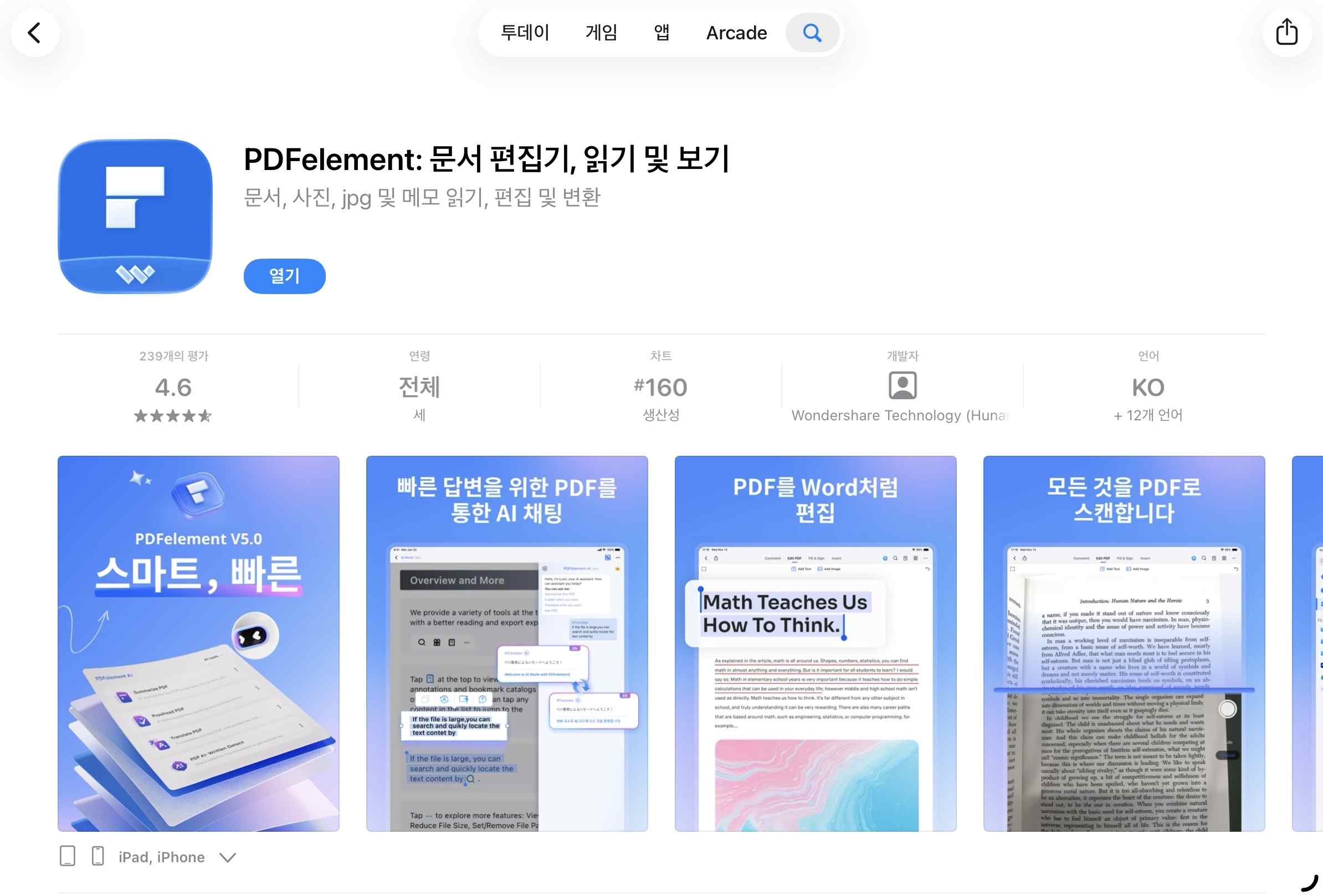
장점
-
PDF 위에 직접 필기 가능
-
PDF 편집 기능 지원
-
OCR 기능으로 스캔 문서 인식
-
PDF 번역 및 주석 기능
-
아이패드 + PC 연동 가능
단점
-
노트 꾸미기 기능은 제한적
-
필기 템플릿은 적은 편
👉 PDF 공부, 논문, 업무 문서 필기에 가장 유용한 앱
2️⃣ 굿노트 (GoodNotes)
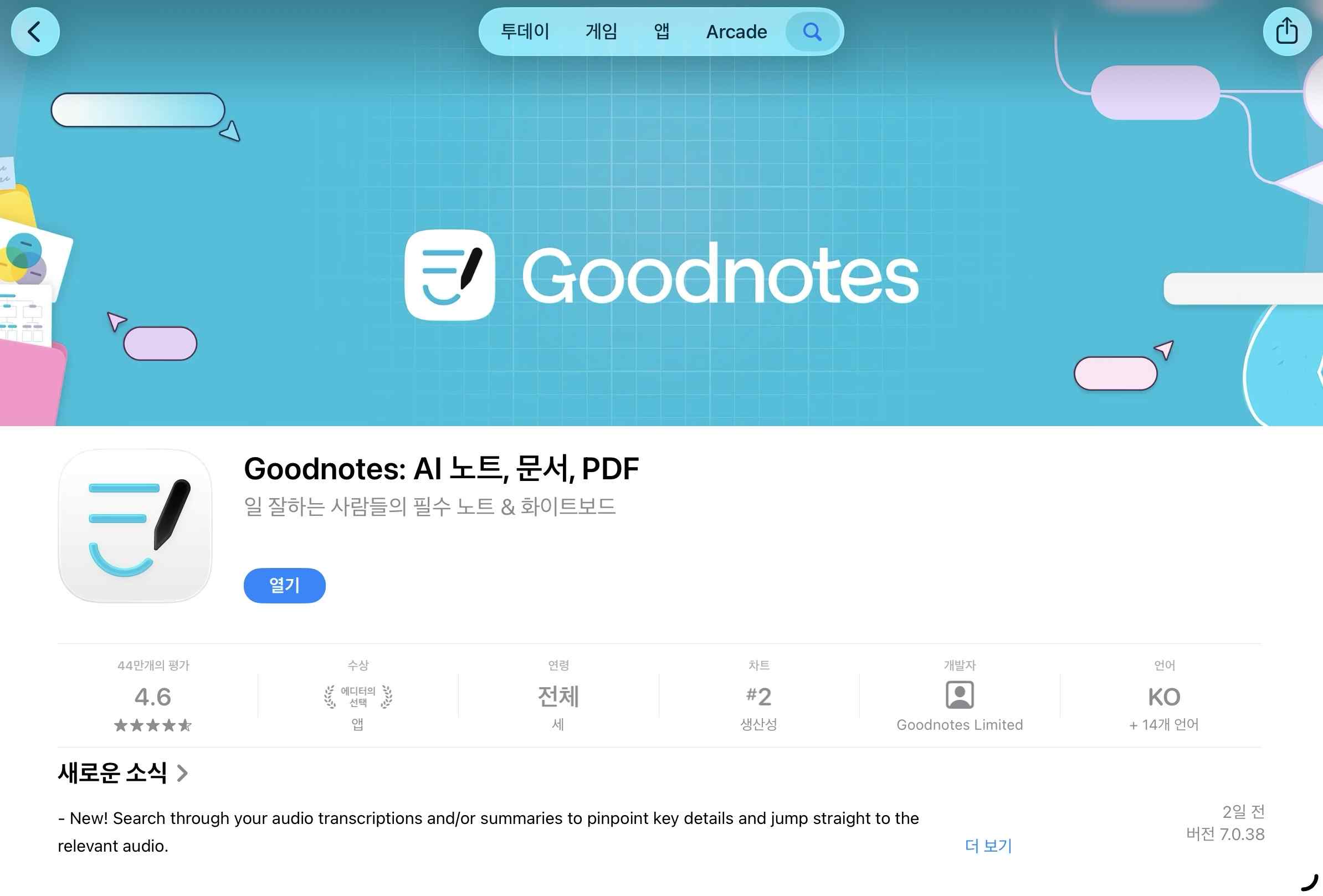
장점
-
아이패드 최고 수준의 필기감
-
다양한 노트 템플릿
-
노트 정리 기능 편리
단점
-
PDF 편집 기능은 제한적
-
협업 기능 부족
👉 아이패드 필기 중심 공부에 추천
3️⃣ 원노트 (OneNote)
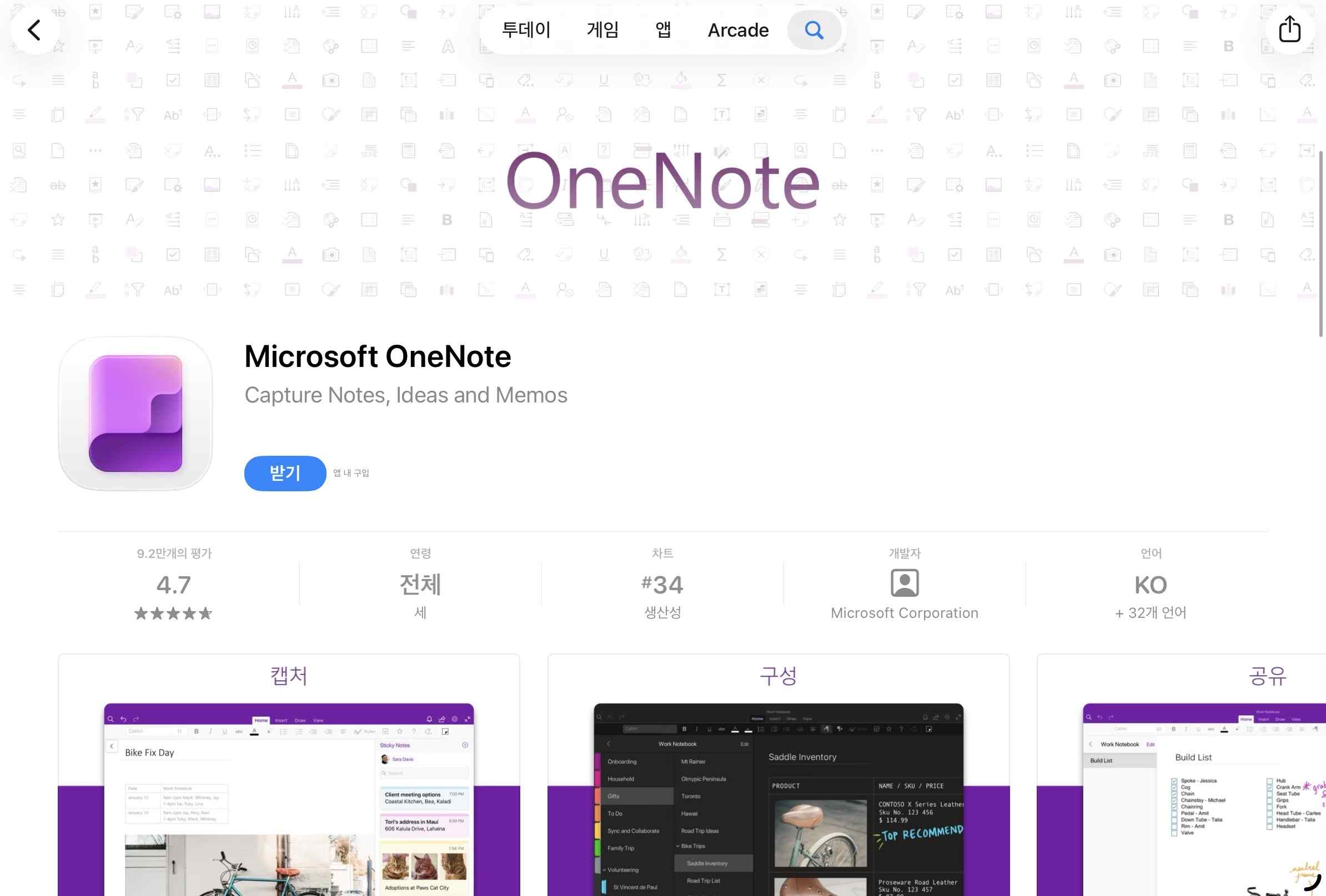
장점
-
완전 무료
-
윈도우 / 맥 / 모바일 동기화
-
협업 기능 우수
단점
-
필기 UX가 굿노트보다 약함
-
노트 디자인 자유도 낮음
👉 협업이나 자료 정리 중심 사용자에게 추천
4️⃣ 노타빌리티 (Notability)
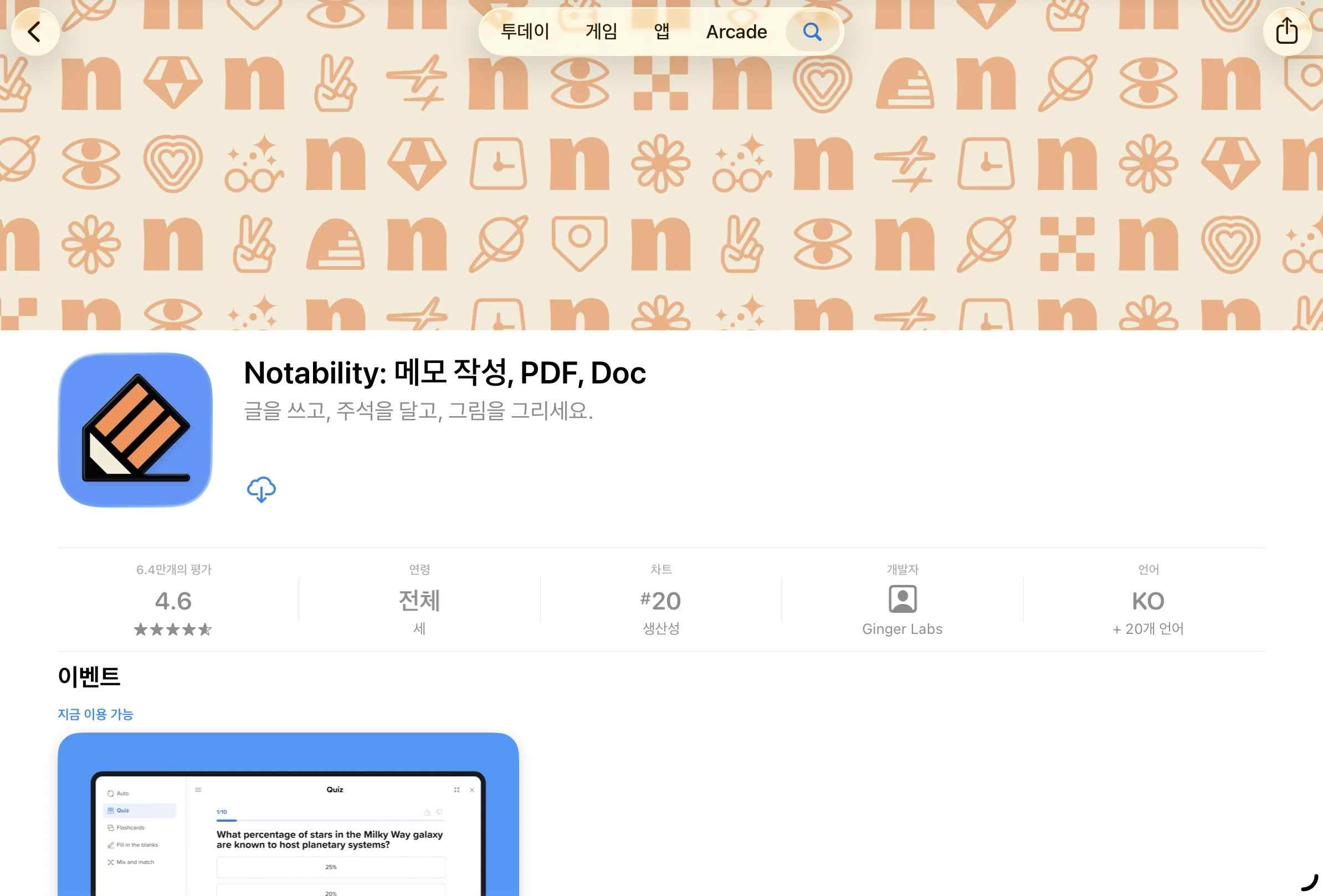
장점
-
강의 녹음 + 필기 동기화
-
깔끔한 인터페이스
-
필기 기능 우수
단점
-
구독형 요금
-
파일 관리 기능 제한
👉 강의 필기용으로 인기
5️⃣ 애크로뱃 리더 (Acrobat Reader)
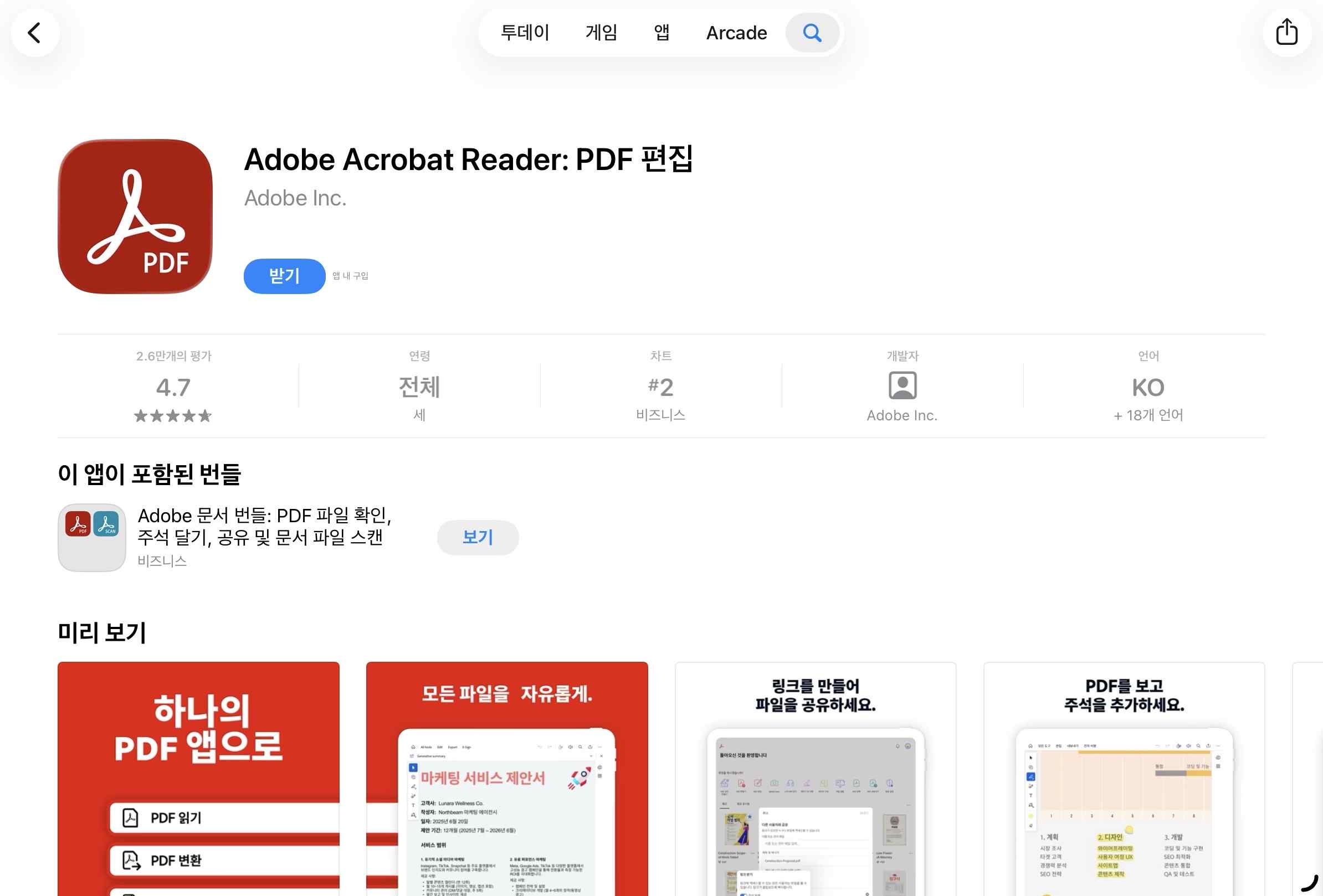
장점
-
PDF 호환성 최고
-
간단한 주석 기능
-
무료 사용 가능
단점
-
필기 기능은 제한적
-
편집 기능 대부분 유료
👉 PDF 확인용 앱
Part 3: PDF엘리먼트(PDFelement)로 아이패드 PDF 필기하는 방법
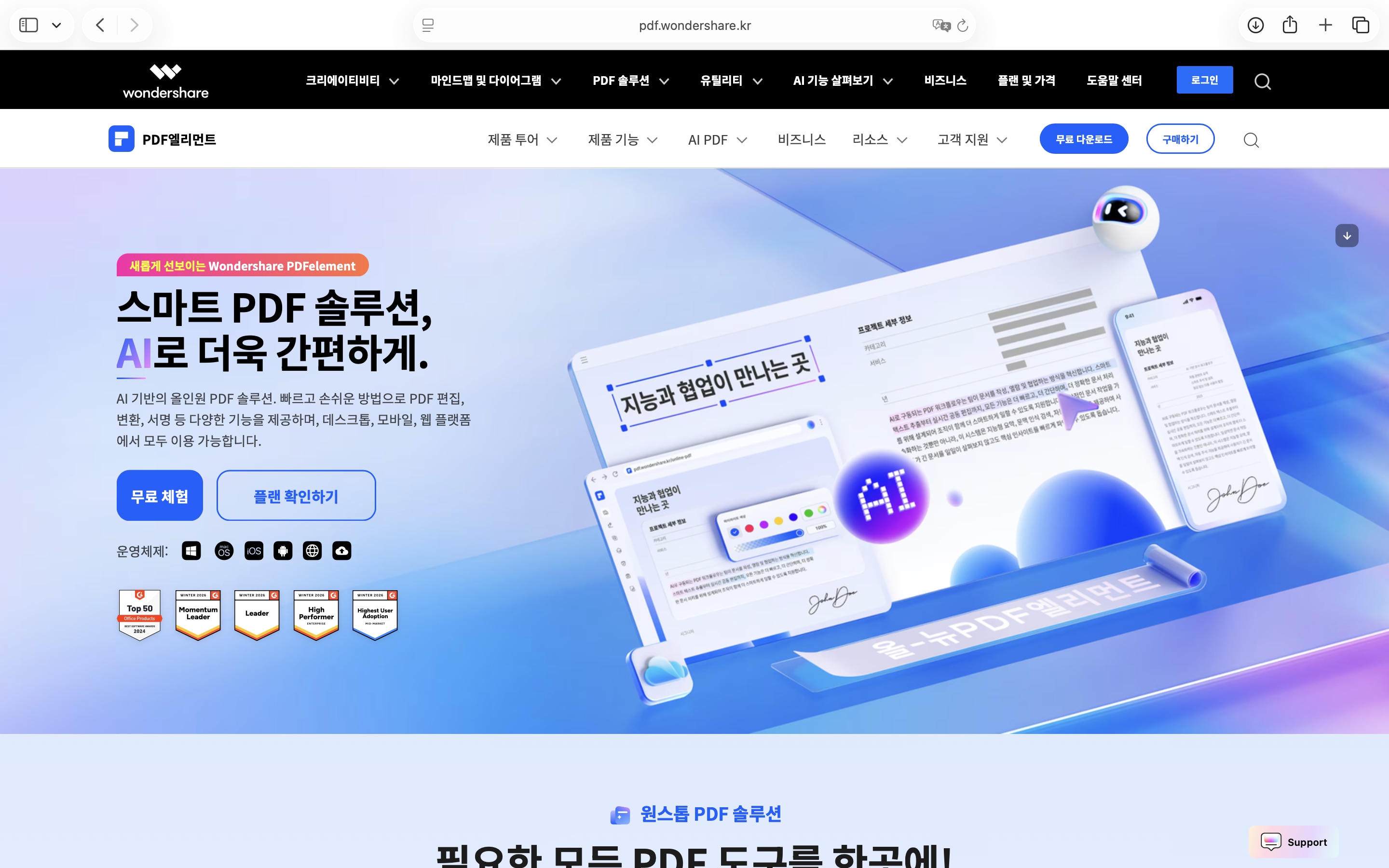
아이패드에서 PDF 자료를 보면서 필기를 할 때 단순히 메모만 하는 것보다 문서 관리, 편집, 주석 기능까지 함께 활용할 수 있다면 훨씬 효율적입니다. 이런 점에서 👉 PDF엘리먼트(PDFelement)는 PDF 필기와 문서 작업을 동시에 할 수 있는 앱으로 많은 사용자들이 활용하고 있습니다.
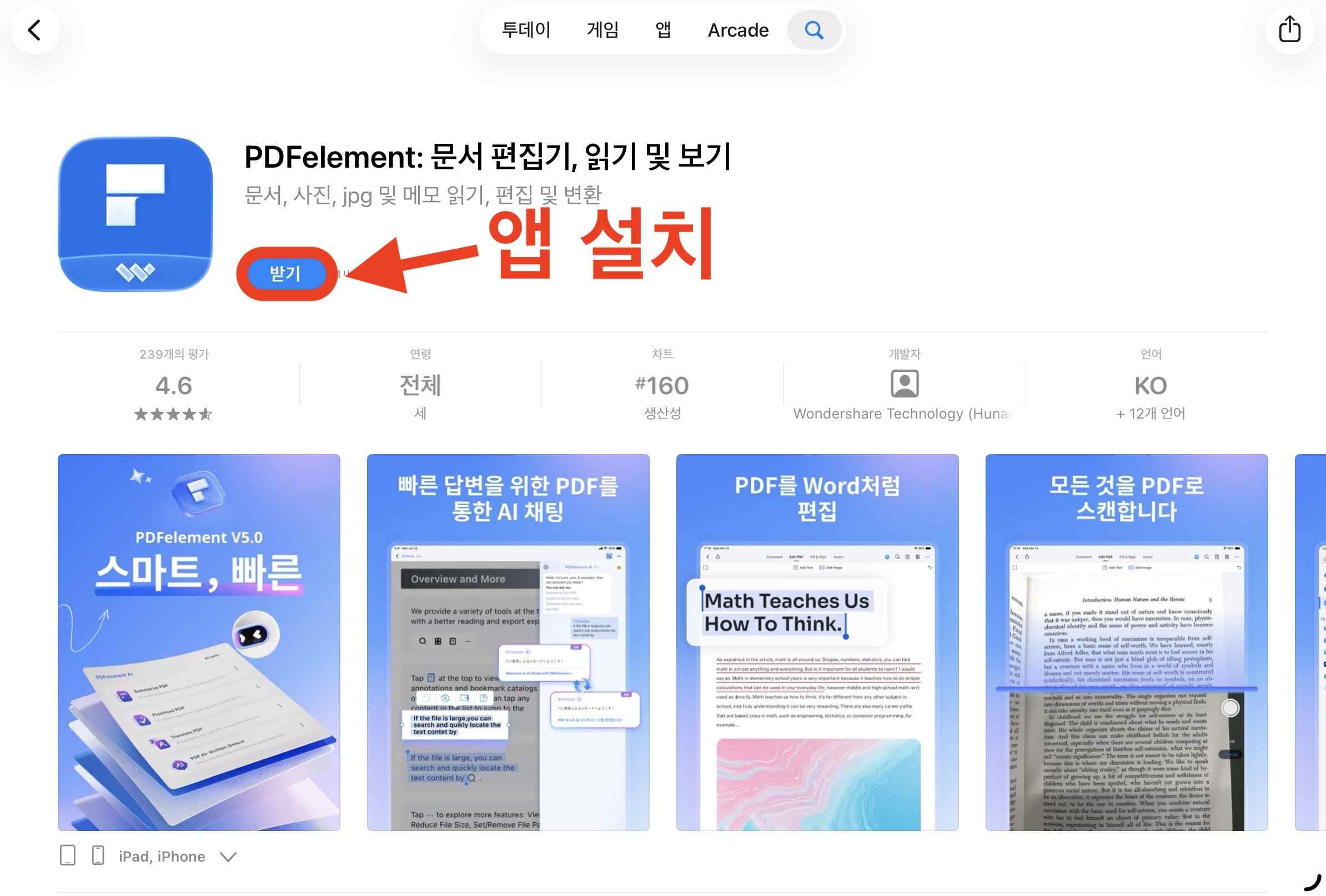
1️⃣ PDF엘리먼트(PDFelement)앱 설치하기
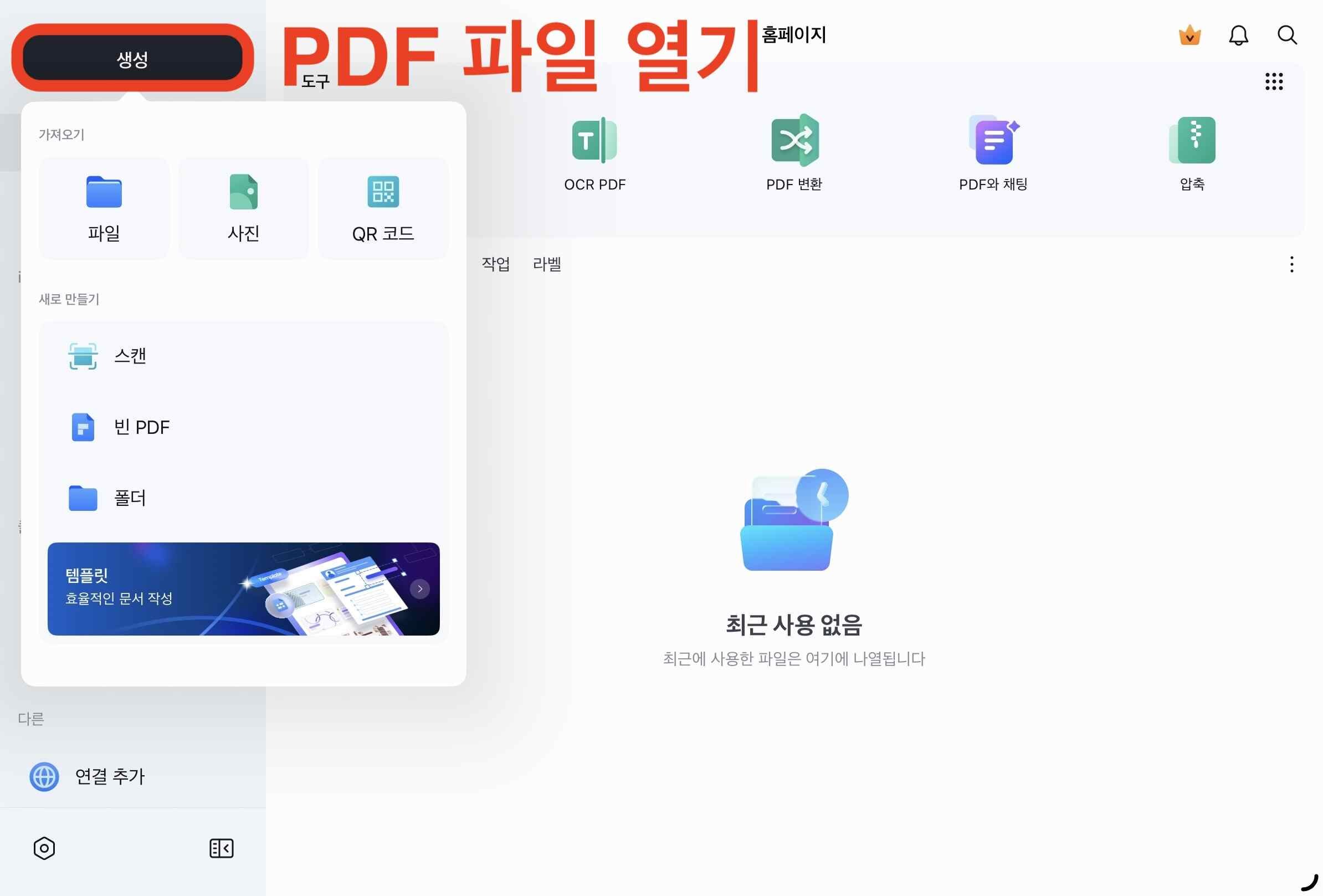
2️⃣ PDF 파일 가져오기
3️⃣ PDF 위에 필기 및 주석 추가하기
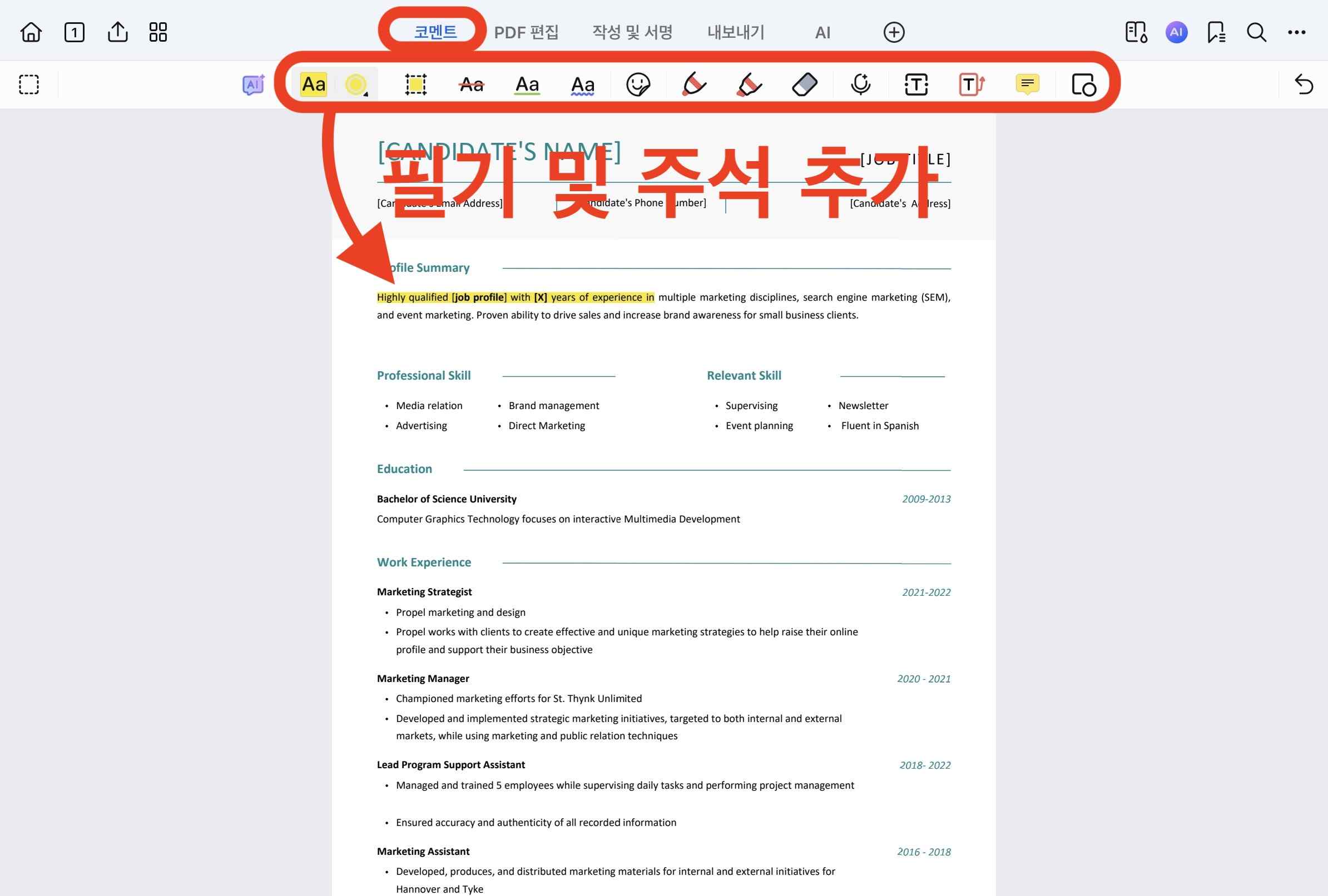
- ✏️ 펜으로 직접 필기
- 🖍 형광펜 표시
- 💬 메모 추가
- ⬜ 도형 삽입
4️⃣ PDF 편집 및 문서 정리하기
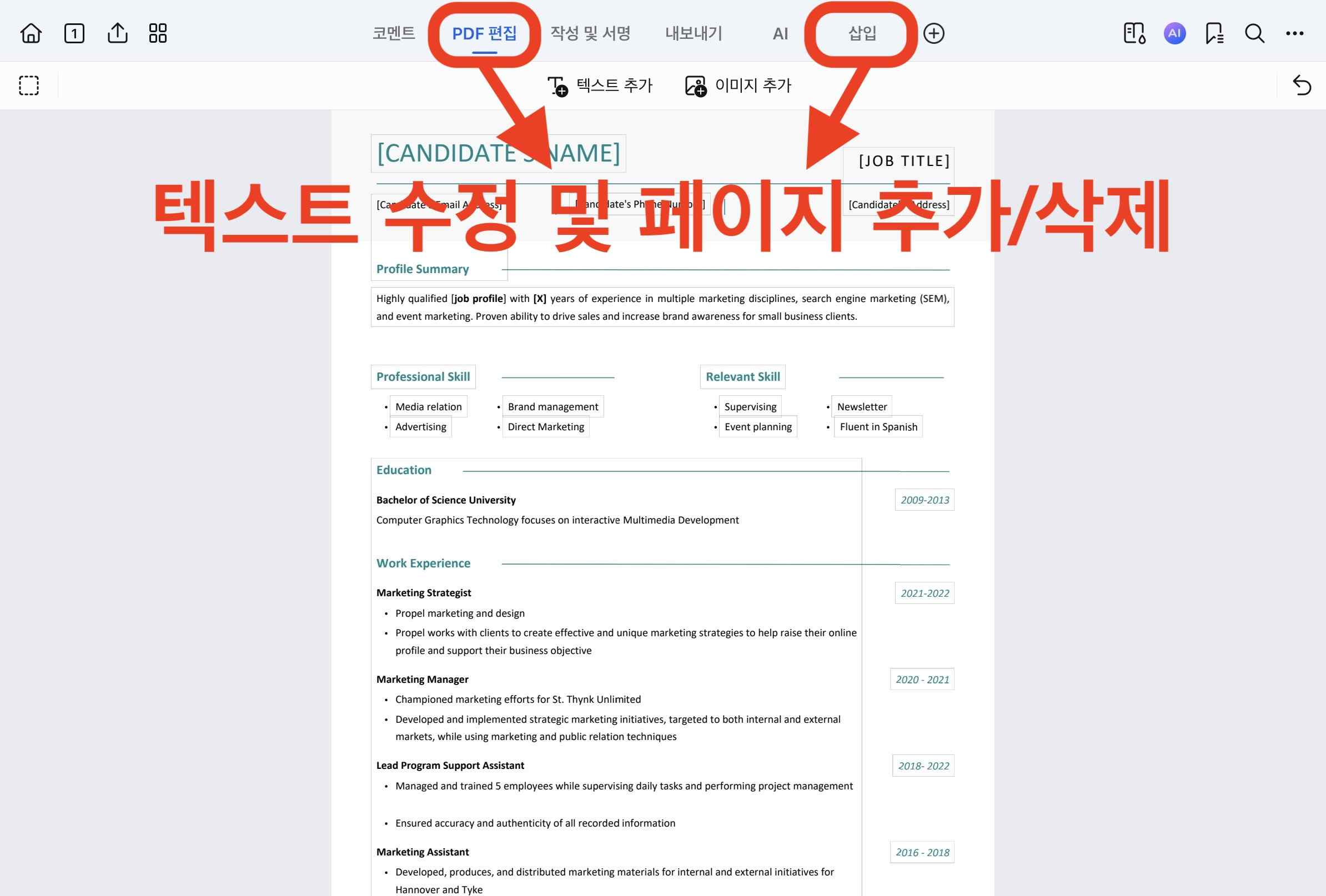
- PDF 텍스트 수정
- 페이지 추가 / 삭제
- 문서 병합
5️⃣ 필기한 PDF 저장 및 공유
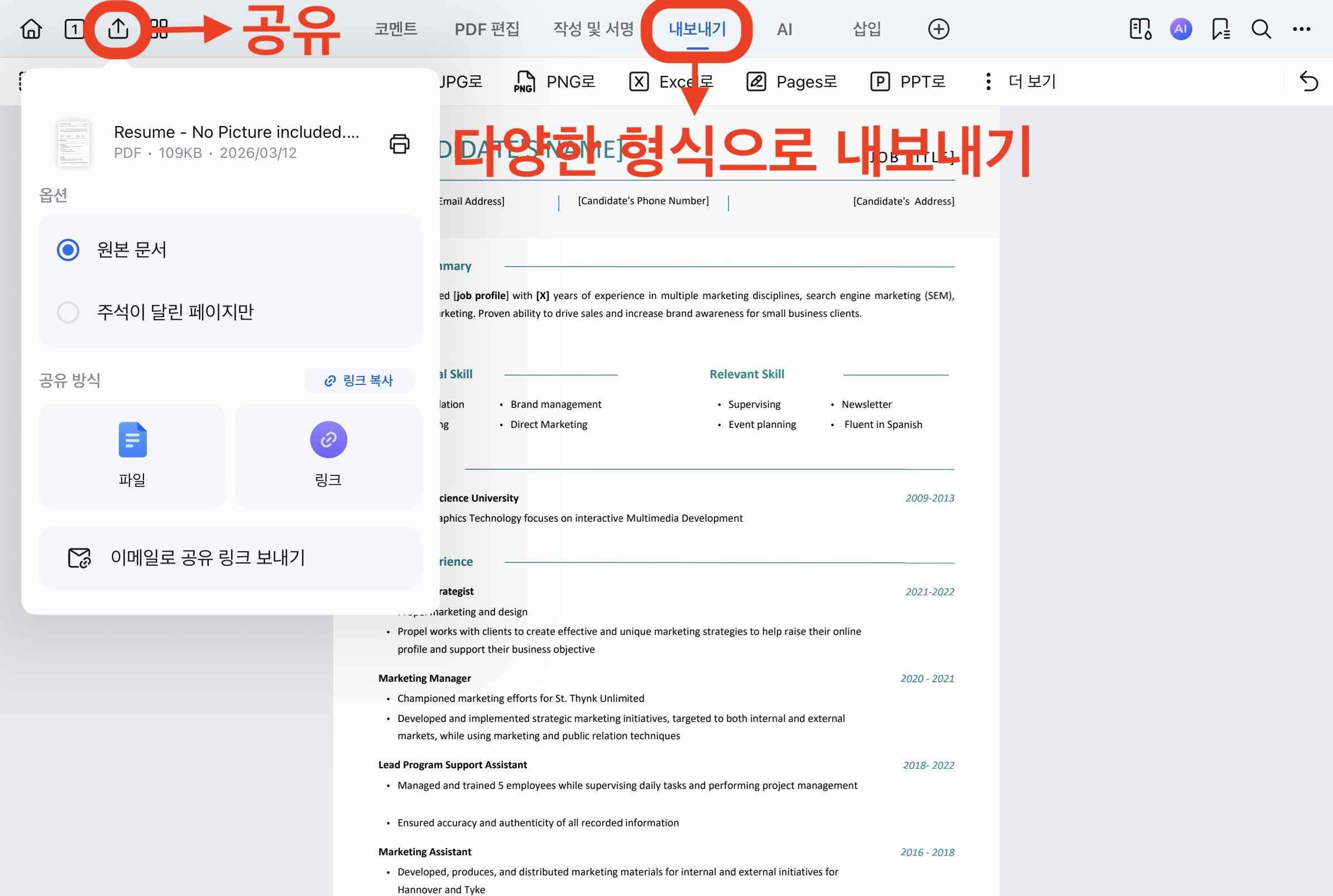
- 이메일 전송 및 공유
- HWP, PPT, Excel 등 다양한 형식으로 내보내기
아이패드로 공부하거나 업무를 할 때 PDF 필기 앱 선택은 생각보다 중요합니다. 어떤 앱을 사용하느냐에 따라 공부 효율과 문서 정리 방식이 완전히 달라지기 때문입니다. 간단한 필기만 한다면 굿노트나 노타빌리티도 좋은 선택이지만, PDF 자료를 자주 다루거나 논문, 강의 자료, 업무 문서를 함께 관리해야 한다면 PDF엘리먼트(PDFelement)가 훨씬 효율적입니다.
특히 PDF 필기 + 편집 + 번역 + OCR 기능을 함께 사용할 수 있기 때문에 아이패드를 단순 노트 기기가 아니라 강력한 문서 작업 도구로 활용할 수 있습니다. 아이패드로 공부나 업무 효율을 높이고 싶다면 자신의 사용 목적에 맞는 필기 앱을 선택해 보시기 바랍니다.
질문 1. 아이패드 PDF 필기할 때 애플펜슬이 꼭 필요한가요?
필수는 아니지만 Apple Pencil을 사용하면 훨씬 편리합니다. 손가락으로도 메모를 추가할 수 있지만, 펜슬을 사용하면 종이에 쓰는 것처럼 자연스럽게 필기할 수 있습니다.
질문 2. 아이패드 PDF 필기 앱은 용량을 많이 차지하나요?
PDF 파일 크기에 따라 다르지만, 일반적인 강의 자료나 교재 PDF는 큰 용량을 차지하지 않습니다. 다만 파일이 많아지면 아이패드 저장 공간을 관리하는 것이 좋습니다.
질문 3. 아이패드 PDF 필기한 내용을 다른 기기에서도 볼 수 있나요?
가능합니다. 많은 앱들이 클라우드 동기화를 지원하기 때문에 아이패드에서 필기한 PDF를 맥이나 PC에서도 확인할 수 있습니다.
Ana Sophia
staff Editor