
iPhone 또는 iPad에서 PDF 회전하는 방법

PDF 문서는 비즈니스에서 작업하기에 가장 좋은 파일 형식이지만, 때때로 페이지가 거꾸로 되어 있는 경우가 있습니다! 클라이언트에게 그렇게 보낼 수 없고, 그들은 즉시 필요로 합니다! PDF 문서에서 한 페이지를 회전하는 것은 전통적으로 비싼 소프트웨어가 필요한 복잡한 작업이었으며 모바일 기기에서는 거의 불가능했습니다.
사무실 밖에서 원격으로 작업하고 있을 때, 클라이언트가 즉시 필요로 하는데 페이지가 거꾸로 되어 있다면 큰 문제입니다. 과거에는 이것을 빠르고 효과적으로 해결할 수 없었습니다.
iOS용 PDFelement는 iPhone과 iPad에서 사용할 수 있는 동적 앱으로 이 문제를 해결했습니다.

iOS에서 PDF 페이지를 회전하는 방법
이 간단한 가이드는 무료 PDFelement 앱에서 PDF 페이지를 빠르게 회전하는 방법을 보여줍니다:
1. PDFelement 앱과 PDF 파일 열기
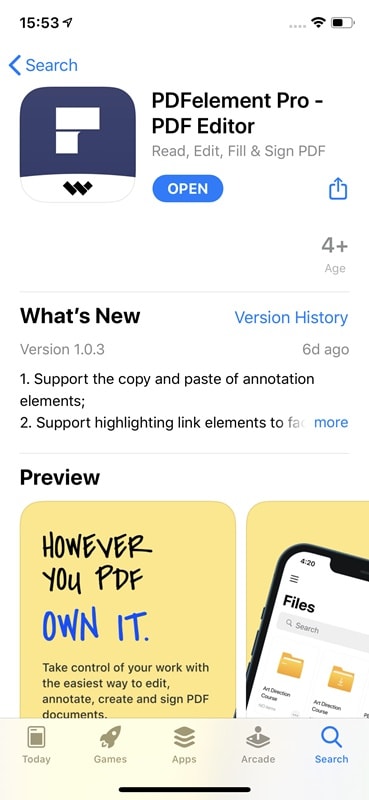
Apple 앱 스토어에서 PDFelement 앱을 다운로드하고 화면의 안내에 따라 무료 계정을 등록하세요.
PDFelement 앱을 열려면 iPad 또는 iPhone 홈 화면에서 프로그램 아이콘을 클릭하세요. "로컬" 화면의 파일 목록에서 PDF 파일을 여세요.
2. 페이지 관리 모드 열기
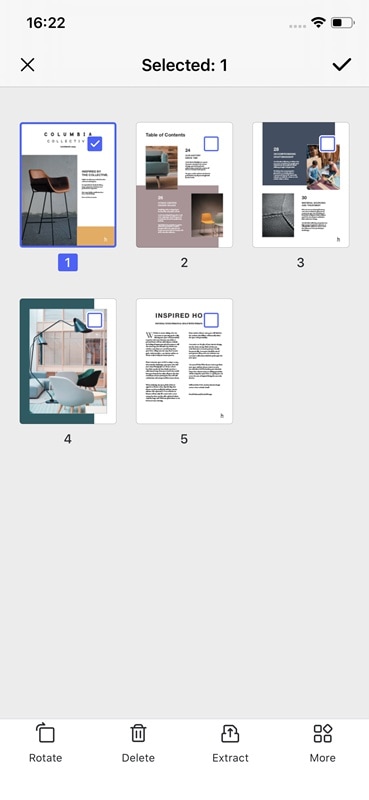
파일이 열린 상태에서 화면 오른쪽 상단의 네 개의 큐브 아이콘을 선택하여 페이지 관리 모드로 들어갑니다. 이렇게 하면 문서의 모든 페이지를 개별적으로 관리할 수 있습니다.
"편집" 아이콘을 탭하면 하단에 "회전" 버튼이 표시되며, 회전하려는 페이지를 선택하세요.
3. 페이지 회전하기
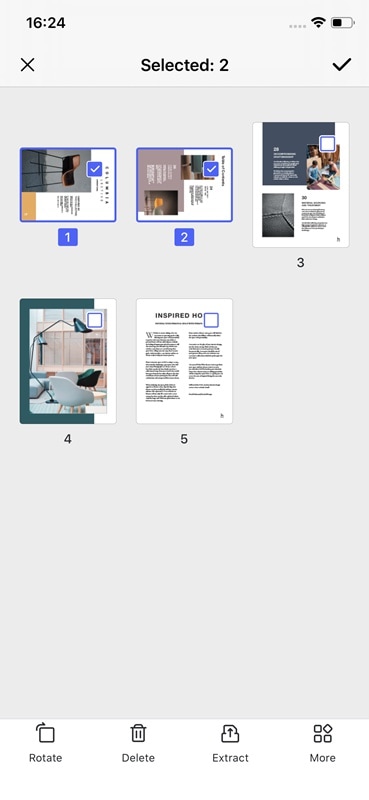
이제 "회전" 버튼을 클릭하여 선택한 페이지를 시계 방향으로 90도씩 회전할 수 있습니다.
4. 페이지 저장하기
화면 오른쪽 상단의 체크 아이콘을 선택하면 해당 페이지를 회전하고 저장한 것입니다. 이제 다른 사람들과 공유할 준비가 되었습니다.
대용량 PDF 문서에서 개별 페이지를 회전하는 것은 더 이상 문제가 되지 않습니다! PDFelement는 작업 중인 PDF 문서에서 페이지를 회전할 수 있는 간단하고 효과적인 도구를 제공합니다. 이 도구는 편집, 저장, 관리 및 공유 도구와 함께 하나의 앱에서 사용할 수 있으며, PDFelement를 PDF 작업을 위한 완벽한 솔루션으로 만듭니다. 이 모든 것은 시장 최고의 무료 앱으로 iPhone 또는 iPad에서 완료할 수 있습니다.
PDF 페이지를 회전하는 최고의 데스크톱 PDF 편집기 - PDFelement
| 제품 기능 | iOS용 PDFelement
 |
Mac용 PDFelement
 |
| PDF 파일 보기 | ||
| PDF 파일 편집 | ||
| 페이지 관리 | ||
| 주석 및 코멘트 | ||
| 스캔하여 PDF 파일 생성 | ||
| 북마크 추가 | ||
| OCR 기능 | ||
| 편집 | ||
| 워터마크, 배경, 머리글 및 바닥글 추가 | ||
| PDF 파일 서명 | ||
| 수백 개의 PDF 템플릿 액세스 |
Free Download or Buy PDFelement right now!
Free Download or Buy PDFelement right now!
Try for FreeNow!
Try for FreeNow!
Audrey Goodwin
chief Editor