
iPad에서 PPT를 PDF로 변환하는 4가지 방법

iPad에서 PDF로 변환하고 싶은 PowerPoint 프레젠테이션 문서가 있으신가요?iPad에서 PPT를 PDF로 변환하시겠습니까? 더 이상 걱정하지 마세요. iPad에서 직접 PowerPoint를 PDF로 쉽게 변환할 수 있는 4가지 효과적인 방법을 소개합니다. 교육, IT, 의료 또는 금융 분야에 종사하시든, iPad에서 PPT를 PDF로 변환하는 방법을 알면 업무 흐름을 향상시킬 수 있습니다.
팁: PDF를 Powerpoint, Word, Excel 등으로 변환해야 하는 경우, iPad 및 iPhone용 모든 기능을 갖춘 PDF 편집기를 사용할 수 있습니다.

iPad의 최고 PowerPoint to PDF 변환기
1.
페이지 열기 실패 | Wondershare PDFelement
Top

iPad에서 PowerPoint 프레젠테이션을 PDF 형식으로 변환하려는 경우 PDFelement 앱이 탁월한 선택입니다. iPad, iPhone 및 Android 기기에서 사용 가능한 PDFelement를 사용하면 PowerPoint 파일을 원활하게 열고, 보고, 편집할 수 있습니다. 프레젠테이션을 PDF로 변환한 후 PDFelement는 문서를 향상시킬 수 있는 강력한 도구 모음을 제공합니다. PDF에 쉽게 주석을 달고, 댓글을 달고, 편집하여 협업과 피드백 공유를 간단하게 할 수 있습니다.
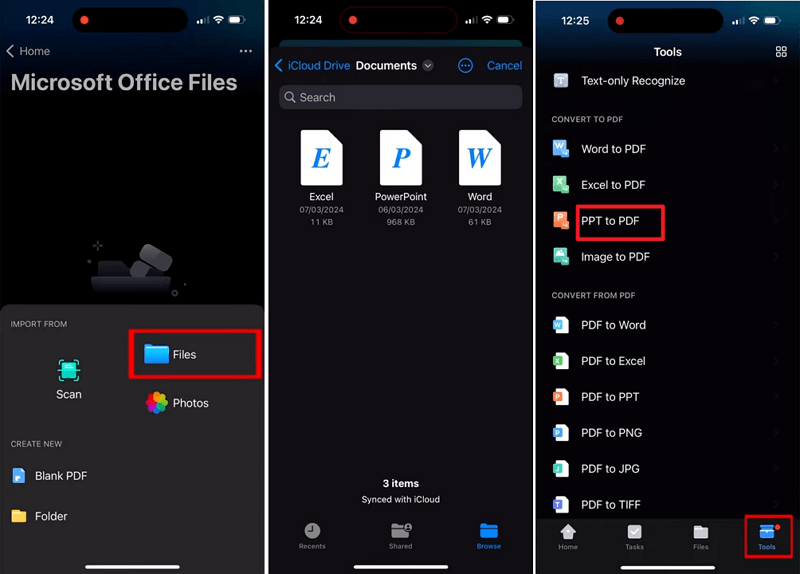
최근 업데이트에서 AI 생성 작성 감지, PDF 문법 검사 및 전체 PDF 번역과 같은 고급 기능이 도입되어 문서를 세련되고 전문적으로 만들 수 있습니다. 새로운 Liquid Mode는 가독성을 향상시키며, 개선된 스캔 및 주석 도구(텍스트 설명선 및 사용자 정의 가능한 댓글 스타일 등)는 문서 관리를 더욱 직관적으로 만듭니다.
또한 이 앱은 OCR, 병합, 압축 및 PDF 보호와 같은 필수 기능과 함께 Word, Excel 및 이미지를 포함한 다양한 형식으로 변환을 지원합니다. PDFelement를 사용하면 문서 관리가 그 어느 때보다 쉽고 효율적입니다.
2. Microsoft PowerPoint 앱
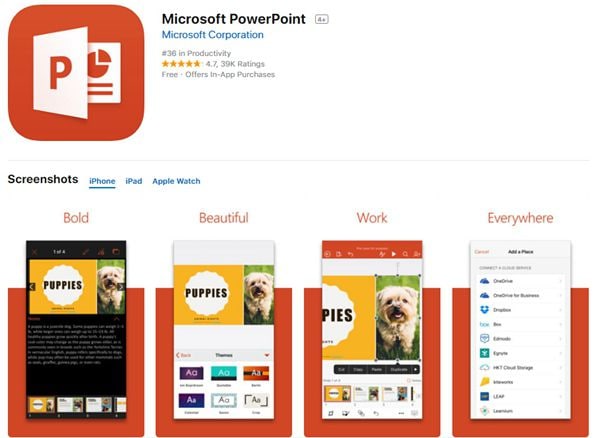
이 PowerPoint 앱을 사용하면 여러 기기에서 사용하고 알고 있는 익숙한 도구에 액세스할 수 있습니다. PowerPoint에 액세스하면 어디서나 쉽고 빠르게 만들고, 공유하고, 발표하고, 보거나 편집할 수 있습니다.
PowerPoint를 사용하면 동료와 프레젠테이션에서 협업할 수 있어 다른 사람과 함께 작업하기가 쉽습니다. 빠르게 초대하여 편집하거나 피드백을 제공하거나 프레젠테이션 슬라이드를 볼 수 있습니다. 액세스 권한을 쉽게 관리하고 누가 프레젠테이션 작업을 하고 있는지 확인할 수 있습니다. 문서를 편집하거나 만들려면 iPad에서 무료 Microsoft 계정을 사용하여 로그인하기만 하면 됩니다.
iPad에서 PowerPoint를 PDF로 변환하는 단계
- iPad에서 PowerPoint 열기
- PowerPoint 프레젠테이션 열기
- 파일 > 내보내기 > PDF 선택
- Dropbox에서 폴더 선택
- 내보내기 선택
- 결과 PDF 파일을 열고 각 슬라이드의 왼쪽 상단 모서리에 있는 상자 확인
또는 이러한 다른 PDF Converter 앱을 사용하여 iPad에서 PowerPoint를 PDF로 변환할 수 있습니다:
3. Readdle의 PDF Converter
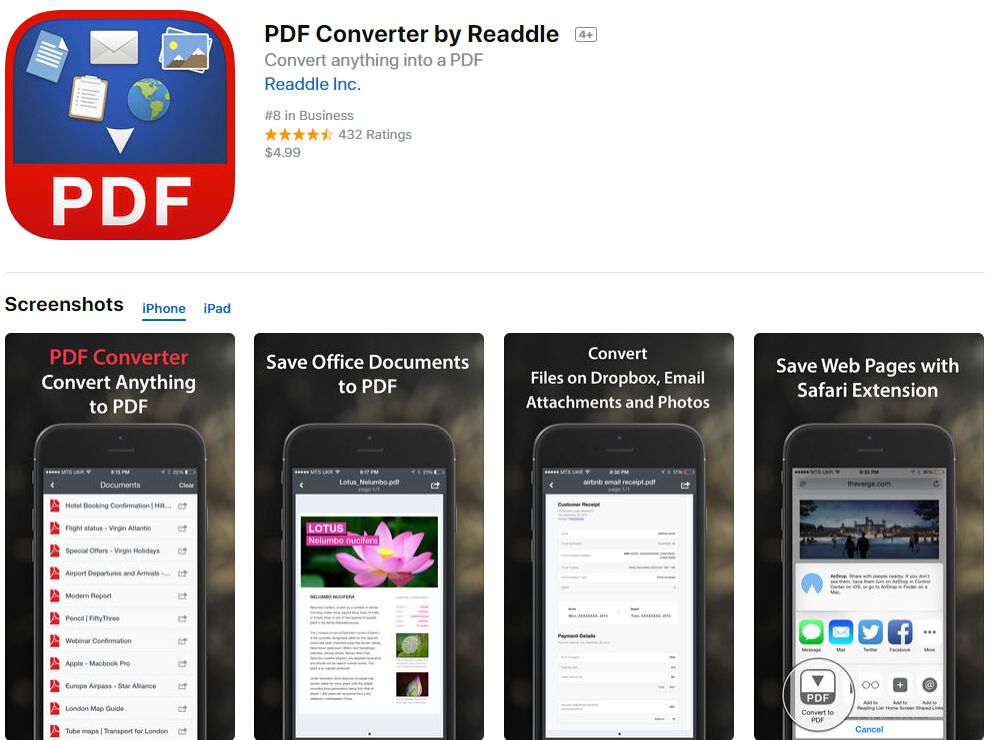
Readdle의 PDF Converter는 PowerPoint를 PDF로 빠르게 변환할 수 있는 사용자 친화적인 앱입니다. 클라우드 서비스 및 이메일을 포함한 다양한 소스에서 파일을 다운로드하고 보안 강화를 위해 기기에서 로컬로 변환할 수 있습니다.
기능:
- 웹 페이지, 사진, MS Office 파일, iWork, 이메일 첨부 파일 등을 포함한 여러 파일 유형을 PDF로 변환합니다.
- 변환 후 PDF를 편집, 주석 추가 및 병합합니다.
4. PDF Converter Documents To PDF
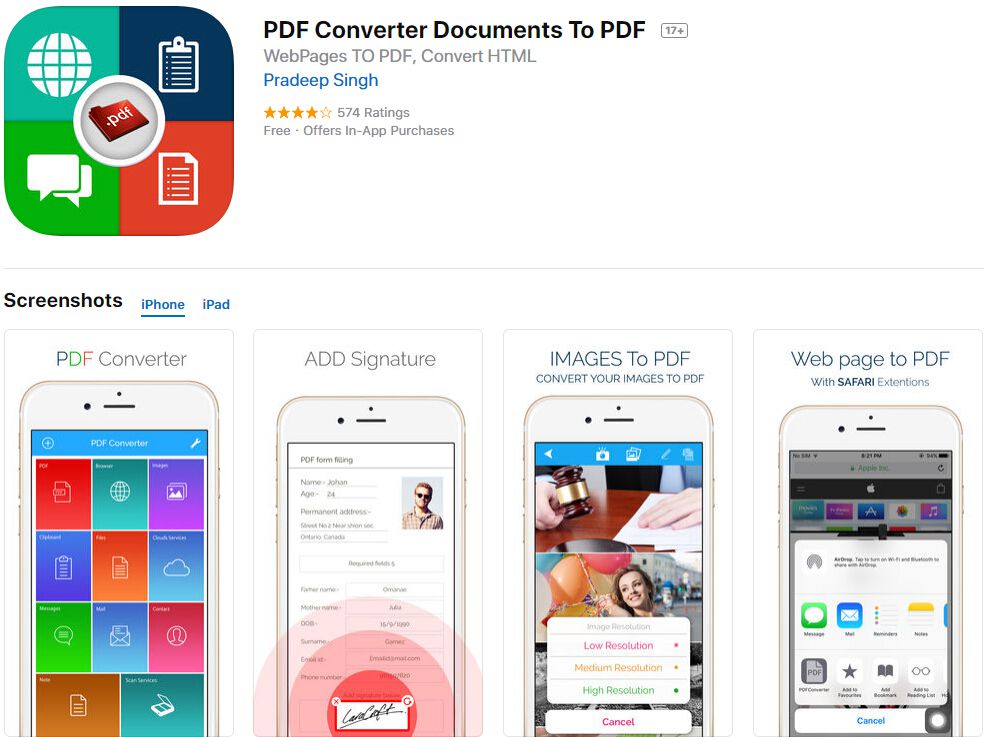
PDF Converter는 문자 메시지, 연락처, 사진을 PDF 파일로 변환하려는 사람들을 위해 완전히 무료입니다. iPad에서 PowerPoint를 PDF로 변환할 수도 있습니다. 사용자 친화적이고 사용하기 쉽습니다.
주요 기능:
- 쉽고 빠른 PDF 변환
- MS Office, 웹 페이지, 이메일 첨부 파일, 사진, 클립보드 콘텐츠, Dropbox 콘텐츠, 문자 메시지, 연락처 등 지원
- WiFi, Dropbox 또는 이메일을 통해 PDF 공유.
iPad에서 PPT를 PDF로 변환하는 FAQ
iPad에서 노트와 함께 PowerPoint를 PDF로 저장하는 방법
PowerPoint에서 PPT를 내보낼 때 PDF에 노트를 포함할 수 있습니다. iPad에서 PPT를 PDF로 내보낼 때 노트 포함 옵션이 선택되어 있는지 확인하세요.
iPad용 최고의 PPT to PDF 변환기는 무엇인가요?
필요에 따라 최고의 PPT to PDF 변환기를 선택해야 합니다.
- Microsoft PowerPoint: 무료. iPad의 기본 PowerPoint 앱을 사용하면 PDF로 직접 내보낼 수 있습니다. 발표자 노트를 포함하고, 레이아웃 설정을 조정하고, 서식이 그대로 유지되도록 할 수 있습니다.
- Wondershare PDFelement: 보기 및 편집을 위한 강력한 PDF 도구. PPT 파일을 PDF로 변환하고 주석 추가, 서명 및 파일 보안을 수행할 수 있습니다.
- Readdle의 PDF Converter: 다양한 파일 유형(PPT, Word 및 이미지 포함)을 PDF로 변환합니다.
- PDF Converter Documents To PDF: 문자 메시지 및 연락처를 포함한 다양한 형식을 변환할 수 있습니다.
인터넷 연결 없이 iPad에서 PPT를 PDF로 변환할 수 있나요?
예, 일부 앱은 iPad에서 오프라인 PPT to PDF 변환을 지원합니다. Microsoft PowerPoint 및 특정 프리미엄 PDF 편집기와 같은 앱은 파일을 클라우드에 업로드하지 않고 로컬 변환을 허용합니다. 그러나 많은 무료 도구(예: 웹 기반 변환기)는 인터넷 연결이 필요합니다. 개인 정보 보호 및 오프라인 액세스가 중요한 경우 오프라인 처리를 명시적으로 지원하는 앱을 선택하세요.
iPad에서 PPT를 PDF로 변환할 때 서식이 변경되나요?
대부분의 경우 PowerPoint 또는 PDFelement와 같은 신뢰할 수 있는 앱을 사용하면 PPT를 PDF로 변환할 때 서식이 일관되게 유지됩니다. 그러나 글꼴, 애니메이션 또는 포함된 미디어에서 사소한 문제가 발생할 수 있습니다. 애니메이션은 PDF로 전환되지 않으며 일부 글꼴은 지원되지 않는 경우 대체될 수 있습니다. 정확성을 보장하려면 공유하거나 인쇄하기 전에 항상 변환 후 PDF를 미리 보세요.
결론
iPad에서 PowerPoint 프레젠테이션을 PDF로 변환하는 것은 적절한 도구를 사용하면 간단합니다. PDFelement, Microsoft PowerPoint 앱, Readdle의 PDF Converter 또는 Documents to PDF 중 무엇을 선택하든 각 옵션은 다양한 산업에 맞춤화된 고유한 기능을 제공합니다. 이러한 앱을 활용하면 워크플로를 간소화하고 협업을 향상시켜 중요한 정보를 안전하게 공유하기가 더 쉬워집니다.
Free Download or Buy PDFelement right now!
Free Download or Buy PDFelement right now!
Try for FreeNow!
Try for FreeNow!
- iPhone과 iPad에서 PDF 파일 무료 병합하는 간단한 방법
- iPad·iPhone 메모 앱 베스트 10 - 손글씨와 디지털 노트 추천
- 학생을 위한 최고의 아이패드 앱 12가지 | 스마트한 학습
Elise Williams
chief Editor