
iPad에서 PDF 만들기 3가지 방법 - 간단 가이드

때때로 iPad에서 사진, 이메일, 웹 페이지 및 처음부터 PDF를 만들어 쉽게 공유하고 저장해야 할 수 있습니다. 간단한 단계를 사용하여 iPad에서 PDF 파일을 만드는 방법을 알려드리게 되어 기쁩니다.
이 가이드는 PDF를 만드는 3가지 방법을 설명합니다. 첫 번째는 전용 PDF 생성 및 편집기인 PDFelement 앱을 사용하는 것으로, 빈 PDF 파일을 만들어 Word처럼 편집하거나 이미지, 스캔 또는 기타 소스에서 PDF를 만들 수 있습니다.
다른 두 가지 방법은 모두 iPad에 기본적으로 제공되므로 타사 앱이 필요하지 않습니다. 이 방법은 Photos 및 Safari와 같이 "iBooks에 PDF 저장" 또는 "PDF로 인쇄" 옵션이 있는 앱에서 작동합니다. 자세한 내용을 알아보려면 계속 읽어보세요.
PDFelement 앱으로 iPad에서 PDF 만들기
PDFelement는 iPhone 및 iPad용 강력한 PDF 리더 및 편집기로 PDF를 쉽게 만들고 관리할 수 있습니다. Word, Excel, PowerPoint, Pages 문서 또는 카메라나 스캐너로 찍은 사진에서도 PDF를 생성할 수 있습니다. 또한 처음부터 빈 PDF를 만들 수도 있습니다. PDF가 생성되면 앱은 텍스트, 이미지 및 페이지를 편집할 수 있는 전체 도구 세트를 제공합니다. 또한 문서에 주석을 달고, 양식을 작성하고, 파일을 압축하는 등의 작업을 모두 간단하고 사용자 친화적인 인터페이스 내에서 수행할 수 있습니다.




iPad에서 Word/Excel/PPT 문서로 PDF 만들기
iPad의 App Store에서 PDFelement 앱을 다운로드하여 설치하세요. 그런 다음 아래 단계에 따라 시작하세요.
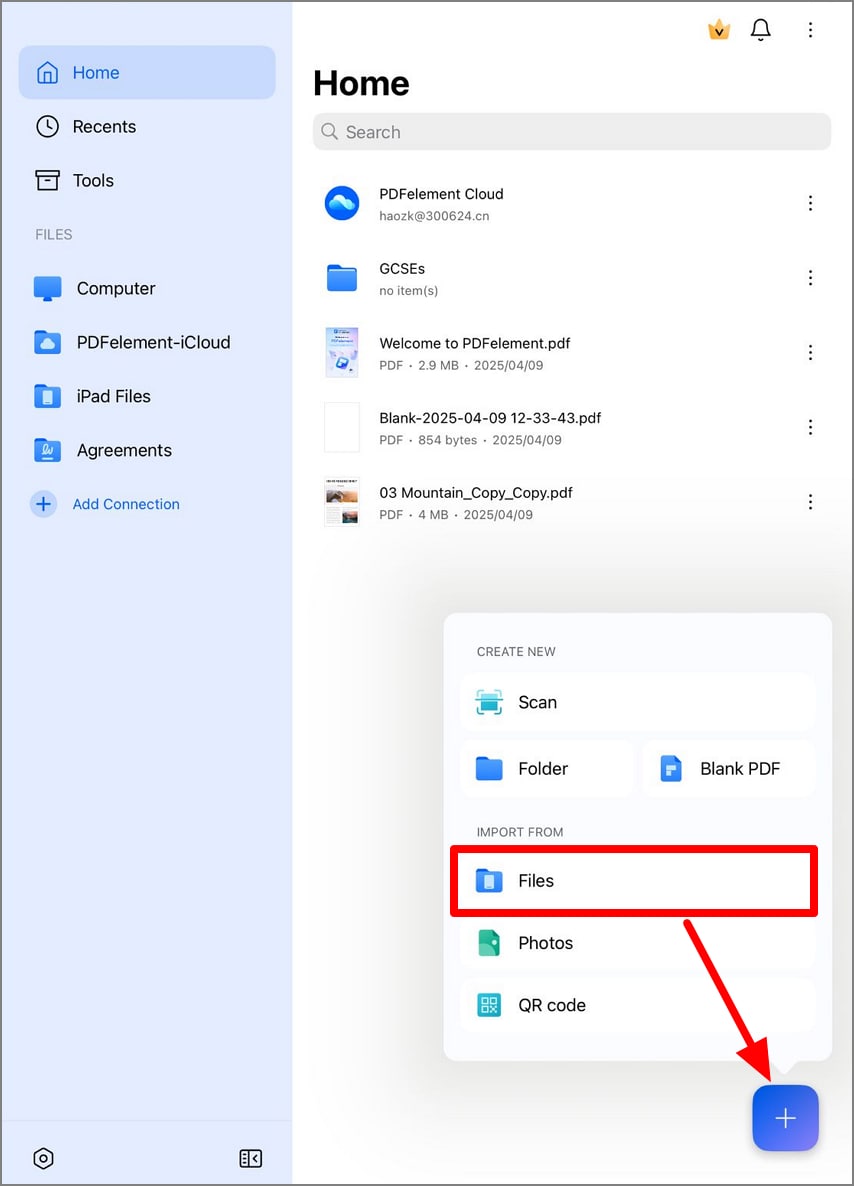
- PDFelement의 홈페이지에서 "+" 아이콘을 탭하여 PDF를 만듭니다.
- 파일을 탭하고 iPad에서 Word 문서 또는 기타 문서를 선택합니다.
- 선택한 문서가 변환되어 PDF 편집기에서 열립니다.
- 이제 새 PDF 파일을 읽고 편집할 수 있습니다. 저장을 탭하여 변경 사항을 저장합니다.
iPad에서 사진으로 PDF 만들기
iPad에서 이미지로 PDF를 만들려면 다음 단계를 따르세요.
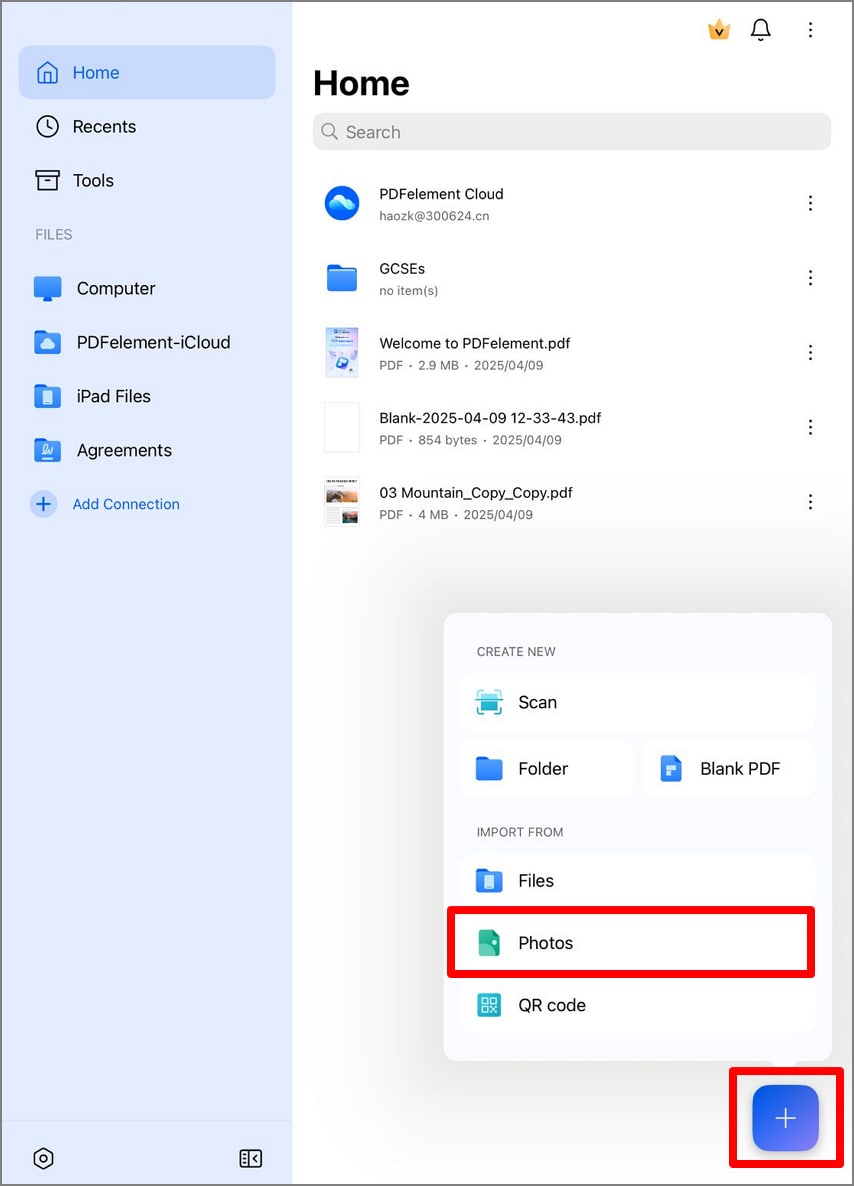
- PDFelement에서 "+" 아이콘을 탭하고 사진을 선택합니다.
- iPad의 사진 앨범에서 사진을 선택합니다
- 사진이 PDFelement로 가져와져 PDF 형식으로 변환됩니다.
- PDF 파일을 저장합니다.
iPad에서 빈 PDF 만들기
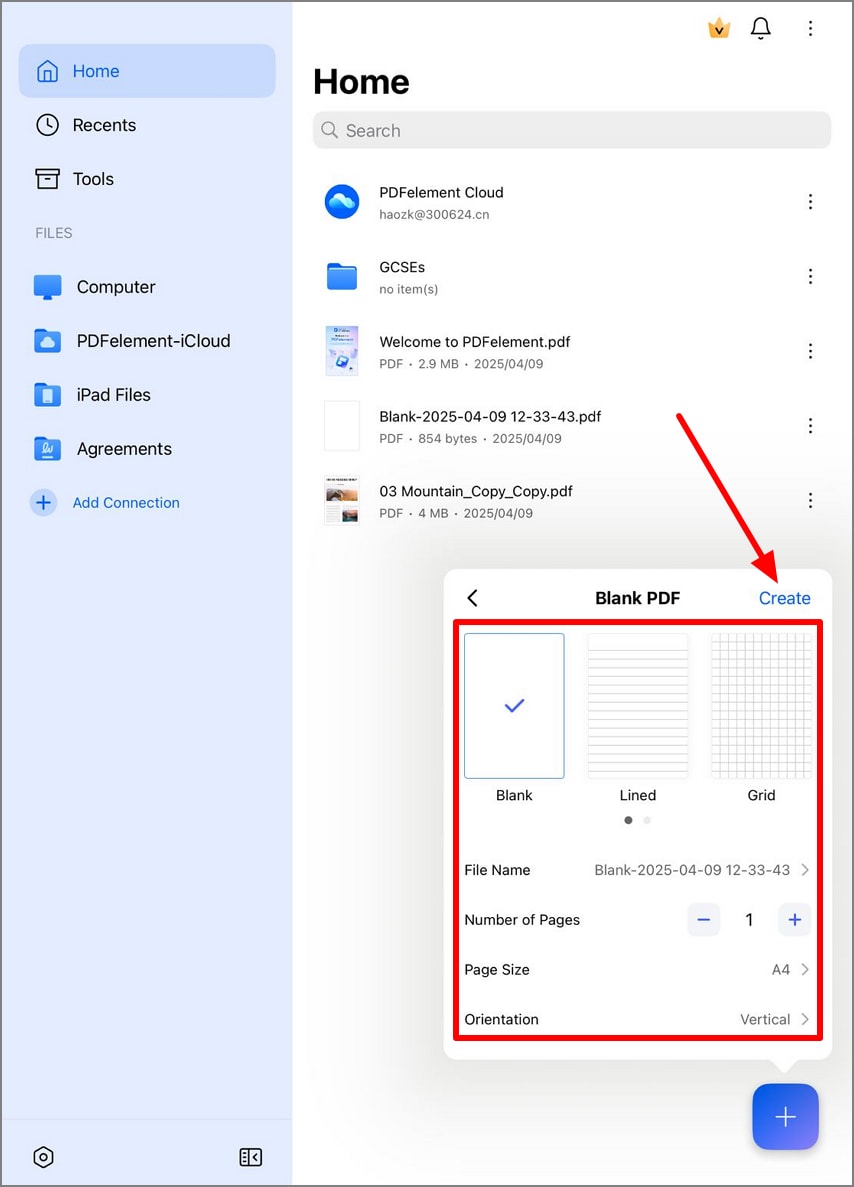
- "+" 아이콘을 탭하고 "빈 PDF" 옵션을 선택합니다.
- PDF 파일의 레이아웃, 페이지 크기 및 방향을 구성합니다. "만들기"를 탭합니다.
- PDF가 생성된 후 빈 PDF에 텍스트, 이미지, 링크, 페이지 등을 추가할 수 있습니다.
iBook으로 iPad에서 PDF 만들기
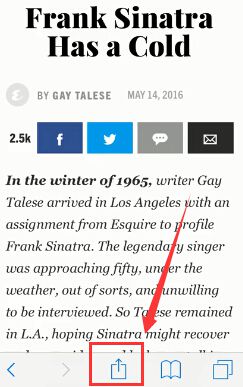
- PDF를 만들려는 문서를 보는 동안 공유 버튼(보통 하단에 있음)을 탭합니다.
- 공유 시트의 중간 행을 스크롤하여 "iBooks에 PDF 저장" 옵션을 찾습니다.
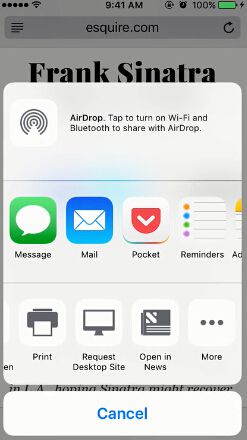
- "iBooks에 PDF 저장" 옵션을 찾을 수 없다면 아직 활성화되지 않았을 가능성이 있습니다. 공유 시트의 중간 행에서 "더 보기" 옵션을 탭하여 활동 목록에서 활성화하세요. 활동 목록에서 여전히 "iBooks에 PDF 저장" 옵션을 찾을 수 없다면 앱이 이 기능을 지원하지 않는다는 의미입니다.
- "iBooks에 PDF 저장" 옵션을 탭합니다.
- PDF 파일이 자동으로 생성되어 iBooks에서 열리며, 여기서 문서를 볼 수 있습니다.
이 방법이 나쁘지는 않습니다. 하지만 일부 경우에는 iBooks만 사용할 수 있고 이메일 외에는 직접 공유할 수 없기 때문에 그다지 좋지 않습니다. 다행히 이메일, 이미지, 웹페이지 및 기타 문서에서 iPad PDF를 만드는 요령이 있습니다. 앱에 인쇄 기능만 있으면 됩니다.
인쇄로 iPad에서 PDF 만들기
- iPad에서 PDF를 만들려는 문서를 보는 동안 공유 버튼(보통 하단에 있음)을 탭합니다. Mail에서 보고 있다면 대신 답장 버튼을 탭하세요. 인쇄 옵션을 찾을 수 있습니다.
- 인쇄 옵션을 찾을 수 없다면 아직 활성화되지 않았을 가능성이 있습니다. 공유 시트에서 하단 행의 "더 보기" 옵션을 탭하여 활동 목록에서 활성화하세요. 활동 목록에서 여전히 인쇄 옵션을 찾을 수 없다면 앱이 이 기능을 지원하지 않는다는 의미입니다.
- Mail에서 보고 있다면 메뉴에서 인쇄를 검색하세요.
- 인쇄 아이콘을 탭합니다.
- 프린터 옵션 화면에서 인쇄 미리보기를 바깥쪽으로 핀치합니다.
- 그러면 PDF 문서가 자동으로 생성되어 볼 수 있습니다.
여기에서 이메일, iMessage 및 "iCloud Drive에 추가" 및 "Dropbox로 가져오기"와 "Viber에 복사"와 같은 타사 앱을 포함하여 활성화된 기타 공유 활동을 통해 생성된 PDF를 공유하려면 하단의 공유 아이콘을 탭할 수 있습니다.
이제 다 됐습니다. 인쇄 미리보기를 간단히 핀치하면 이메일, 이미지 또는 웹페이지의 PDF 버전이 즉시 생성된다는 것을 알고 계셨나요? iPad에서 PDF를 만드는 방법을 아는 iPad 사용자가 많지 않습니다.
PDF 읽기 및 편집 PDFelement
이제 iPad pro 및 기타 iPad 기기에서 PDF를 만드는 방법을 알았으니 PDF 문서를 보기 위한 매우 좋은 앱이 필요합니다. 더 나은 PDF 읽기 경험을 위해 Apple Store에서 PDFelement 앱을 다운로드할 수 있습니다.
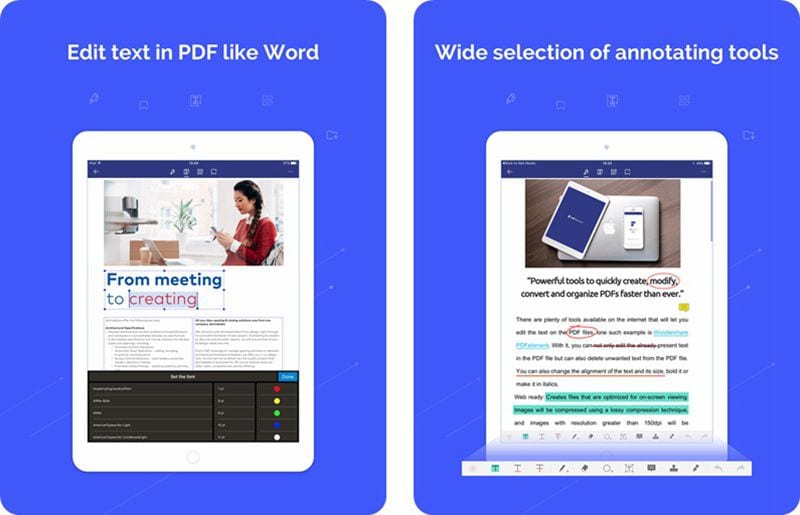
훌륭한 iPad PDF 생성기입니다. PDF 생성, 변환 및 공유 외에도 PDFelement 앱은 PDF를 보고, 편집하고, 주석을 달고, 댓글을 달고, PDF 양식을 작성 및 서명하고, PDF를 PowerPoint, 이미지 파일, HTML, Microsoft Excel, Microsoft Word 등과 같은 다른 파일 형식으로 변환할 수 있는 훌륭한 기능을 제공합니다. PDFelement는 의심할 여지 없이 iPad 사용자를 위한 완벽한 PDF 생성 앱입니다.
하지만 이제 iPad에서 PDF 파일을 만드는 방법을 알게 되었으니 PDF 공유 및 변환 요구 사항에 사용해 보세요.
Free Download or Buy PDFelement right now!
Free Download or Buy PDFelement right now!
Try for FreeNow!
Try for FreeNow!
- iPhone과 iPad에서 PDF 파일 무료 병합하는 간단한 방법
- iPad·iPhone 메모 앱 베스트 10 - 손글씨와 디지털 노트 추천
- 학생을 위한 최고의 아이패드 앱 12가지 | 스마트한 학습
Elise Williams
chief Editor