
iPhone과 iPad에서 PDF를 XML로 변환하는 4단계 방법

PDF는 비즈니스에 보편적으로 유용하고 사용 가능한 파일 형식이지만 때로는 모든 프로젝트에서 보다 유연하게 사용하기 위해 콘텐츠를 수정해야 합니다. XML(Extensible Markup Language)은 다양한 디지털 프로젝트에 필요한 일반적이고 유연한 마크업 언어입니다. 비즈니스 전반에서 사용하기 위해 PDF 파일의 콘텐츠를 XML 코드로 사용하려는 수요가 증가하고 있습니다. 이는 전통적으로 달성하기 어려웠습니다.
PDFelement는 인터넷 연결 없이 iPhone 또는 iPad에서 PDF를 XML로 쉽게 변환할 수 있는 솔루션을 만들었습니다. iOS용 PDFelement는 PDF 파일 변환을 돕는 최고의 솔루션입니다.

파트 1. PDFelement로 PDF를 XML로 변환하는 방법
PDFelement를 사용하면 XML로 변환하는 것이 간단하며 이 빠른 가이드는 몇 분 안에 이 변환을 달성하는 방법을 보여줍니다.
PDFelement를 사용하면 PDF를 HTML, Word, Excel, PPT, TXT, EPUB, 이미지 등으로 변환할 수 있습니다.
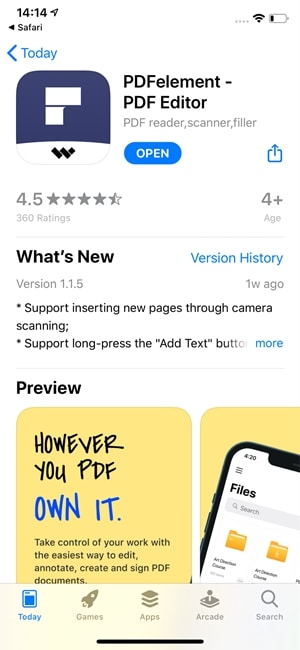
1. PDFelement 앱 다운로드 및 액세스
XML로 변환하려면 PDFelement 앱을 다운로드하는 것이 첫 번째 단계입니다. 이것은 App Store에서 찾을 수 있습니다. 다운로드한 후 간단한 지침에 따라 계정을 등록해야 합니다. PDFelement 앱을 열려면 iPad 또는 iPhone 홈 화면에서 프로그램 아이콘을 클릭하십시오.
2. XML로 변환할 PDF 파일 열기
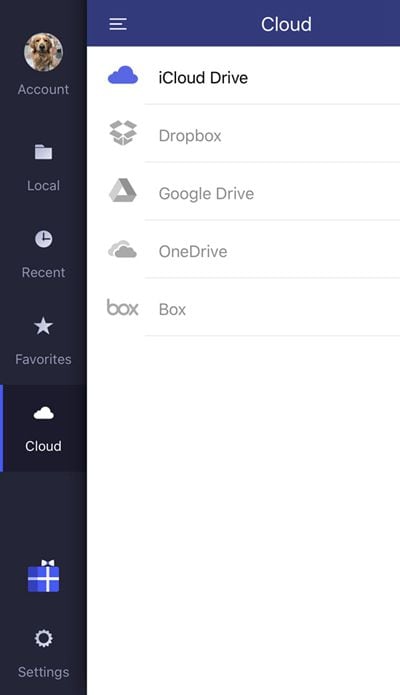
변환해야 하는 파일은 앱의 "로컬" 폴더에서 찾을 수 있습니다. 아직 파일을 추가하지 않았다면 "+" 아이콘을 선택하고 노트북의 WiFi 연결을 통해 파일을 추가하거나 클라우드 서비스에서 PDF 파일을 다운로드하십시오.
3. PDF를 XML로 변환
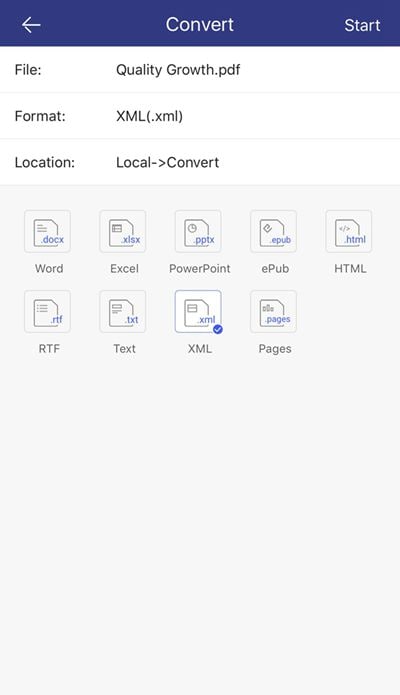
PDF 목록에서 파일 이름 오른쪽에 있는 세 개의 수직 점을 클릭하여 작업 메뉴를 엽니다. "변환"을 클릭합니다. 완료하려는 변환 유형에 대한 옵션이 있는 새 메뉴가 나타납니다. "XML"을 선택하여 변환을 시작합니다.
4. 변환 폴더에서 변환 확인
"로컬" 폴더로 돌아가서 "변환"이라는 폴더를 클릭하여 변환된 파일을 확인합니다. 파일을 클릭하여 열고 변환을 확인합니다.

위의 단계는 무료 PDFelement 앱을 사용하여 iPhone 또는 iPad에서 몇 분 안에 간단하고 효과적으로 PDF를 XML로 변환하는 방법을 설명합니다. 이 프로세스는 XML 형식을 사용하는 응용 프로그램 전반에서 사용하기 위해 PDF 파일의 정확하고 품질 높은 변환을 만드는 데 도움이 됩니다. 이것은 PDFelement 앱을 사용하여 8개의 추가 파일 형식에 대해서도 달성할 수 있습니다.
Wondershare PDFelement: 올인원 PDF 변환 및 편집 도구
작동 중인 Wondershare PDFelement를 보셨듯이 얼마나 강력한지 이미 알고 계실 것입니다. PDFelement는 다양한 PDF 요구 사항에 사용되는 인기 있는 도구입니다. iPhone에서 PDF를 XML로 변환하거나 검토자에게 주석을 달거나 양식을 작성하는 등 무엇을 하든 PDFelement가 모두 해결해 드립니다. 다음과 같은 강력한 기능을 자랑합니다:
- AI 기능. PDFelement는 강력한 PDF 편집기 역할을 할 뿐만 아니라 지능형 어시스턴트도 제공합니다. 이 도구를 사용하여 PDF를 요약하고, 내용을 설명하고, 다른 언어에서 번역하거나, 항상 도움이 되는 챗봇과 채팅할 수 있습니다.
- 풍부한 편집 및 주석 기능. PDF에 텍스트나 이미지를 직접 추가하세요! PDFelement iOS 앱 내에서 댓글, 강조 표시, 하이퍼링크 등과 같은 다양한 주석 기능을 즐기세요.
- OCR 기술. 스캔한 문서에서 텍스트를 추출하는 작업을 쉽게 만듭니다. PDFelement는 18개 언어를 지원하는 강력한 OCR 기능을 제공합니다.
- 양식 작성 및 서명. PDFelement에는 텍스트 필드를 자동으로 인식하는 양식 작성 도구가 내장되어 있습니다. 또한 앱에서 직접 서명을 추가할 수 있어 문서 서명 또는 워터마킹이 쉽습니다.
파트 2. Windows 또는 Mac에서 PDF를 XML로 변환하는 방법
PDFelement는 데스크톱에서도 사용할 수 있어 기쁠 것입니다. Windows든 Mac이든 PDFelement를 사용하면 컴퓨터에서도 PDF를 XML 파일로 변환할 수 있습니다. 가장 좋은 점은 모든 파일이 Wondershare의 클라우드에 저장된다는 것입니다. PC에서 PDF를 변환하고 휴대폰에서 직접 공유하세요. 문제없습니다!
Windows/Mac PC로 PDF를 XML 파일로 변환하기 시작하려면 아래 단계를 따르십시오:
1단계: 컴퓨터에 PDFelement를 설치, 다운로드 및 실행합니다. Wondershare, Facebook, Google, X (이전 Twitter) 또는 Apple 계정으로 로그인합니다.
2단계: 홈페이지의 빠른 도구 섹션에서 PDF 변환을 클릭합니다. 나타나는 파일 관리자에서 파일을 찾습니다. 대상 파일 유형으로 XML을 선택합니다.
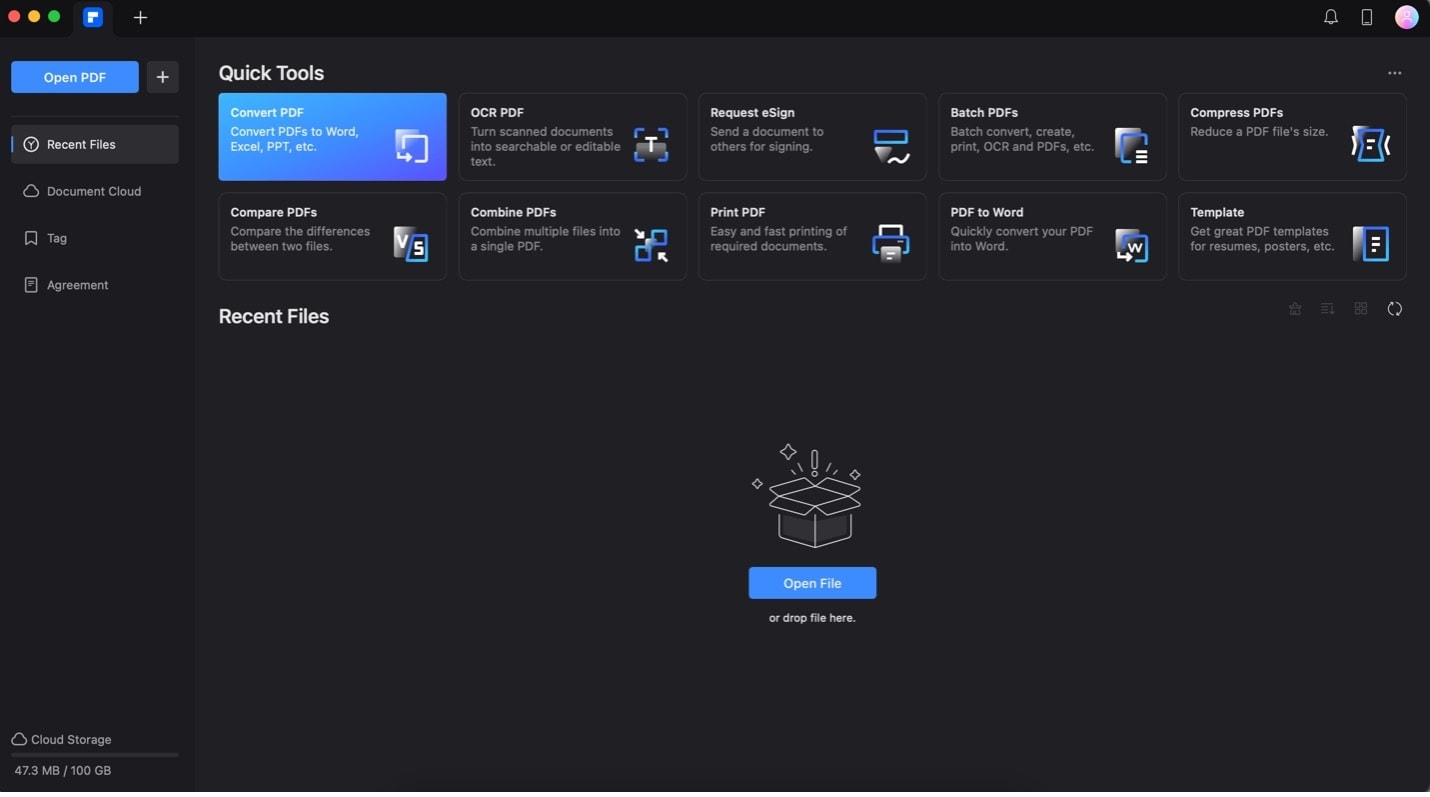
3단계: 단계를 수행한 후 지정된 폴더에서 XML 파일을 볼 수 있어야 합니다.
파트 3. XML이란 무엇이며 iPhone으로 여는 방법
iPhone에서 XML 파일을 접하는 것은 드문 일이 아닙니다. 그러나 이러한 파일이 정확히 무엇이며 어떻게 이해할 수 있습니까?
XML 파일이란 무엇인가?
Extensible Markup Language의 약자인 XML은 텍스트를 사용하여 데이터를 저장하는 구조화된 방법입니다. 재료와 단계를 깔끔하게 정리하는 레시피 북으로 상상해 보세요. 마찬가지로 XML 파일은 태그를 사용하여 다양한 정보 조각과 그 기능을 정의합니다. 예를 들어 제목, 설명 및 오디오 파일을 찾을 수 있는 위치와 같은 팟캐스트 에피소드에 대한 세부 정보를 포함할 수 있습니다.
iPhone에서 XML 파일을 여는 방법
iPhone에서 XML 파일과 상호 작용할 때 장치가 프로그램처럼 직접 실행하지는 않지만 몇 가지 옵션이 있습니다:
- 텍스트 편집기 앱. XML 파일은 기본적으로 텍스트이므로 App Store의 다양한 텍스트 편집기 앱으로 열 수 있습니다. 이러한 앱은 파일의 코드와 같은 구조를 표시하여 내용을 검사할 수 있습니다.
- 앱 통합. 특정 응용 프로그램은 특정 목적을 위해 XML 파일을 처리하도록 설계되었습니다. 예를 들어 재생 목록 정보가 포함된 XML 파일을 받으면 이 기능을 지원하는 음악 플레이어 앱으로 가져올 수 있습니다.
- XML 뷰어 앱. 또는 App Store에서 전용 XML 뷰어 앱을 선택할 수 있습니다. 이러한 앱은 XML 데이터를 보다 사용자 친화적인 방식으로 형식화하고 표시하여 내용을 더 쉽게 이해할 수 있도록 합니다.
iPhone에서 XML 파일 내의 지침을 직접 실행할 수는 없지만 앱이나 컨텍스트에 따라 포함된 정보가 유용할 수 있다는 점에 유의해야 합니다. 데이터를 구성하든 호환되는 응용 프로그램 내에서 특정 기능을 촉진하든 XML 파일을 이해하면 장치에서 상호 작용 가능성이 넓어집니다.
파트 4. iPhone용 PDF를 XML로 변환하는 최고의 도구는 무엇인가?
iPhone에서 PDF를 XML로 변환할 수 있는 도구의 포괄적인 목록을 찾고 있다면 이 섹션에서 제공합니다. 이러한 변환을 지원하는 도구가 많지 않으므로 이 목록은 그다지 길지 않을 것입니다. 그러나 목록을 검색하고 먼저 각 방법을 직접 시도해 보십시오.
PDF를 XML로 변환하기 위해 App Store에서 사용 가능한 앱
PDF를 XML로 변환하는 것을 지원하는 앱을 검색하려고 하면 많은 앱이 이 프로세스를 지원하지 않는다는 것을 알 수 있습니다. 많은 앱이 XML을 PDF로 지원하지만 PDF를 XML로 지원하는 앱은 거의 없습니다. 다음은 현재 이를 지원하는 App Store에서 발견된 두 가지 옵션입니다:
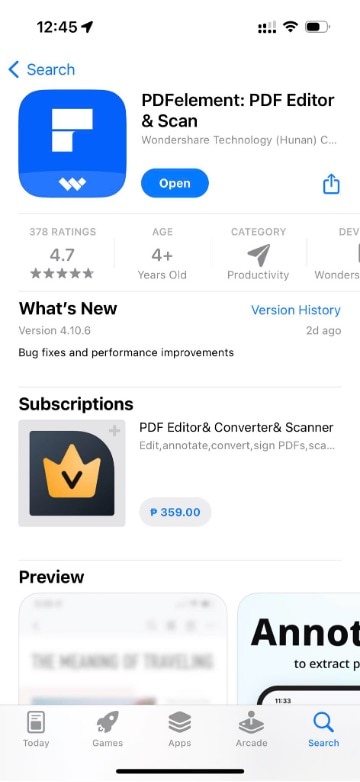
Wondershare PDFelement
PDF를 XML 파일로 변환하는 데 있어 Wondershare PDFelement의 강력함을 이미 보셨습니다. 이 도구의 장점은 전용 PDF 편집기이므로 XML 파일로 보내기 전에 모든 것을 구성하고 편집할 수 있다는 것입니다. App Store에서 프로그램을 다운로드하여 오늘 사용해 보세요. 변환하기 전에 풍부한 PDF 기능을 즐기세요.
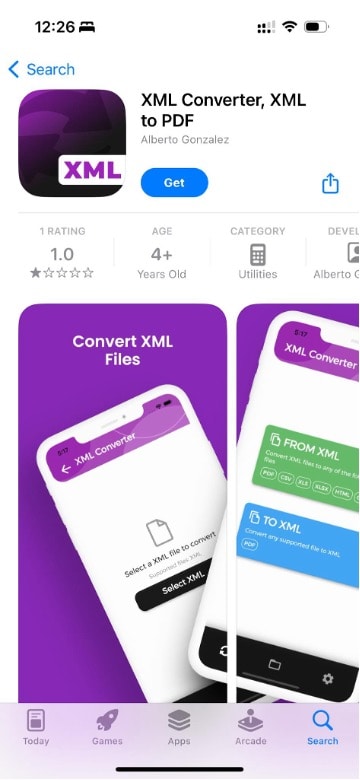
XML Converter, XML to PDF
iOS에서 사용 가능한 또 다른 앱은 Alberto Gonzales의 XML Convert, XML to PDF입니다. 매우 간단합니다. PDF 파일을 앱에 업로드하면 변환이 완료됩니다. 이 도구는 무료이므로 비용 없이 iPhone에서 무료 PDF를 XML로 변환할 수 있습니다.
PDF를 XML로 변환하기 위한 온라인 솔루션
이 목적으로 앱을 다운로드하고 싶지 않다면 다음 선택은 온라인에서 사용 가능한 파일 변환기를 여는 것입니다. 다음은 마음에 들 수 있는 두 가지입니다:
Nanonets
Nanonets은 수동 작업의 필요성을 줄이기 위해 여러 자동화 워크플로를 제공하는 온라인 솔루션입니다. 웹사이트에서 iPhone에서 PDF를 XML로 변환할 수 있음을 확인할 수 있습니다. 웹사이트를 로드하고 PDF를 업로드하십시오. XML 파일을 다운로드할 수 있습니다.
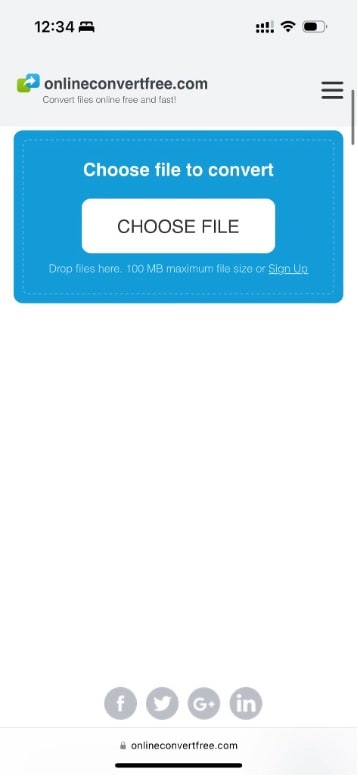
OnlineConvertFree
또 다른 솔루션은 OnlineConvertFree입니다. PDF를 XML로도 지원하는 전용 파일 변환 웹사이트입니다. 이렇게 하면 타사 앱을 다운로드하는 번거로움 없이 PDF를 변환할 수 있습니다. 무료로 사용할 수 있으며 많은 파일 유형을 지원합니다.
PDF를 XML로 변환하기 위한 최고의 iPhone 솔루션
보시다시피 이 목록의 모든 옵션은 직접 PDF를 XML로 변환하는 것을 제공합니다. 그러나 PDF를 XML로 변환하기 전에 편집하고 주석을 달 수 있는 PDFelement와 같은 것은 거의 없습니다. 분명히 Wondershare PDFelement는 변환할 PDF 파일 처리의 다양성으로 인해 최고의 선택으로 두드러집니다.
오늘 App Store에서 PDFelement를 다운로드하고 iPhone에서 다용도 PDF 앱의 아름다움을 즐기세요.
자주 묻는 질문
- iPhone에서 XML 파일을 어떻게 만듭니까?
텍스트 문서를 만드는 것처럼 iPhone에서 XML 파일을 직접 만들 수는 없습니다. XML 파일은 일반적으로 컴퓨터의 특수 소프트웨어를 사용하여 만들어집니다. 그러나 App Store의 앱을 사용하면 변경해야 하는 경우 XML 파일을 편집할 수 있습니다.
- iPhone에서 XML 파일을 다운로드하는 방법은?
iPhone에서 XML 파일을 다운로드하려면 일반적으로 웹사이트 또는 이메일에서 파일 링크를 클릭해야 합니다. 링크를 탭하면 iPhone이 파일을 저장할 위치를 묻습니다. iCloud Drive, 파일 앱 또는 설치한 다른 호환 앱에 저장할 수 있습니다.
- iPad에서 PDF를 XML로 어떻게 변환할 수 있습니까?
iPad에서 PDF를 XML로 직접 변환하는 것은 일반적으로 특수 소프트웨어가 필요하기 때문에 까다로울 수 있습니다. 그러나 PDFelement와 같이 App Store의 앱을 사용하면 PDF를 XML로 변환할 수 있습니다. 이러한 앱 중 하나를 다운로드하고 PDF를 가져온 다음 iPad에서 XML로 변환할 수 있습니다. 전용 온라인 도구를 사용할 수도 있습니다.
- iPhone용 최고의 PDF 변환기는 무엇입니까?
iPhone용 PDF 변환기는 여러 가지가 있지만 PDFelement가 최고 중 하나로 자주 권장됩니다. 사용자 친화적이며 PDF를 XML로 변환하는 기능을 포함한 다양한 기능을 제공합니다.
결론
오늘날의 세계에서 다양한 형식으로 정보를 이동하는 것은 매우 중요합니다. PDF는 문서 공유에 유용하고 XML은 컴퓨터가 쉽게 이해할 수 있기 때문에 훌륭합니다. iPhone 사용자에게는 PDF를 XML로 변경하는 것이 정말 편리합니다.
보셨듯이 PDFelement는 이 작업에 가장 적합한 도구입니다. 사용하기 쉽고 훌륭하며 PDF를 XML로 변환하는 것과 같은 까다로운 변환에도 적합합니다. 또한 변환을 설정하기 전에 PDF를 편집할 수 있습니다. PDFelement를 사용하면 iPhone 사용자가 PDF를 유용한 XML 파일 형식으로 변환하여 작업을 더 쉽게 하고 더 많은 작업을 수행할 수 있습니다.
Free Download or Buy PDFelement right now!
Free Download or Buy PDFelement right now!
Try for FreeNow!
Try for FreeNow!
Audrey Goodwin
chief Editor