
iPhone 및 iPad에서 PDF를 Pages로 변환하는 방법(또는 그 반대)

Pages는 풍부하고 아름다운 문서를 만들 수 있는 Apple의 동적 워드 프로세싱 프로그램입니다. PDF 문서의 콘텐츠를 이 동적 프로그램에 도입할 수 있다는 것은 창의적 가능성의 세계를 열어줍니다. PDF 파일의 콘텐츠를 Pages와 같은 프로그램에서 사용하여 새로운 문서를 만들려는 수요가 증가하고 있지만, 이것은 결코 쉽지 않았습니다.
PDF는 확실히 비즈니스에 가장 유용한 파일 형식이지만, 통일되고 크로스 플랫폼적인 특성으로 인해 창의성, 편집 및 조작에 있어서는 한계가 있습니다. PDF로 창의적으로 작업하는 것은 항상 시간이 많이 걸리고 리소스가 많이 필요했으며 원격으로 작업하는 직원들에게는 거의 불가능했습니다.
iOS용 PDFelement는 이 문제를 해결하여 iPhone이나 iPad에서 인터넷 연결 없이도 PDF와 Pages 파일 간의 빠르고 쉬운 변환을 가능하게 합니다. PDF 파일 변환의 스트레스를 제거합니다.

iPhone/iPad에서 PDF를 Pages로 변환하는 방법
PDF 문서를 Pages에서 사용할 동적 파일로 변환하는 것이 이렇게 쉬워진 적이 없습니다. PDFelement를 사용하여 이를 수행하는 방법은 다음과 같습니다:
1. PDFelement 앱을 다운로드하고 파일 변환을 시작하세요
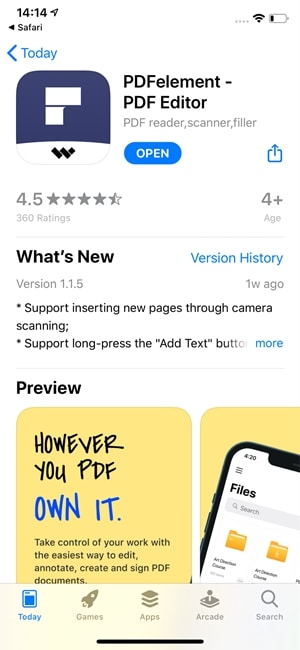
PDF 파일을 변환하려면 PDFelement 앱을 사용해야 합니다. 기기의 App Store에서 이를 다운로드하세요.
기기의 시작 화면에서 아이콘을 통해 앱에 액세스할 수 있습니다. 앱이 열리면 PDF 파일을 열고 변환할 수 있습니다.
2. Pages로 변환할 PDF 파일 열기
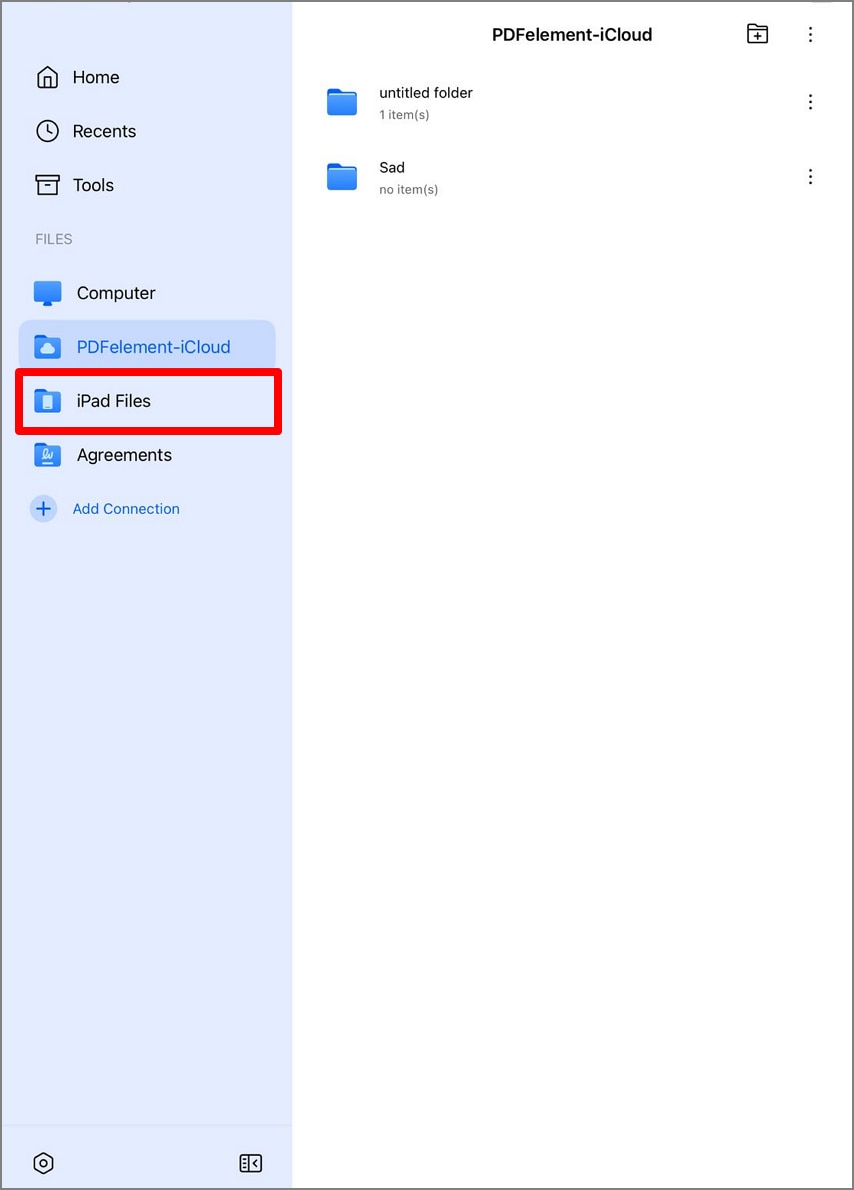
PDFelement로 PDF 파일을 여세요. 컴퓨터, iCloud 또는 iPhone/iPad에서 PDF를 열 수 있습니다.
목록에서 파일 이름 오른쪽에 있는 세 개의 세로 점을 클릭하여 작업 메뉴를 여세요.
3. PDF를 Pages로 변환
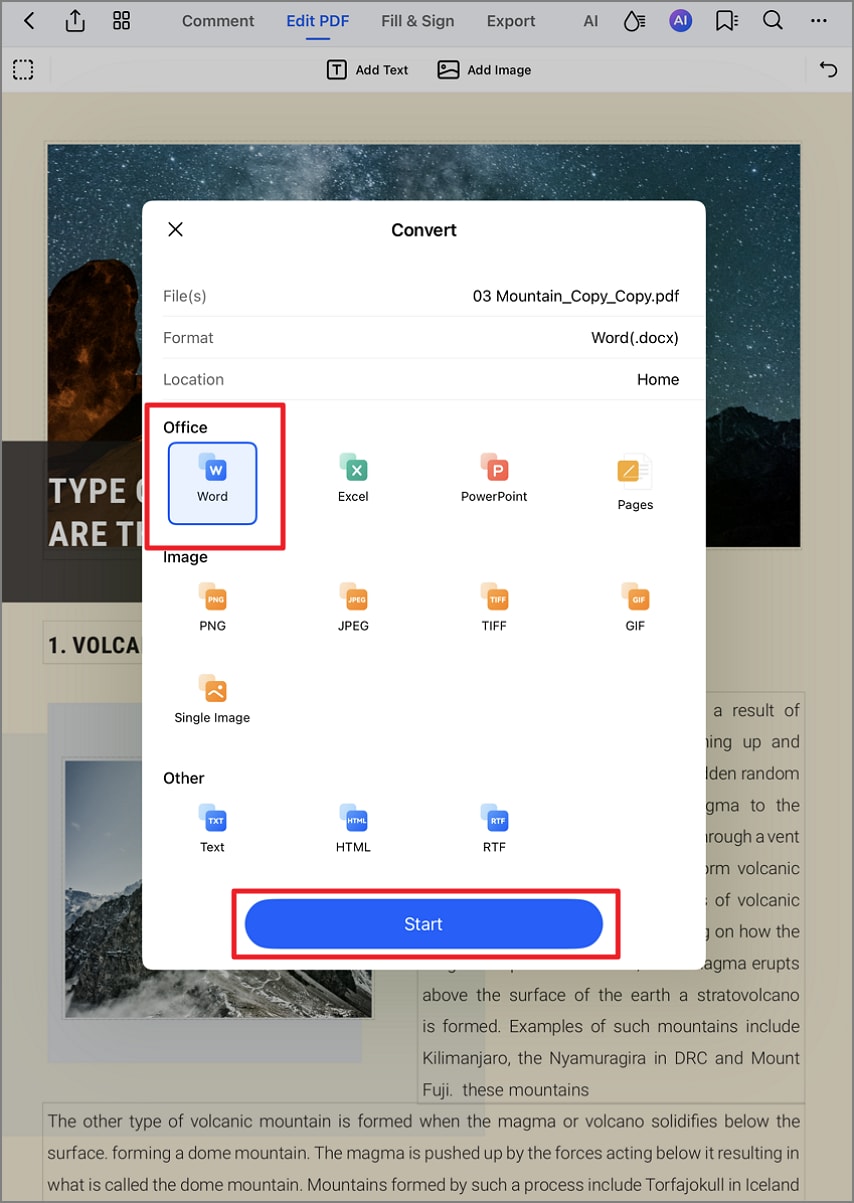
작업 메뉴에서 "변환"을 클릭하세요. 문서를 변환할 수 있는 모든 파일 형식에 대한 파일 옵션이 있는 새 메뉴가 열립니다. 변환을 시작하려면 "Pages"를 클릭하세요.
4. 변환 확인
변환이 완료되면 알림을 받게 됩니다. "열기"를 클릭하여 변환된 Pages 파일을 확인하세요.

iPhone 및 iPad용 PDFelement 앱의 위의 간단한 단계를 사용하면 단 몇 분 만에 간단하고 효과적으로 PDF를 Pages로 변환할 수 있습니다. 이 변환 프로세스는 Pages 파일 형식을 사용하는 다양한 프로그램에서 편집하고 조작할 수 있는 품질 좋은 PDF의 정확한 사본을 생성합니다. PDFelement는 또한 이 기능을 11개의 추가 파일 형식에 대해 제공합니다.
iPhone/iPad에서 Pages를 PDF로 변환하는 방법
iPhone/iPad에서 간단한 단계로 Pages를 PDF로 변환할 수도 있습니다. Pages를 사용하면 문서를 PDF 파일로 내보낼 수 있으며, 이는 Pages 문서를 PDF로 변환하는 가장 빠른 방법입니다. 변환 후 PDF 파일을 편집, 결합/분할, 압축해야 하는 경우 Pages, 사진 및 기타 파일에서 PDF 파일을 만들 수 있는 강력한 PDF 리더 및 편집기인 PDFelement 앱을 사용할 수도 있습니다.
Pages를 PDF로 내보내기
1. Pages 문서 열기
iPhone 또는 iPad에서 Pages 앱을 실행하고 PDF로 변환하려는 문서를 여세요.
2. Pages를 무료로 PDF로 변환
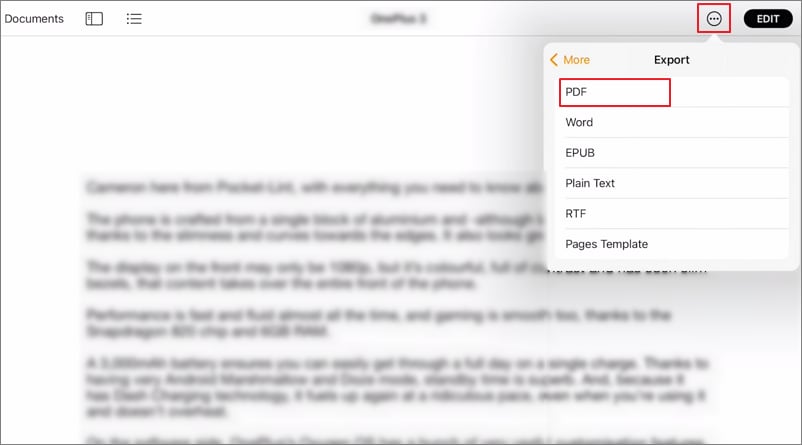
세 점 버튼을 탭하고 드롭다운 메뉴에서 내보내기를 탭하세요. 내보내기 창에서 내보내기 형식으로 PDF를 선택하세요.
3. 변환된 파일 저장
저장을 탭하면 다음 옵션이 제공됩니다: 파일 또는 iCloud에 저장. AirDrop, 메일 또는 기타 앱을 통해 파일을 공유하도록 선택할 수도 있습니다.
PDFelement로 Pages를 PDF로 변환
1. PDFelement 실행
iPhone 또는 iPad에서 PDFelement 앱을 여세요. 없는 경우 App Store에서 다운로드하세요.
2. Pages에서 PDF 만들기
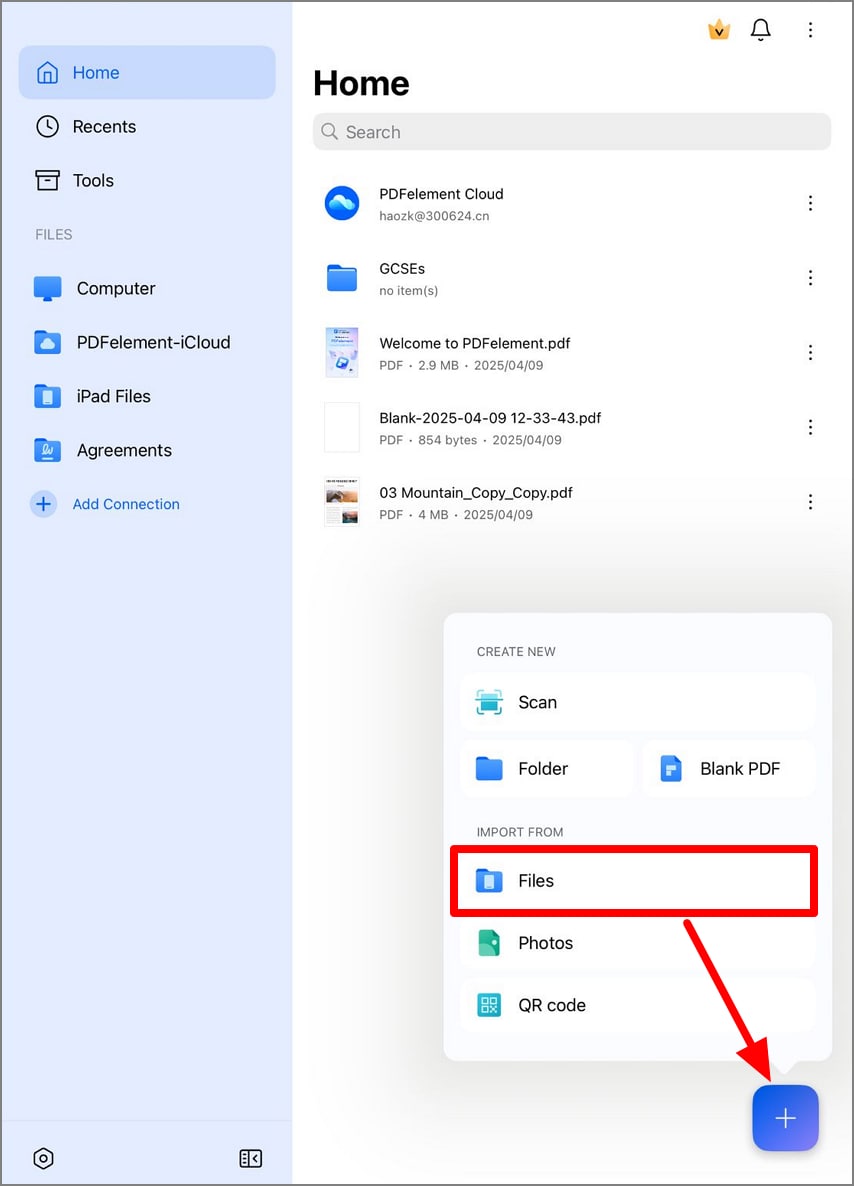
"+" 아이콘을 탭하고 "파일"을 선택한 다음 PDF로 변환하려는 Pages 문서를 선택하세요.
3. PDF 저장 및 편집
Pages 문서가 변환되어 PDFelement에서 열립니다. 필요에 따라 파일을 저장하거나 PDF 파일을 변경하세요.
Pages에서 PDF를 여는 방법
Pages 앱은 워드 프로세싱 문서를 만들고 편집하기 위해 설계되었지만 PDF 파일 보기 또는 편집을 지원하는 PDF 리더가 아닙니다.
한 페이지 PDF인 경우 다음 단계에서 PDF를 Pages로 가져올 수 있습니다. 참고: 가져온 PDF는 Pages에서 이미지로 표시되며 편집할 수 없습니다.
- Pages 문서를 여세요.
- PDF를 가져올 위치로 이동하여 PDF를 열린 Pages 문서로 드래그 앤 드롭하세요
여러 페이지의 PDF가 있고 Pages에서 파일을 열고 편집하려면 .docx, .pages와 같이 Pages 앱에서 지원하는 형식으로 PDF를 변환해야 합니다.
Free Download or Buy PDFelement right now!
Free Download or Buy PDFelement right now!
Try for FreeNow!
Try for FreeNow!
Audrey Goodwin
chief Editor