





지금 부터 독서 여정을 시작하세요.


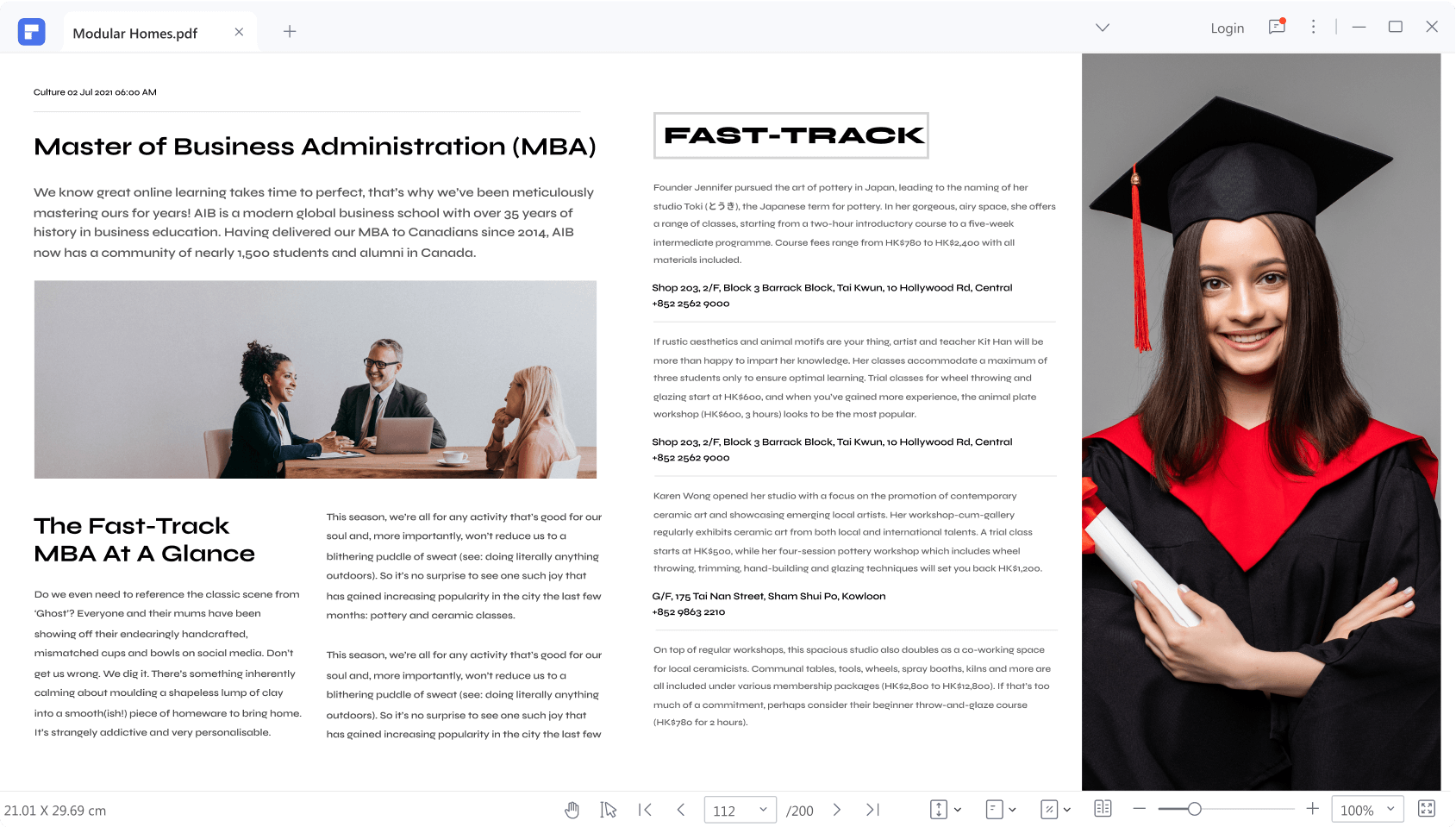
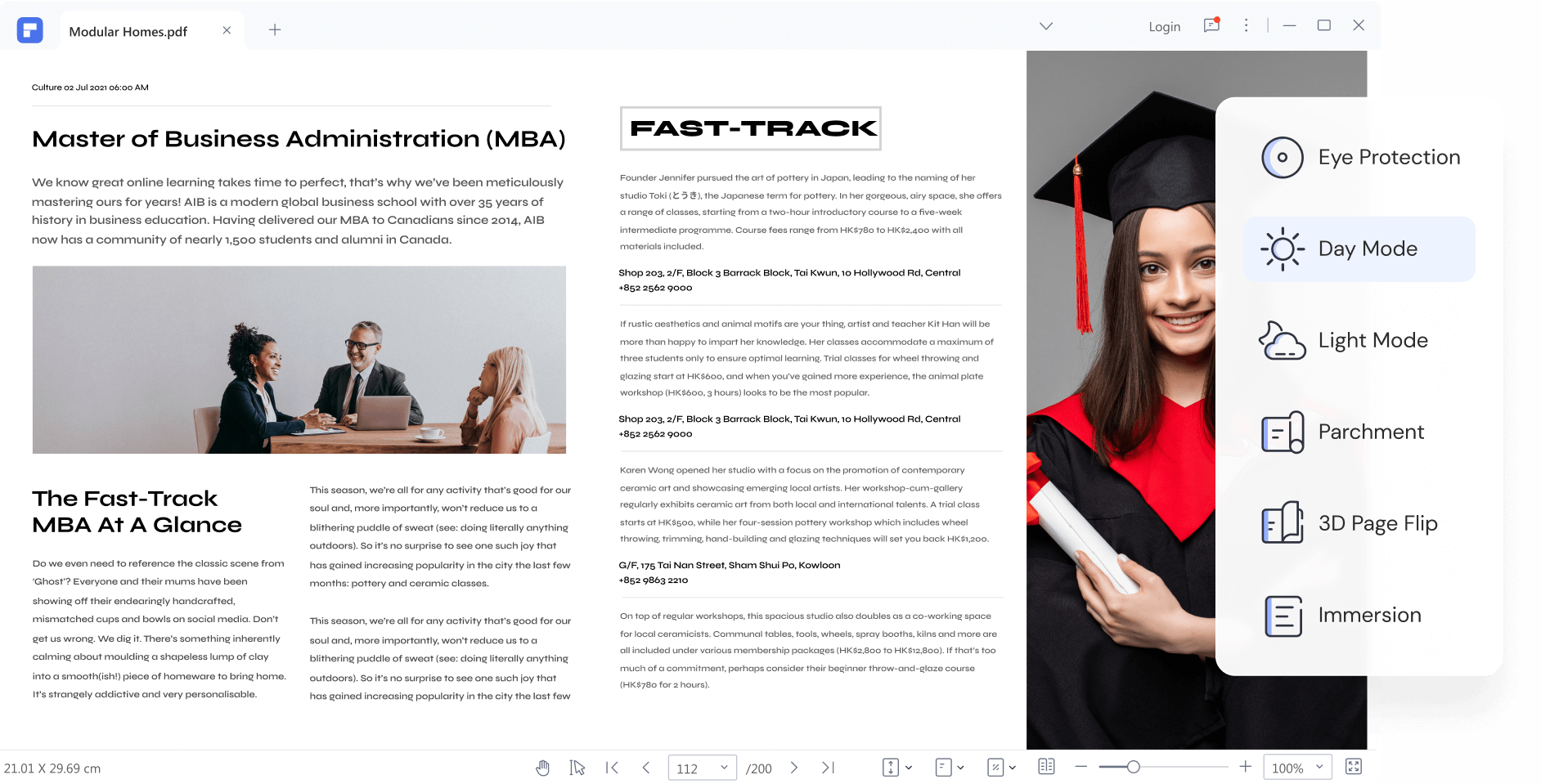
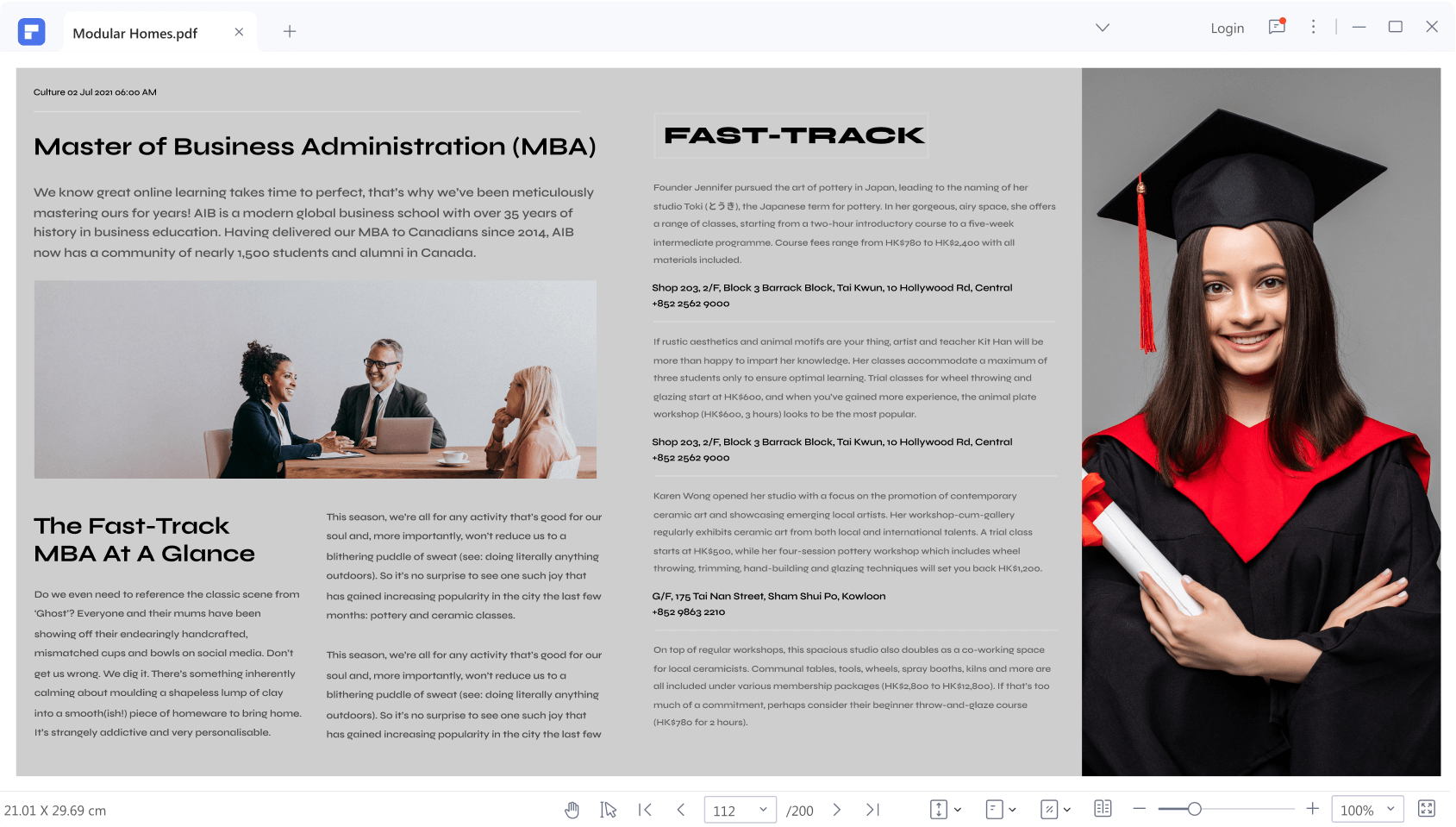
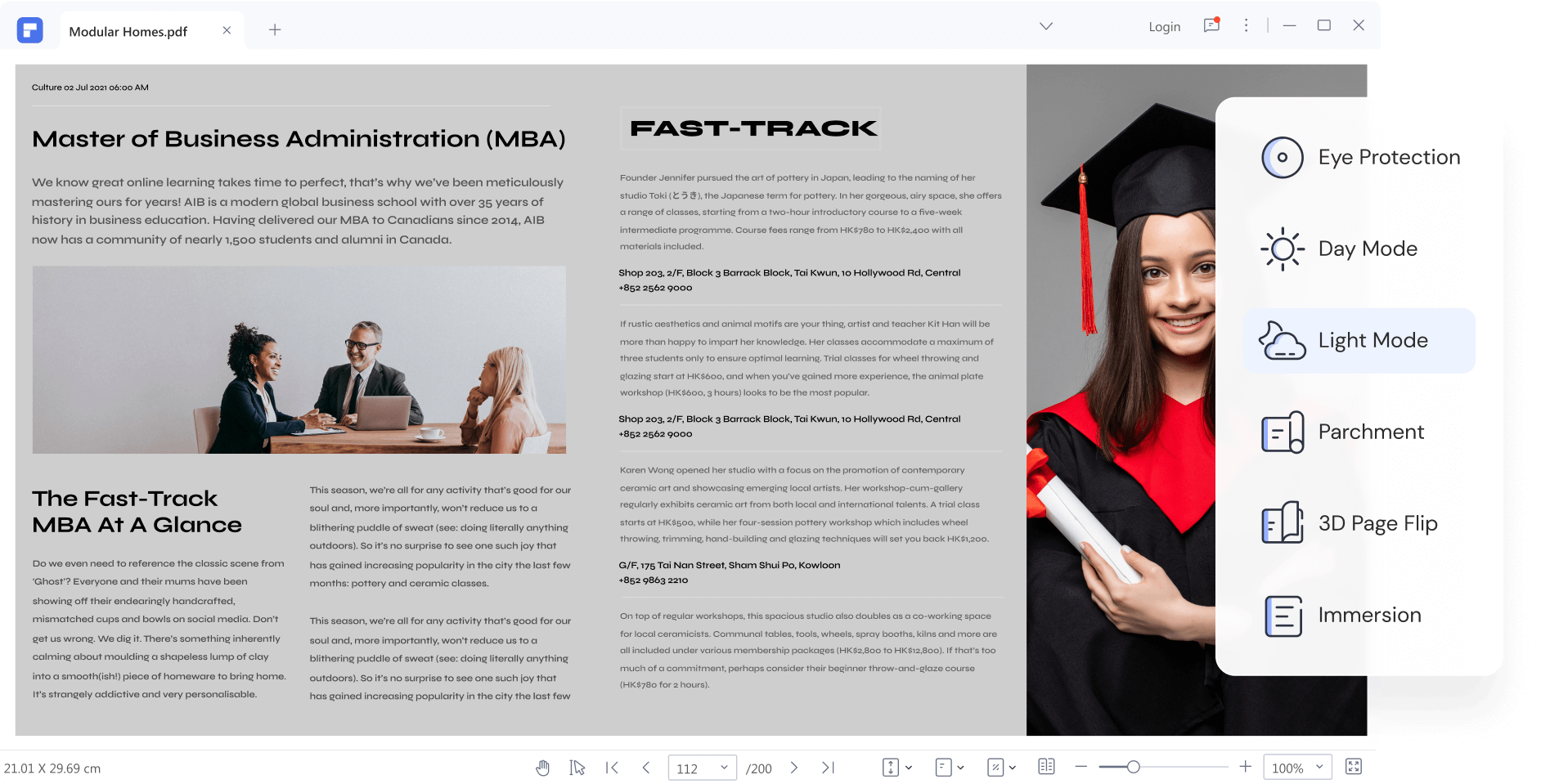
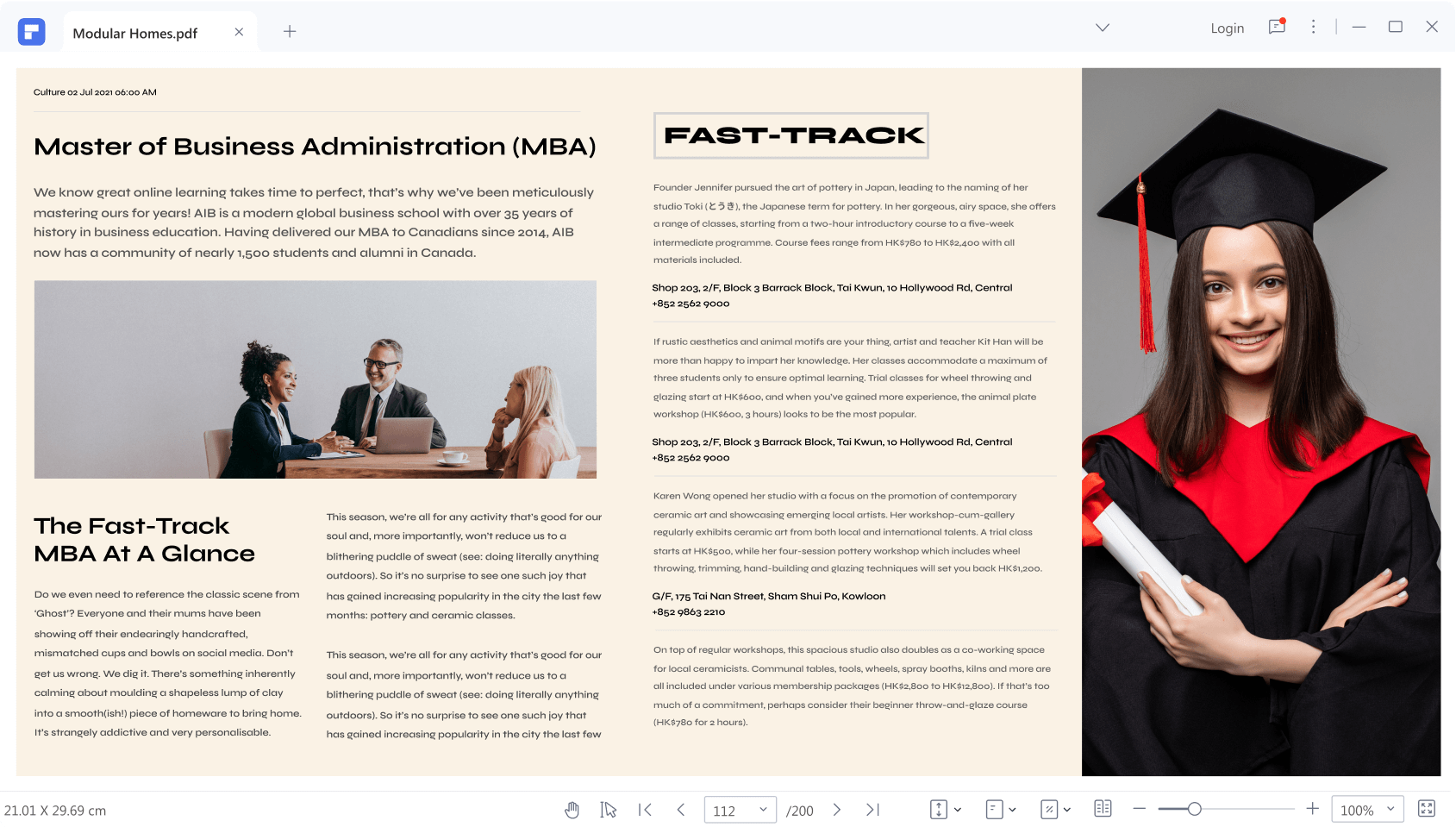
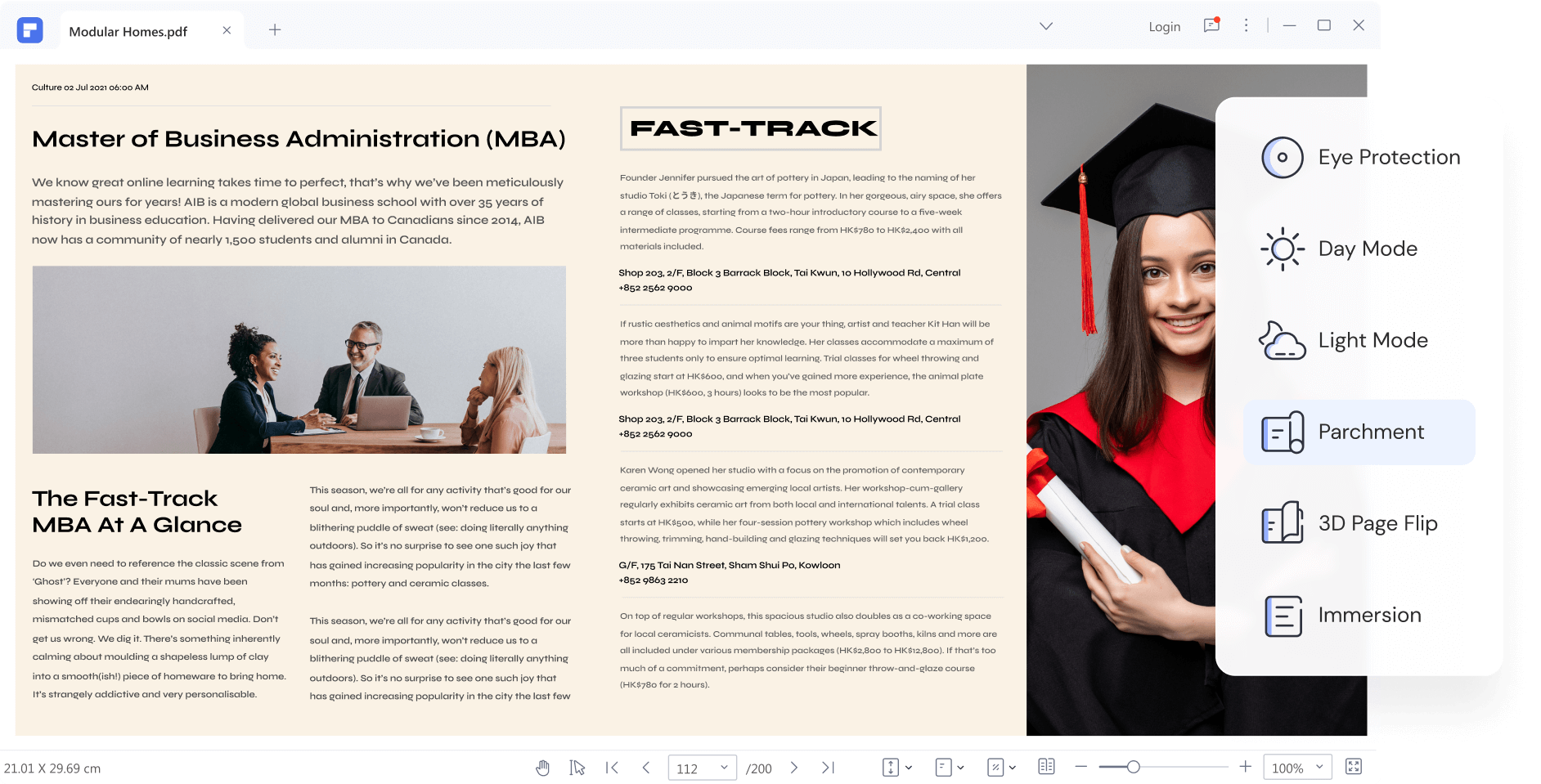
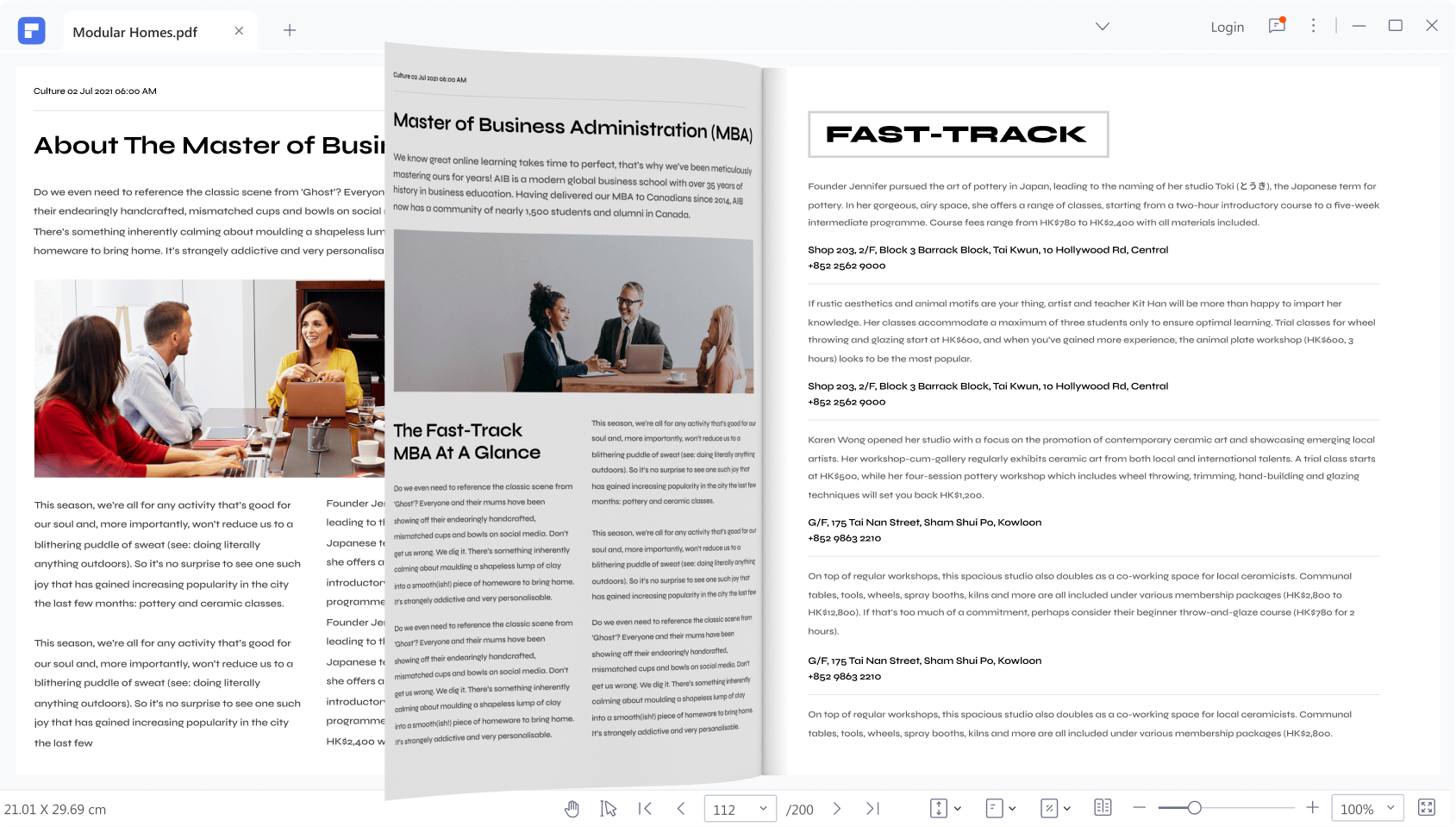
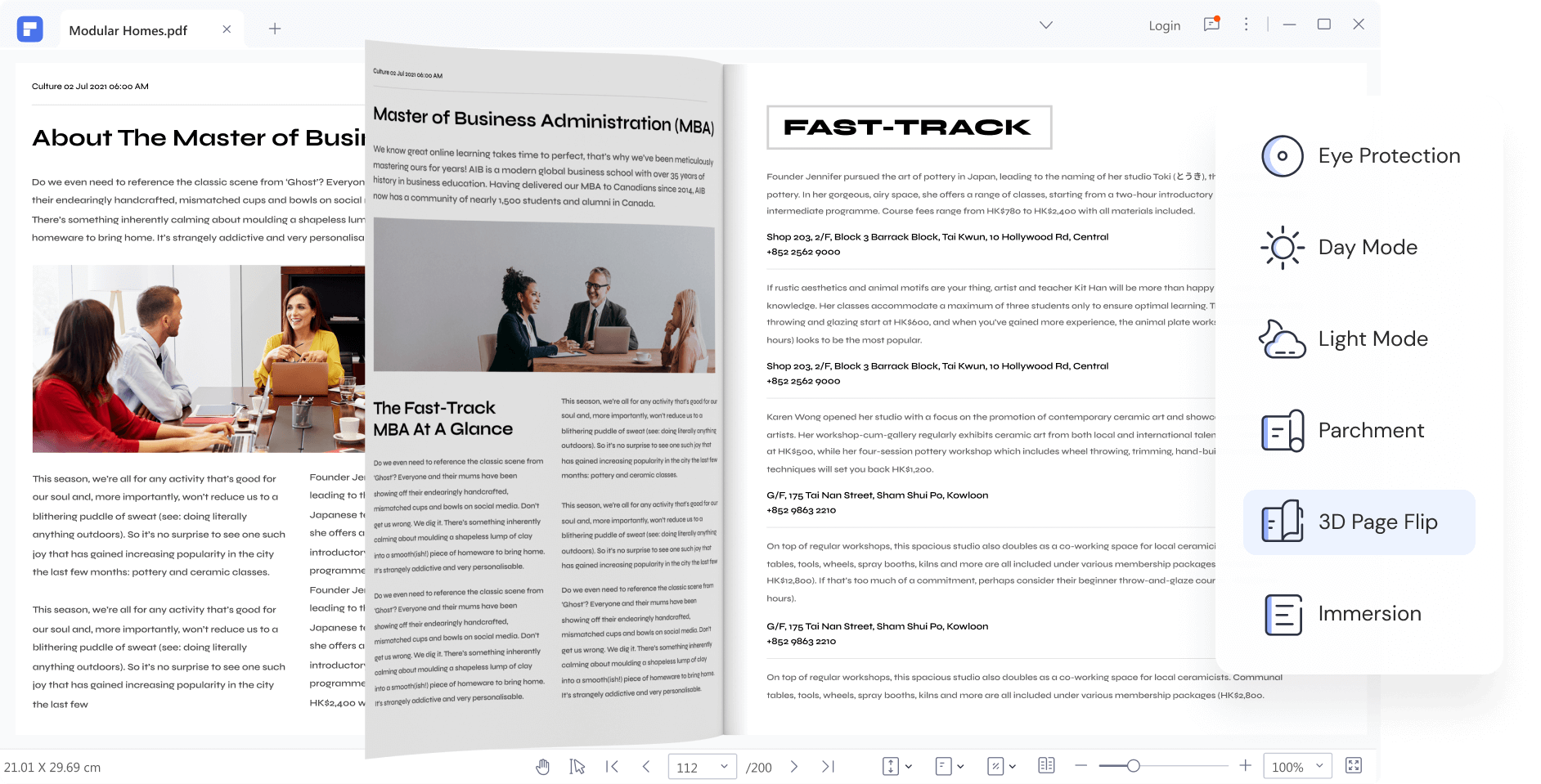




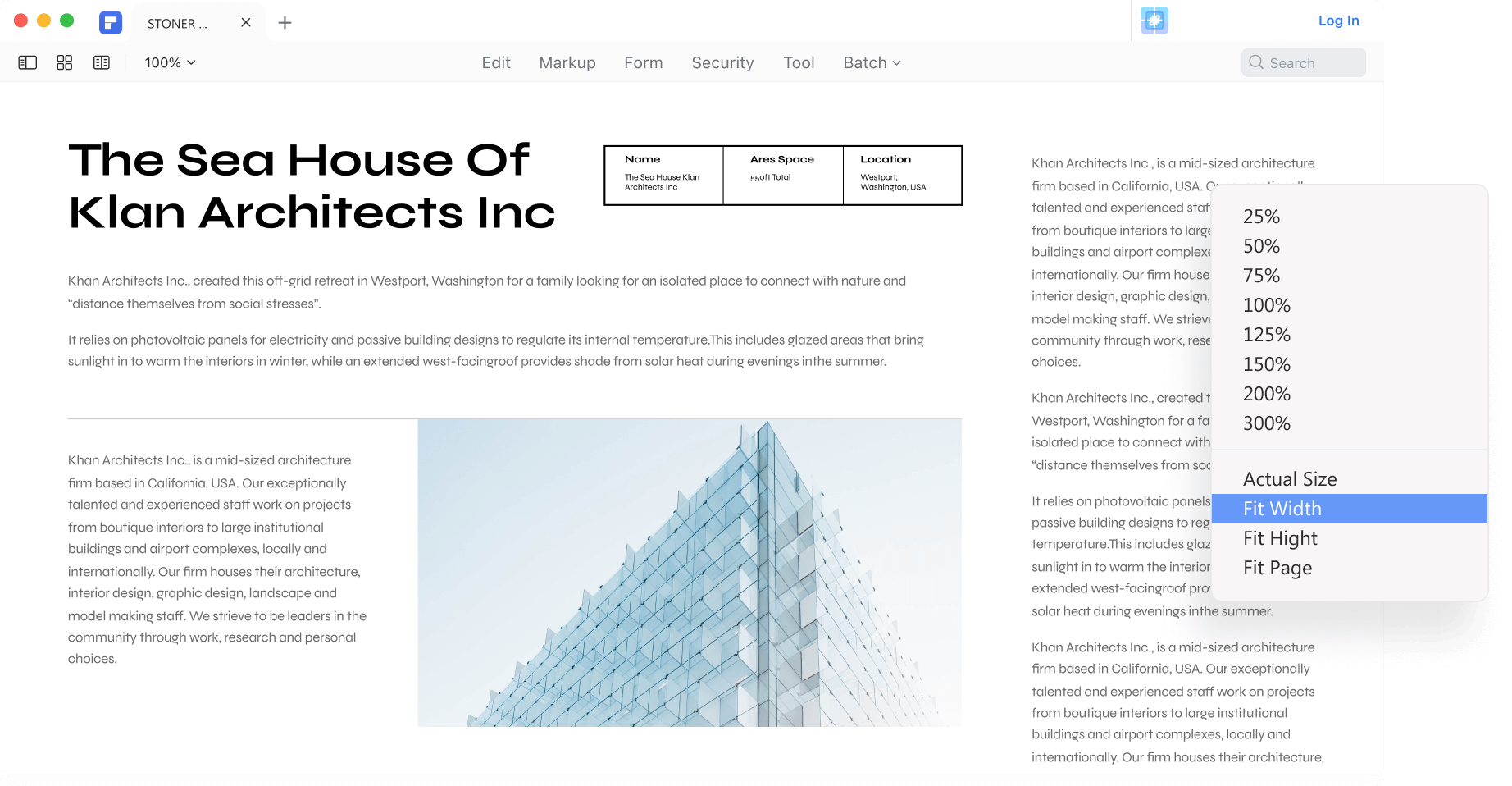
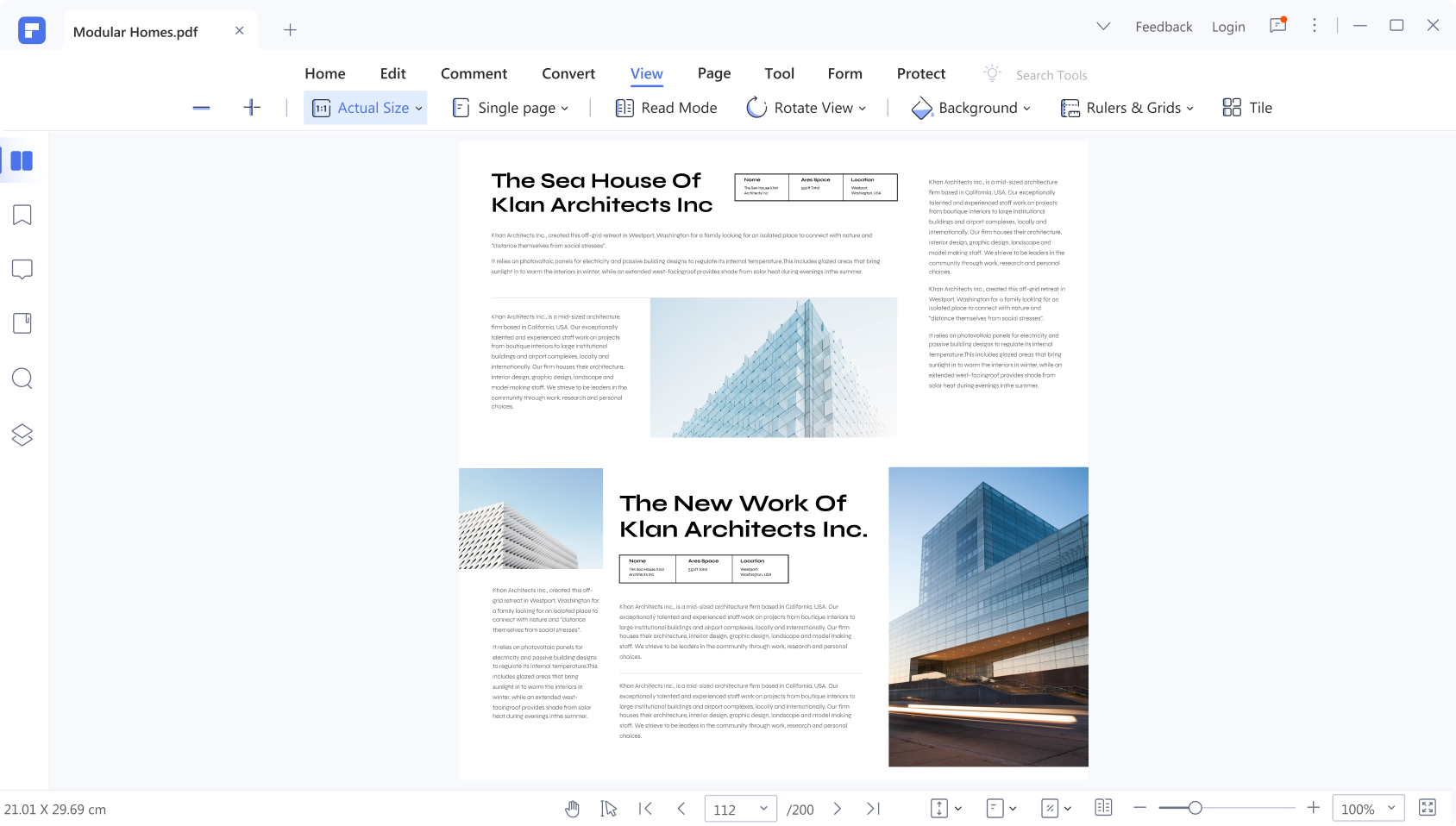
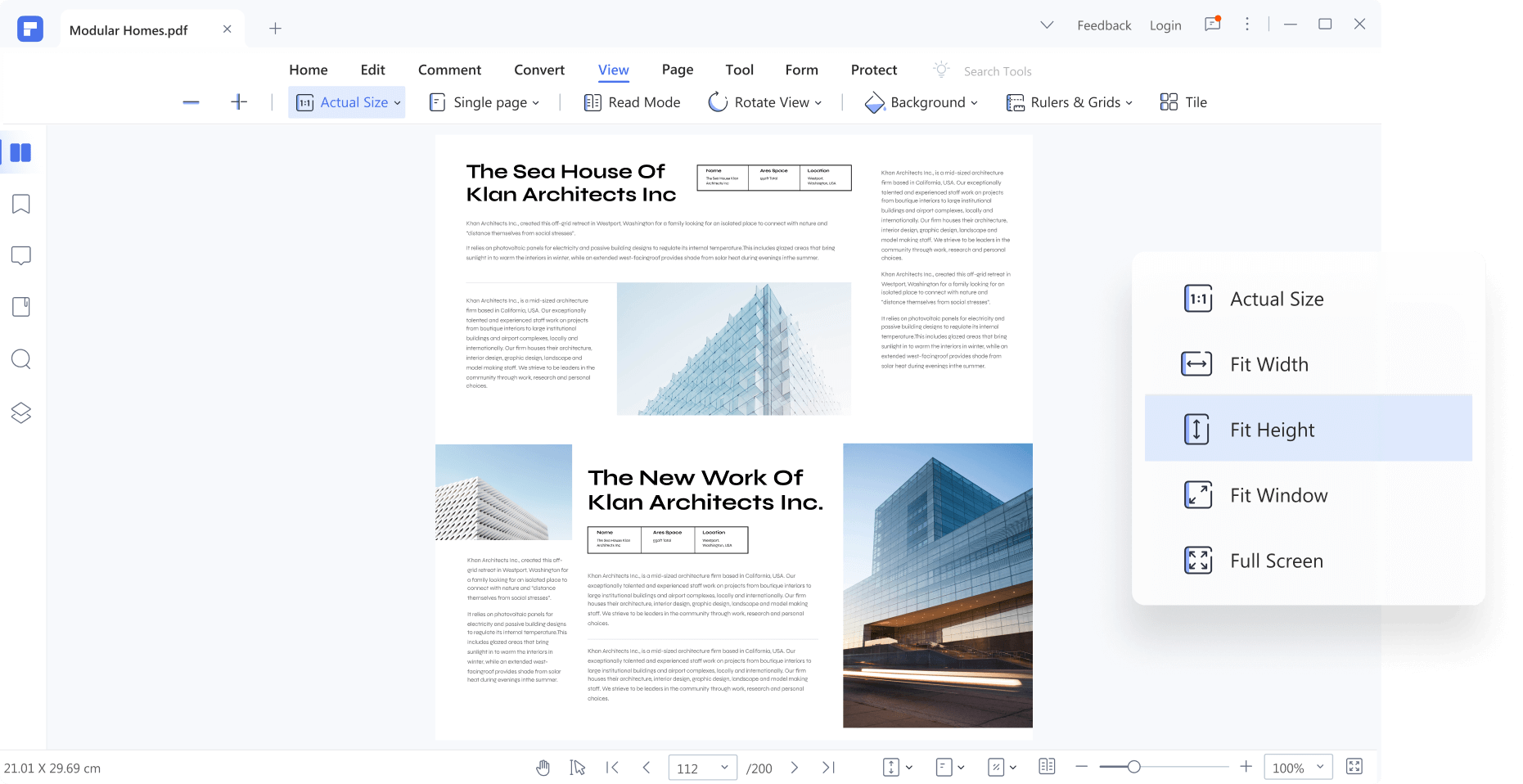
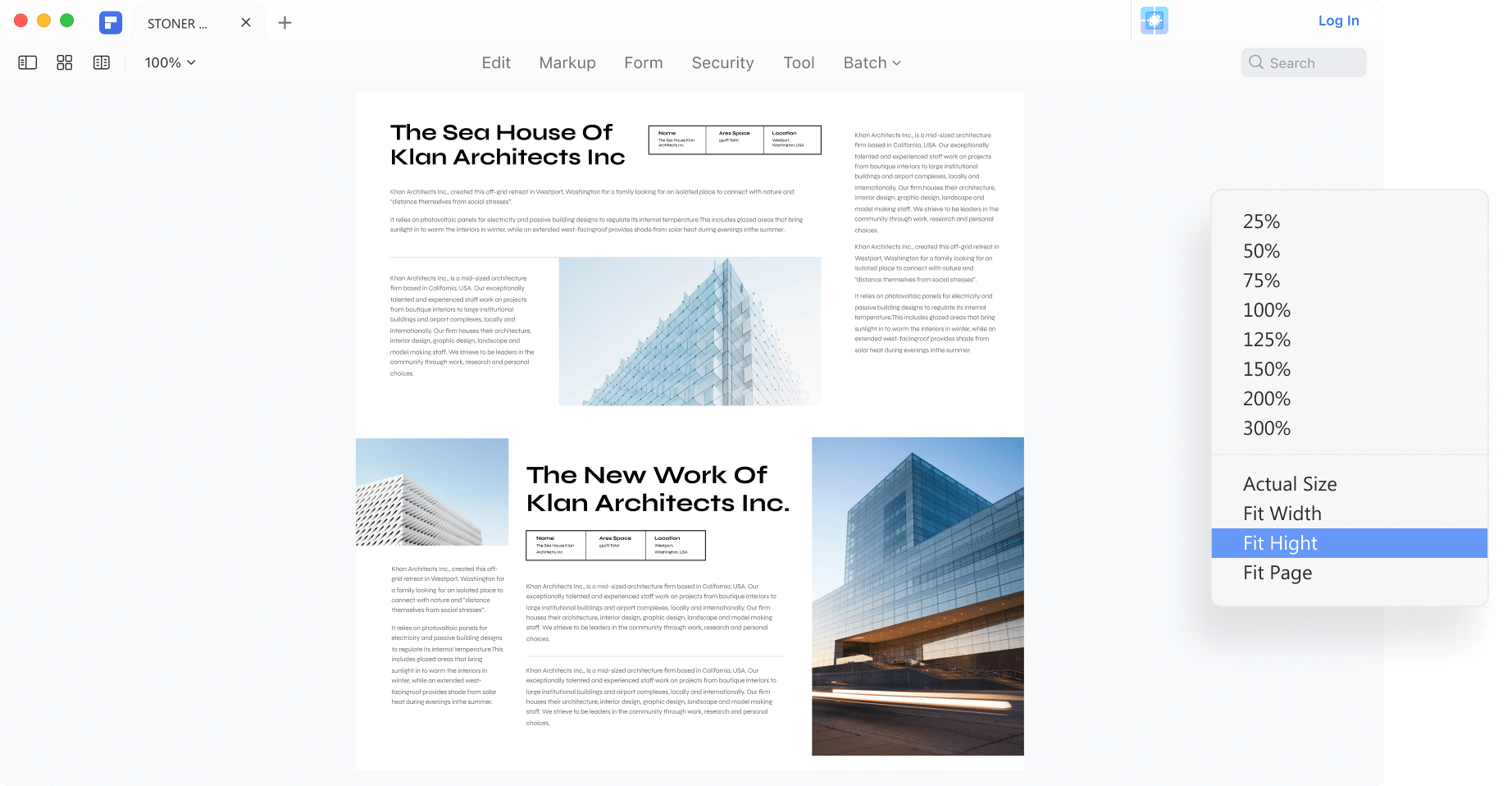
완벽한 읽기 체험


누구나 사용할 수 있는 스마트 무료 PDF 리더.

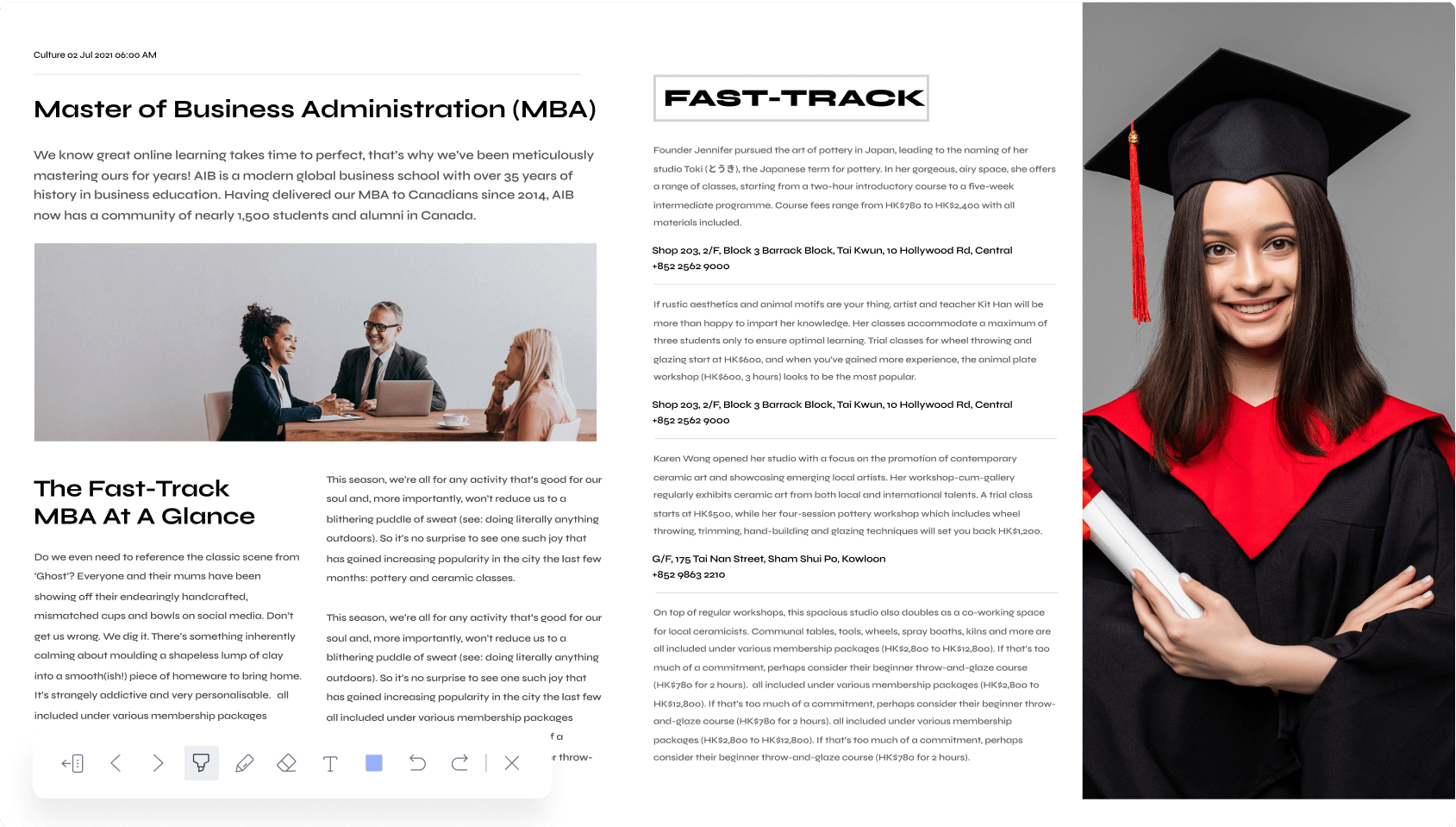
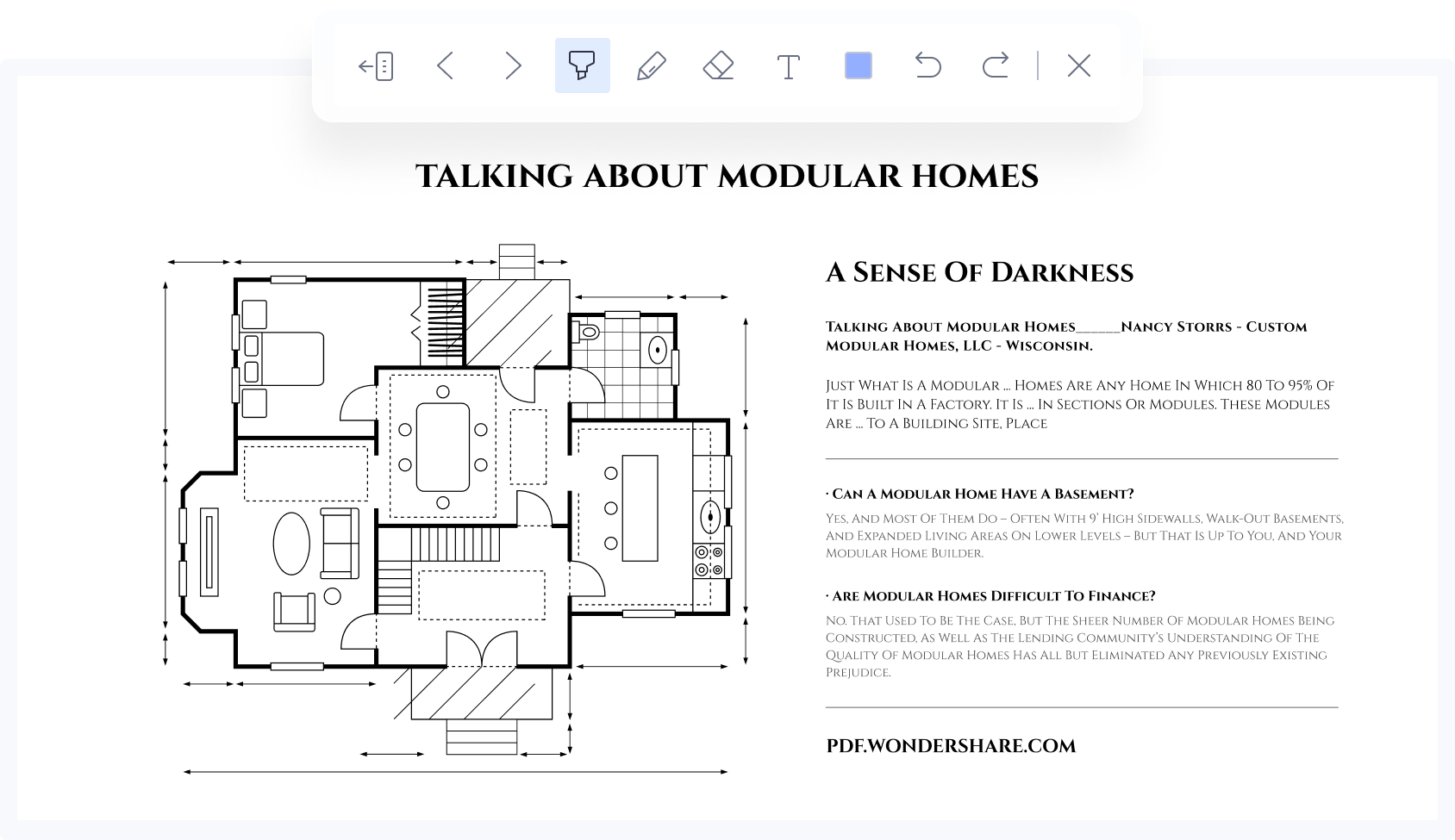
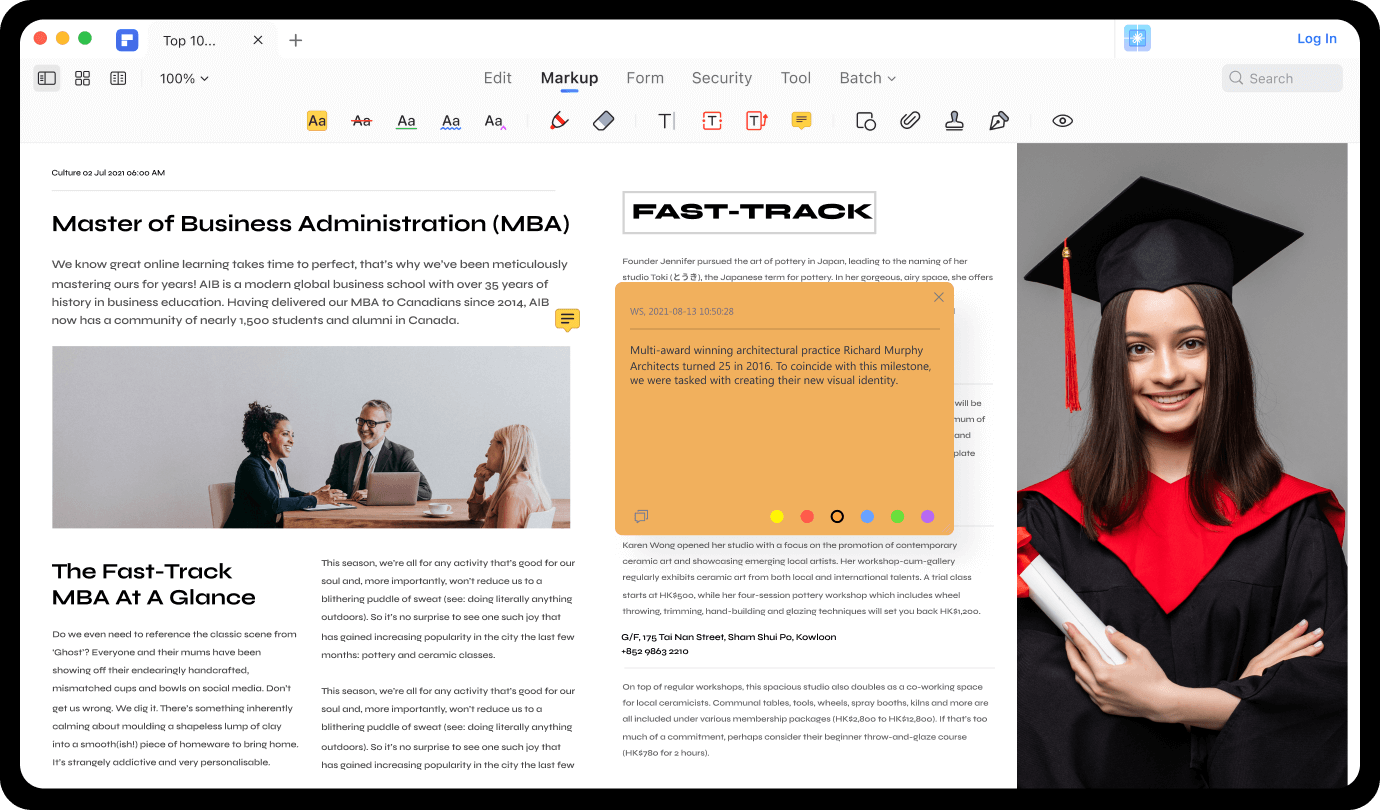
대학생으로서, 그리고 공립학교의 조교로서 저는 매주 많은 텍스트를 읽어야 합니다. PDFelement는 읽기, 주석 달기 등의 프로세스를 보다 효율적으로 만드는 데 도움이 됩니다.

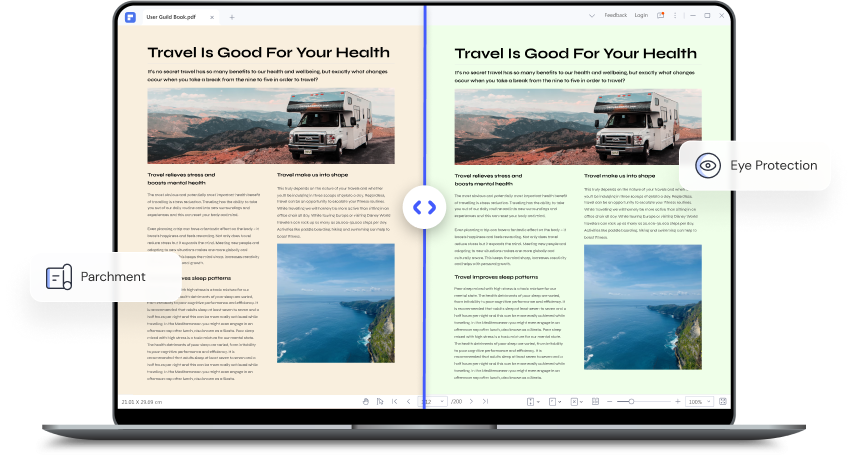
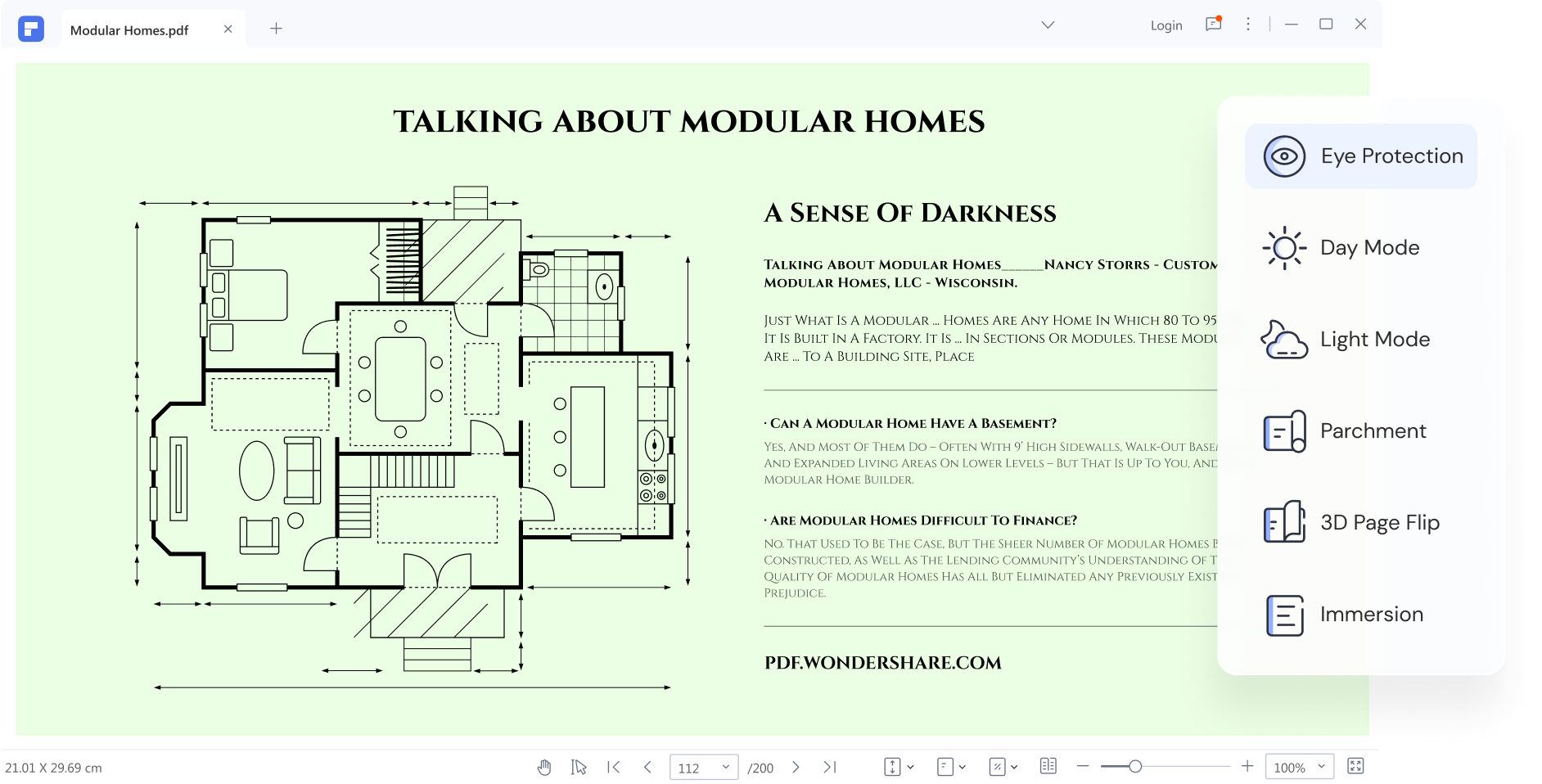
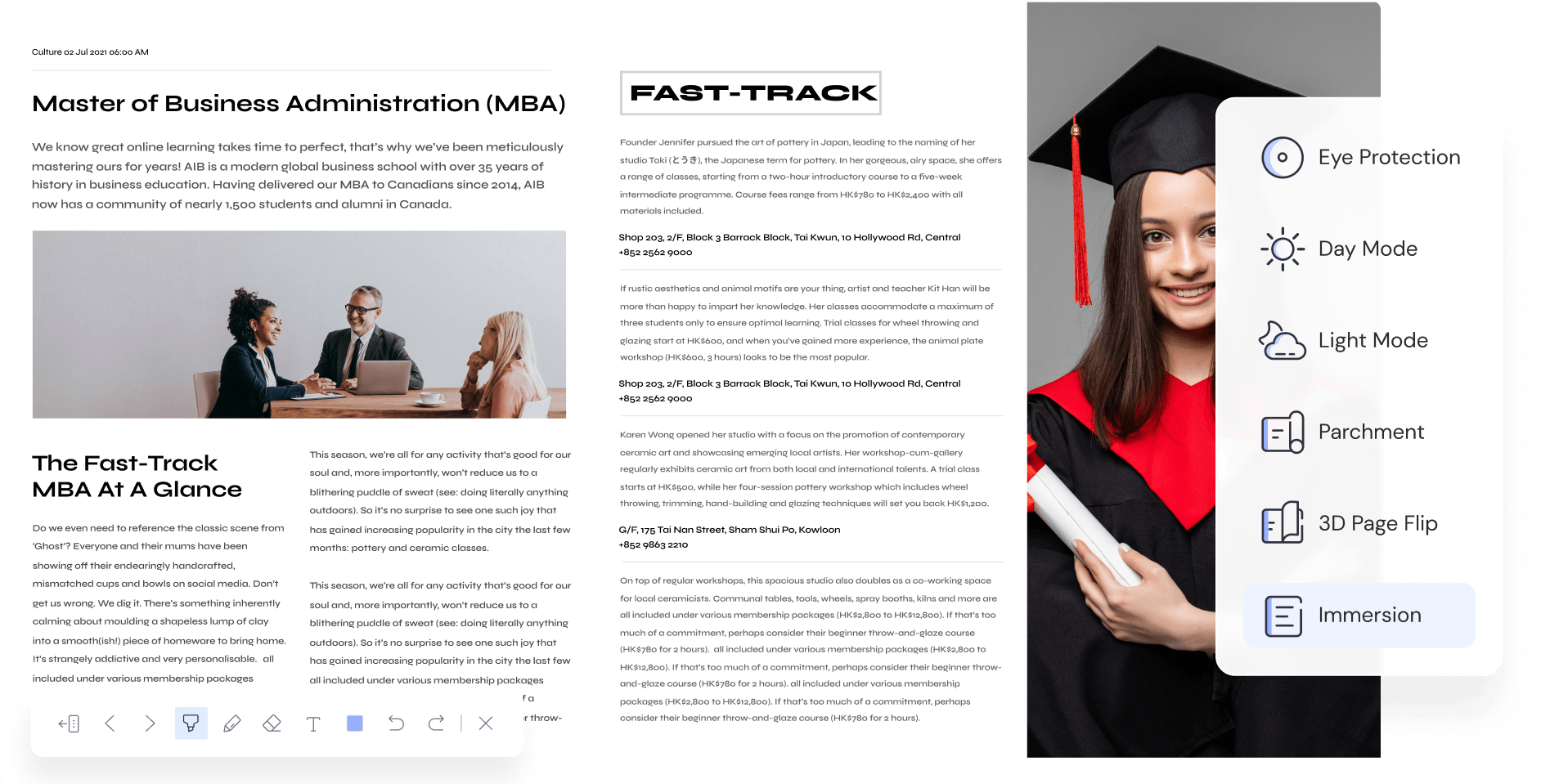
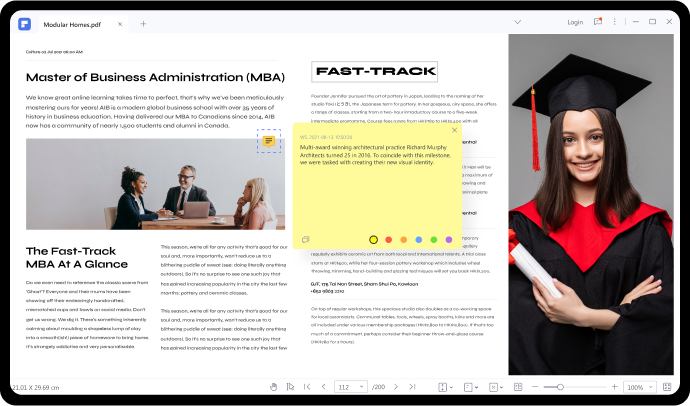
저는 문서를 보면서 주석을 무조건 달아야 하는 스타일인데요. 집중 읽기 모드를 사용하면 워크플로가 훨씬 더 효율적입니다.

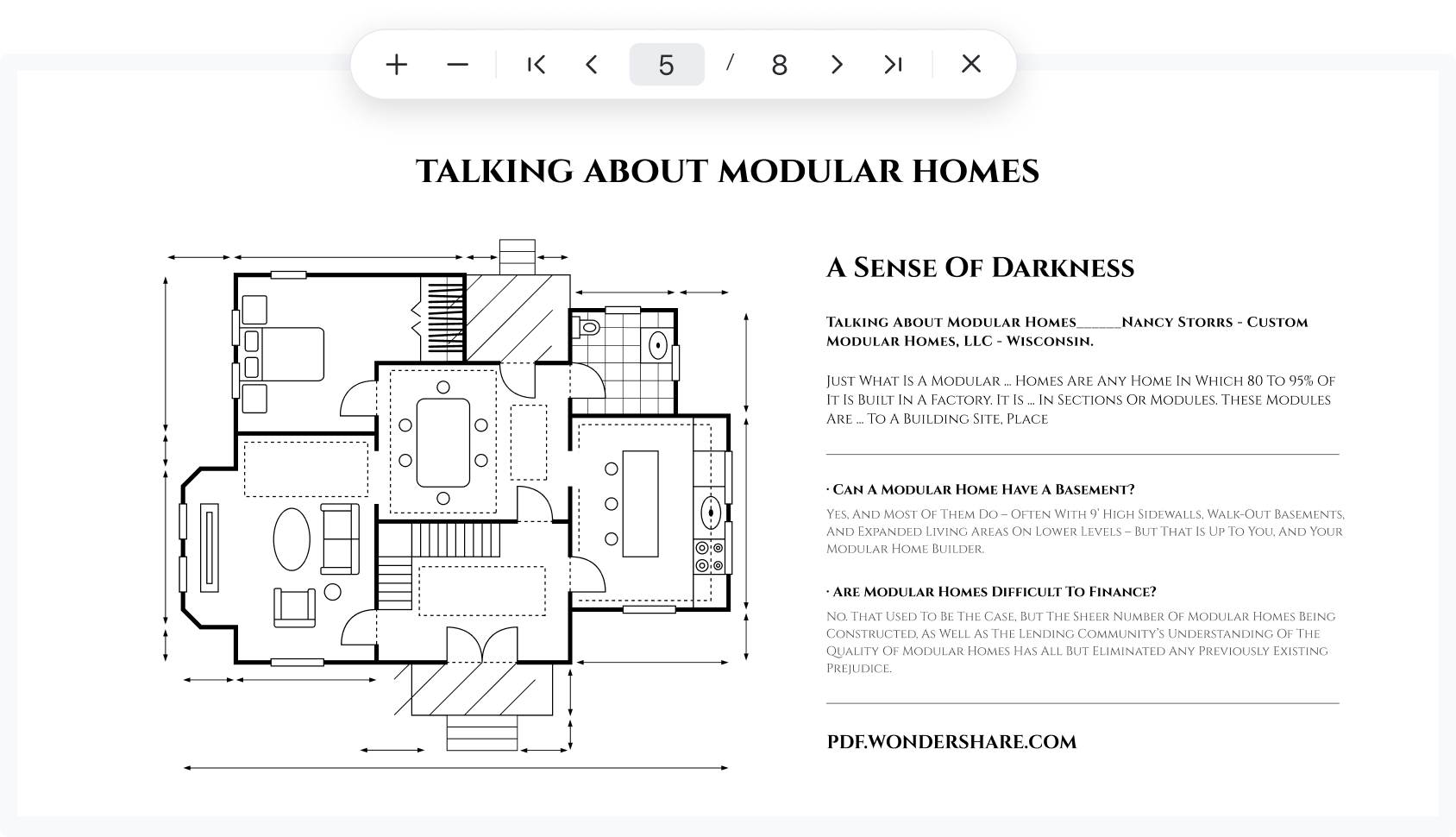
저는 PDF로 .dwg파일을 읽고 변환하며 최종 드로잉 검토를 진행하는데요. 그 중 돋보기 기능은 작은 변경 사항을 찾는 데 매우 유용합니다.


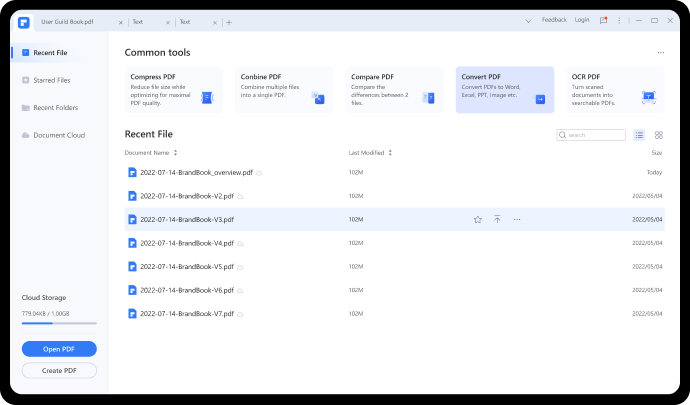
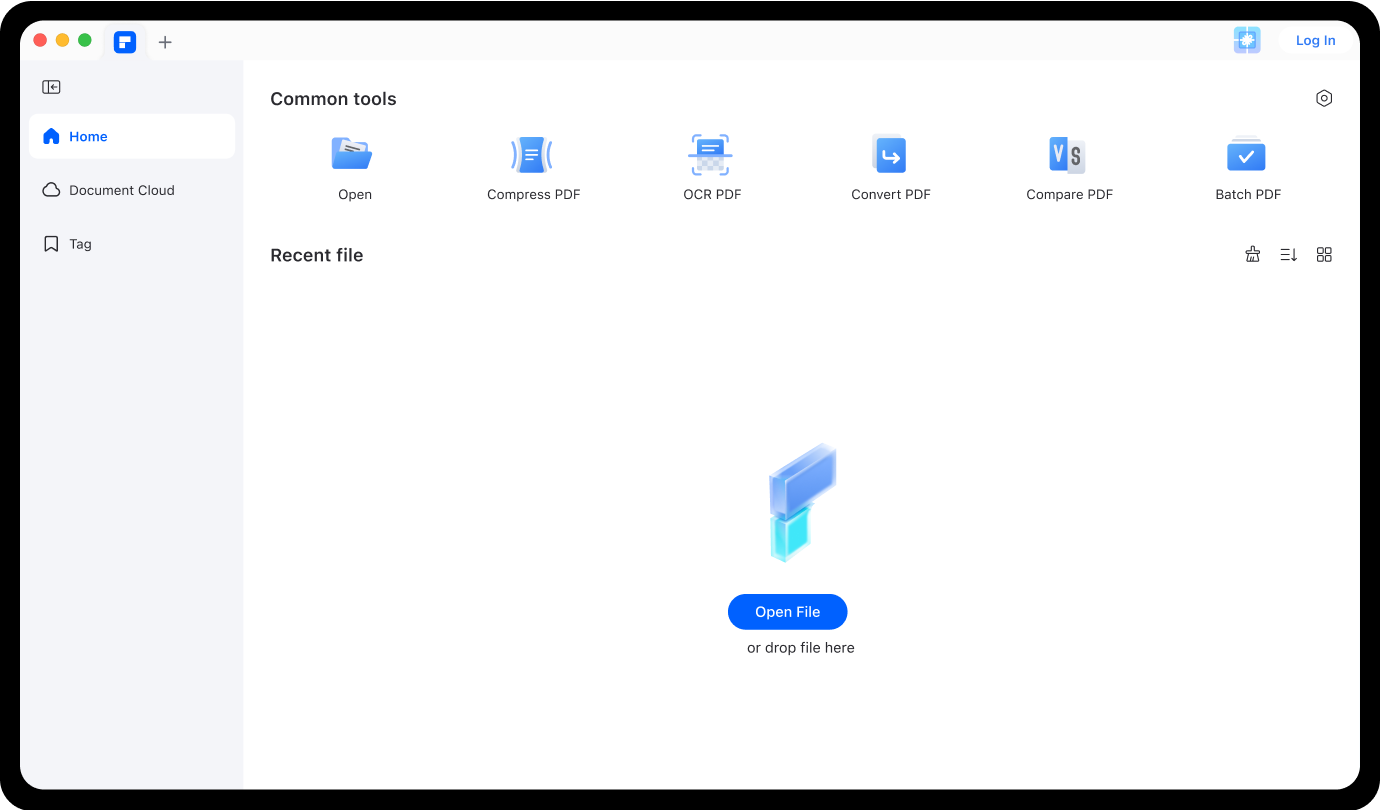
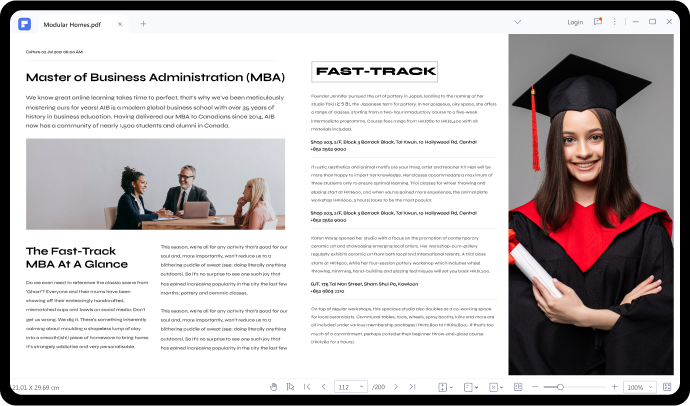
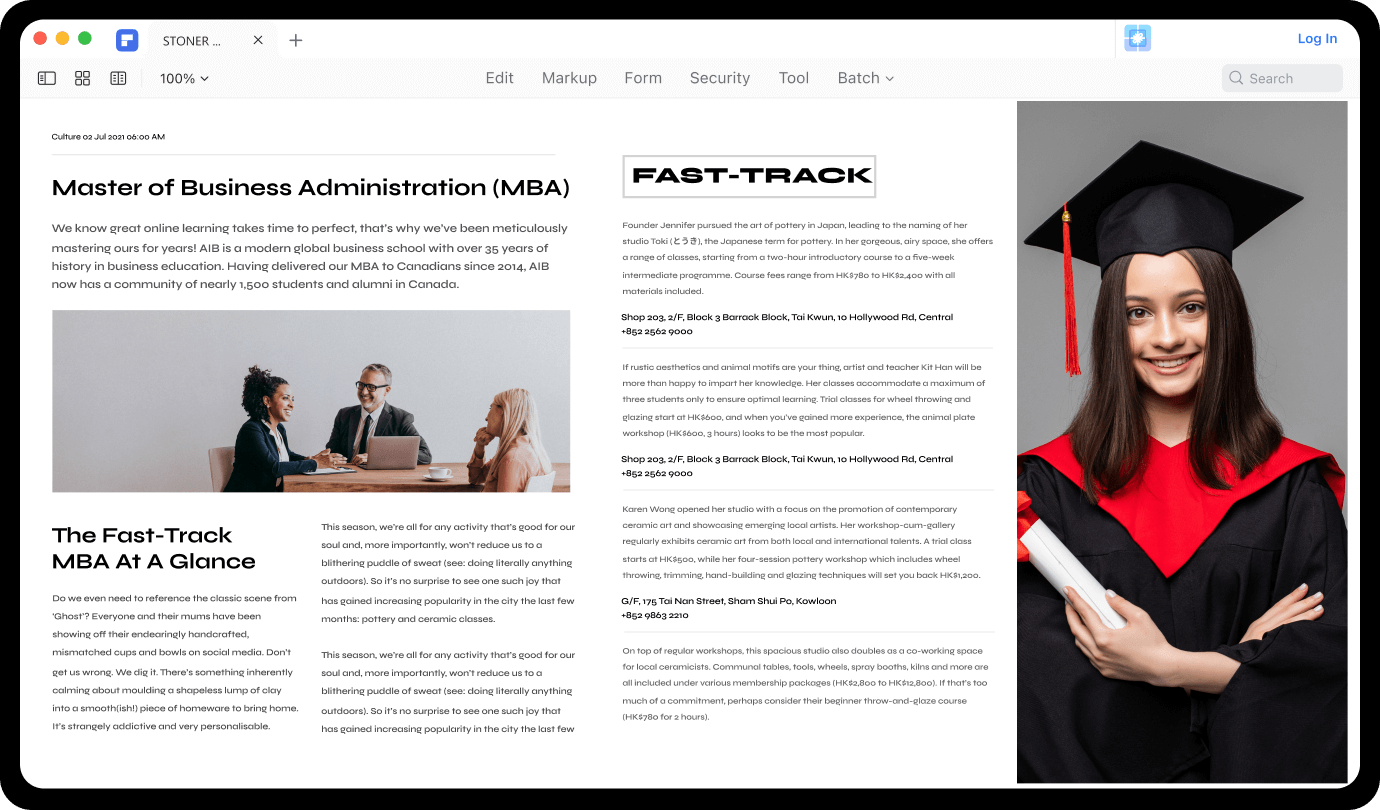
PDF 읽기 관련 FAQ.
-
Windows 11에서 책을 읽는 듯이 PDF를 어떻게 읽나요?
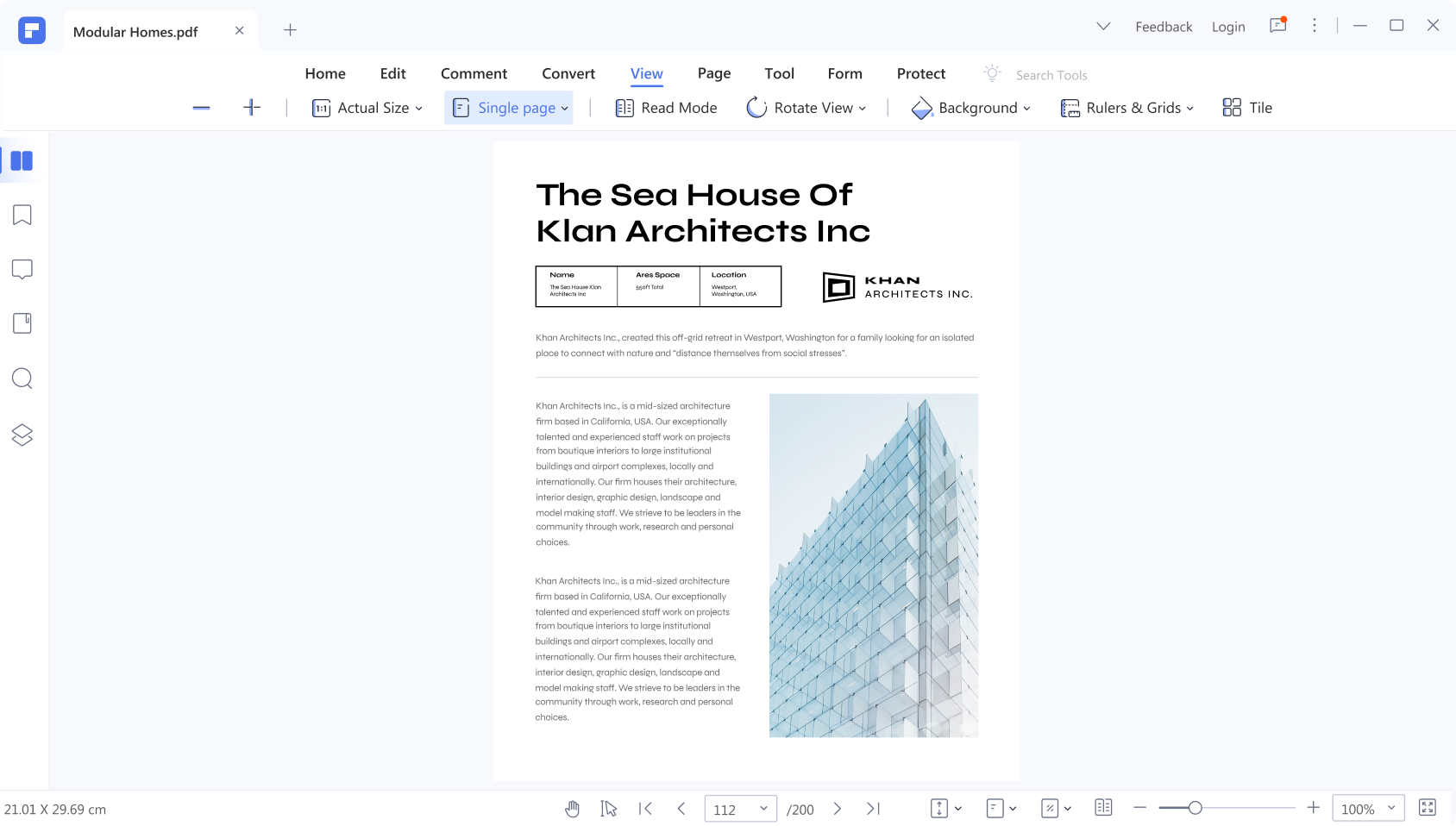
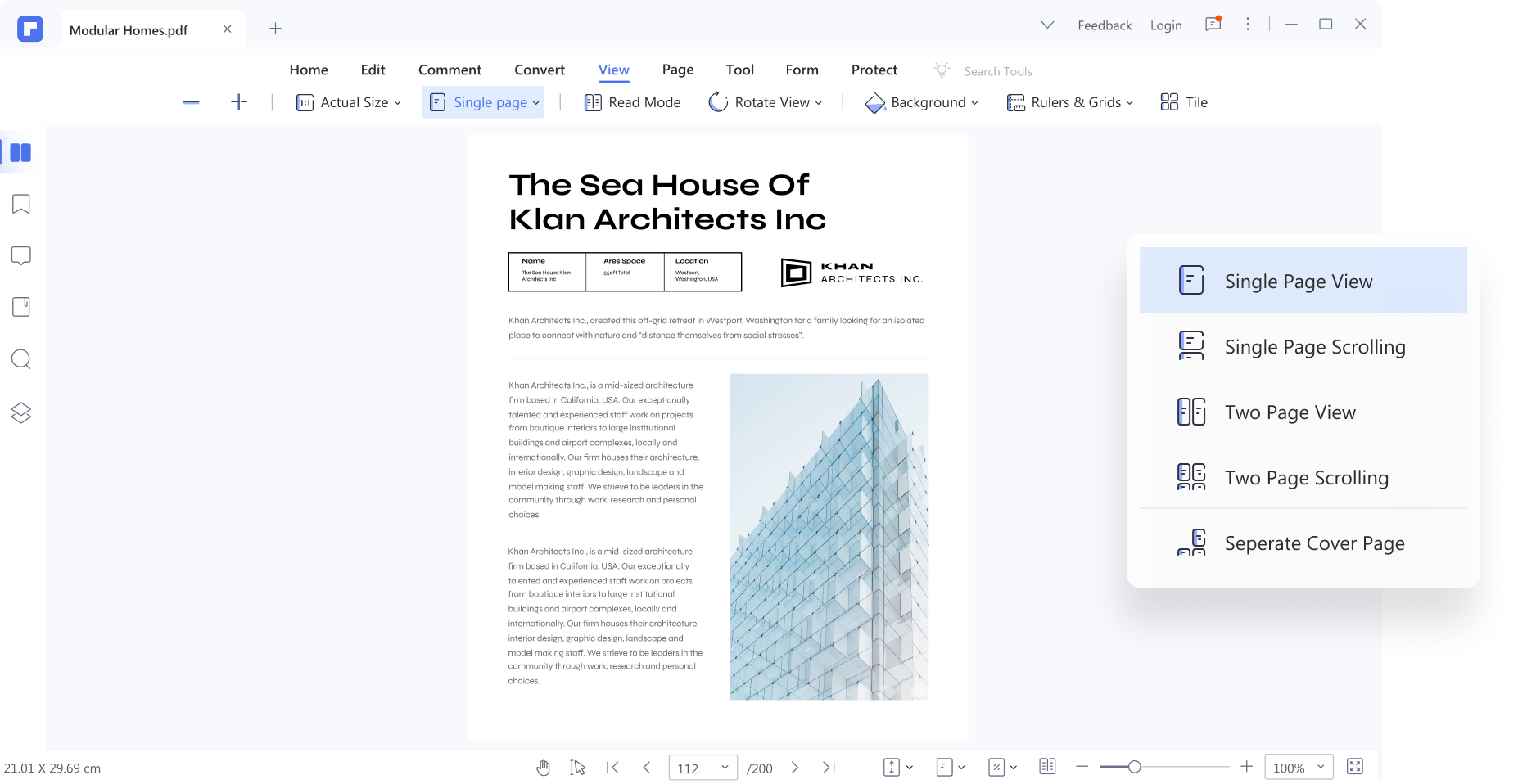
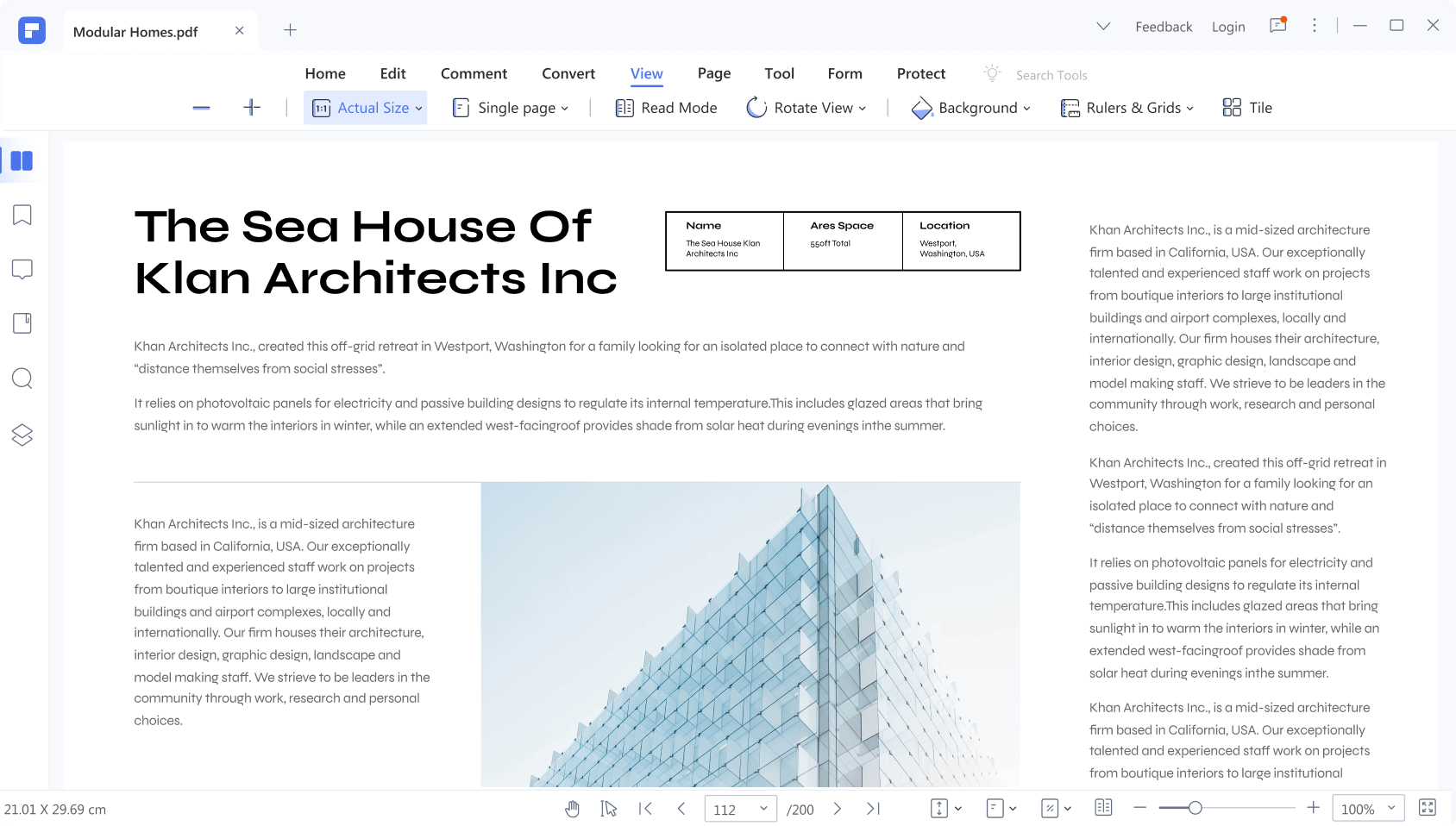
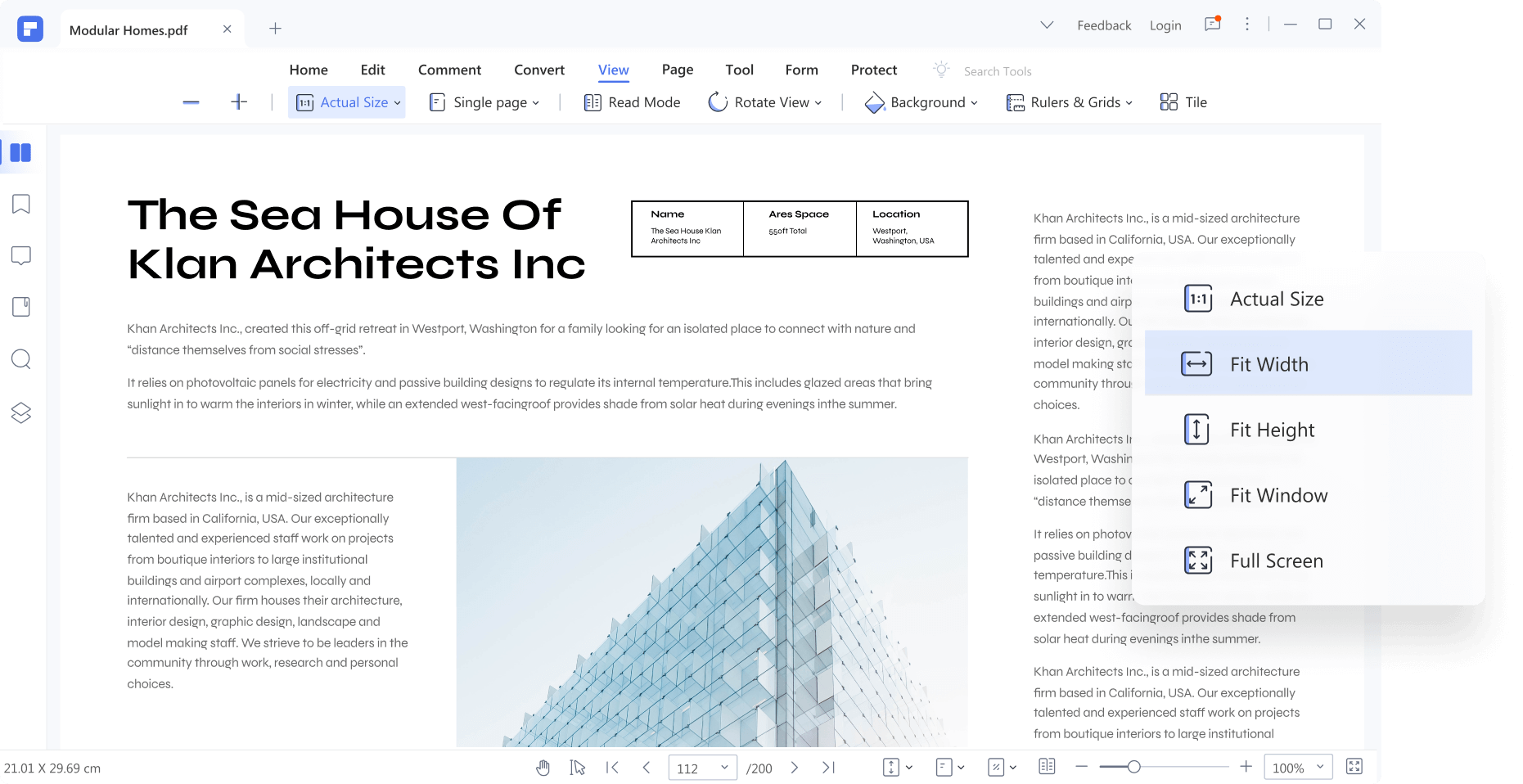
Wondershare PDFelement를 사용하면 Windows 7, 8, 10 및 11에서 책처럼 PDF 파일을 편안하게 읽을 수 있습니다. 메뉴 표시줄에서 페이지 버튼을 누른 다음 홀수, 짝수, 공백 또는 모든 페이지를 볼 것인지 선택할 수 있습니다. 또한 페이지를 뒤집기, 회전하기, 삽입하기 또는 삭제할 수 있습니다. 페이지 크기와 레이블을 수동으로 설정할 수 있습니다.
-
iPhone 13에서 PDF를 소리내어 읽는 방법은 무엇인가요?
TTS(텍스트 음성 변환) 기능을 사용하면 iPhone에서 PDF를 소리내어 읽을 수 있습니다. 다음은 몇 가지 추천입니다.
- iOS용 내장 텍스트 음성 변환
- 내추럴 리더 텍스트 음성 변환
- 보이스 드림 리더
- vBookz PDF 음성 리더
- PDF 텍스트 음성 변환 eBook
-
Mac에서 슬라이드쇼처럼 PDF를 보는 방법은 무엇인가요?
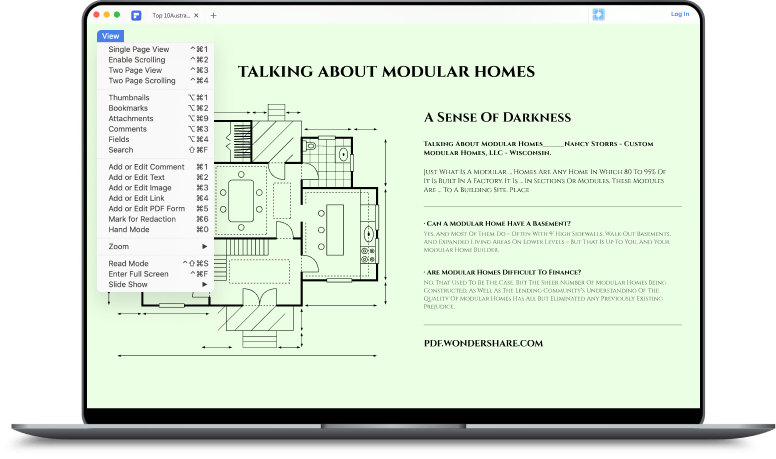
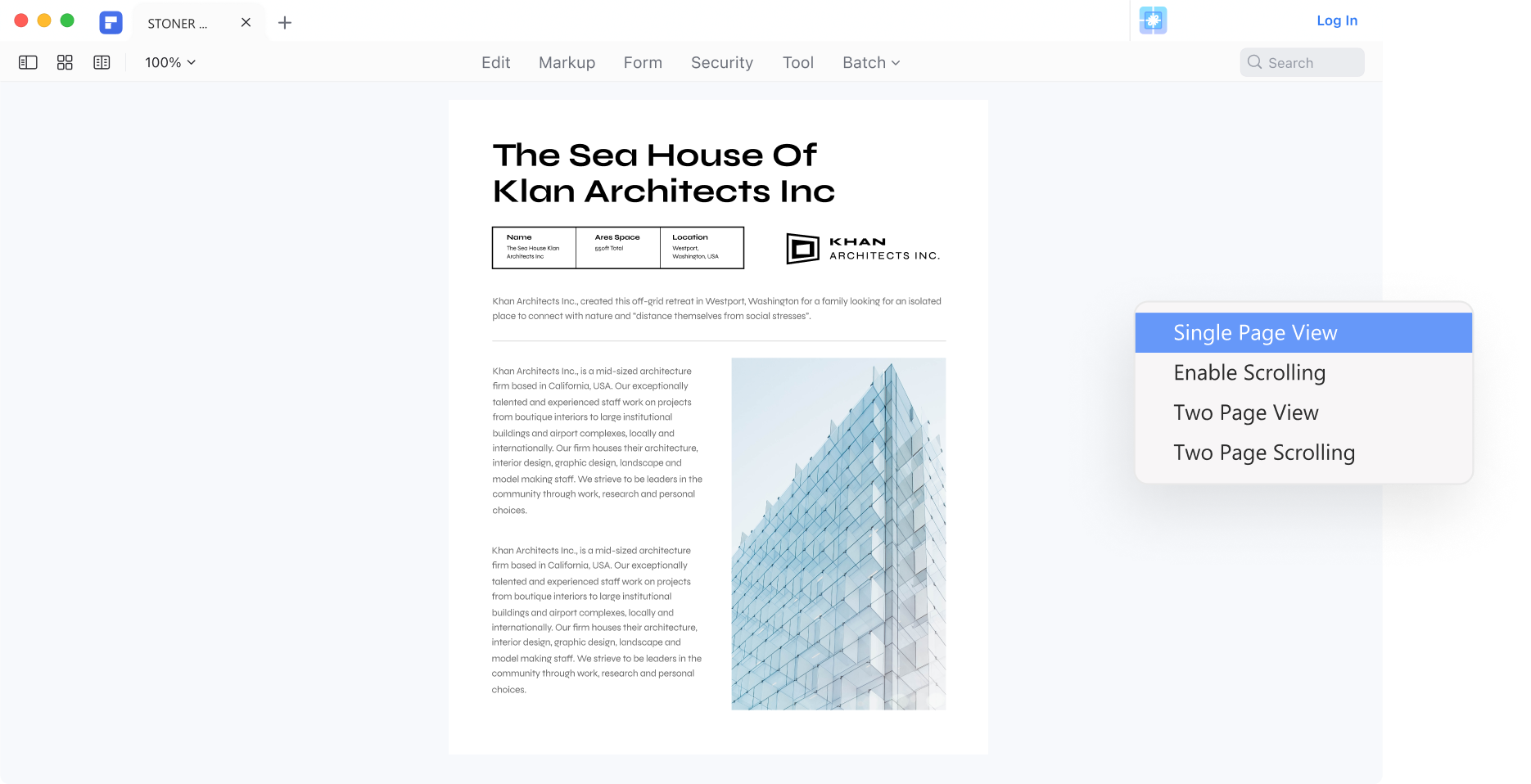
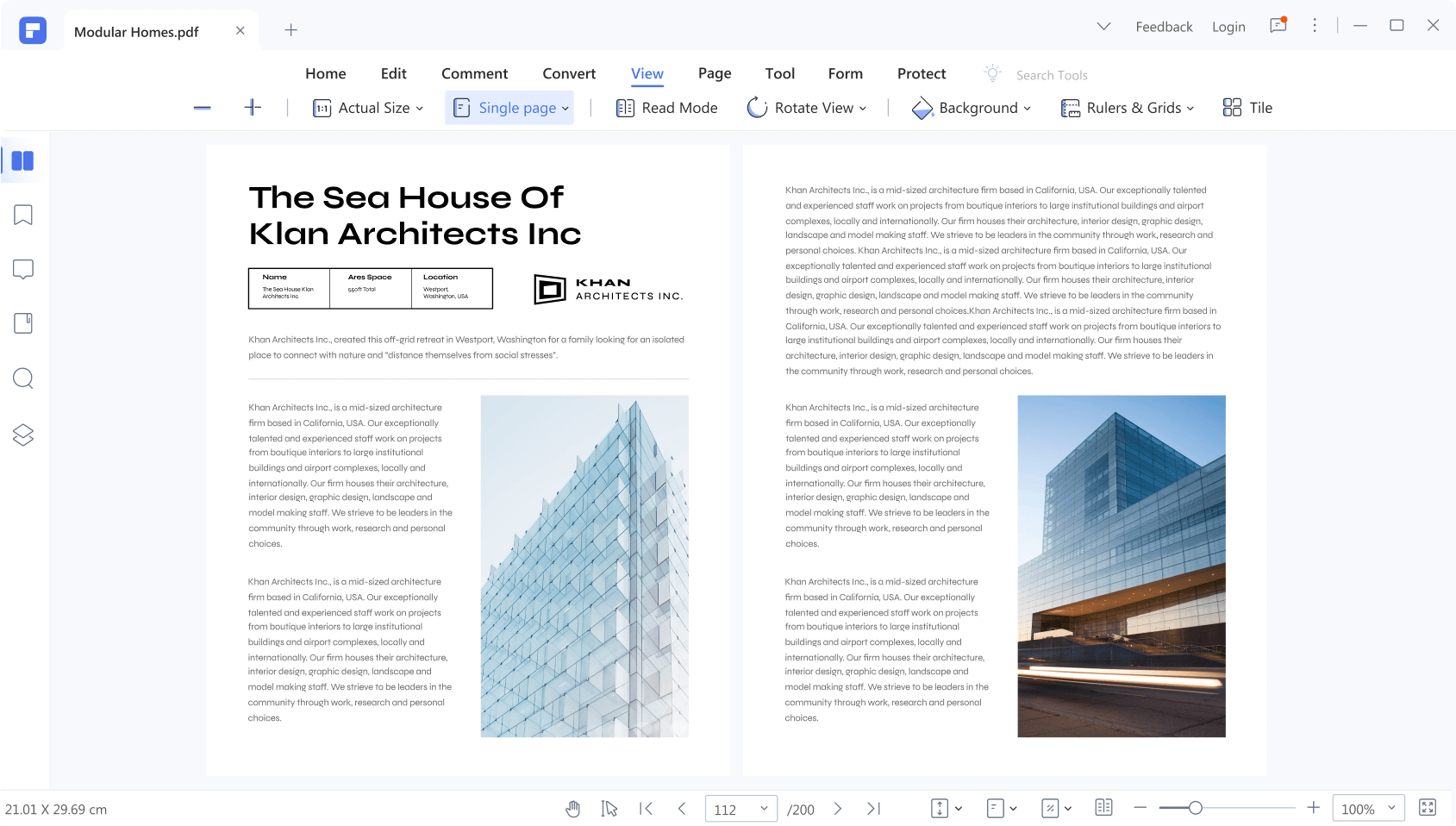
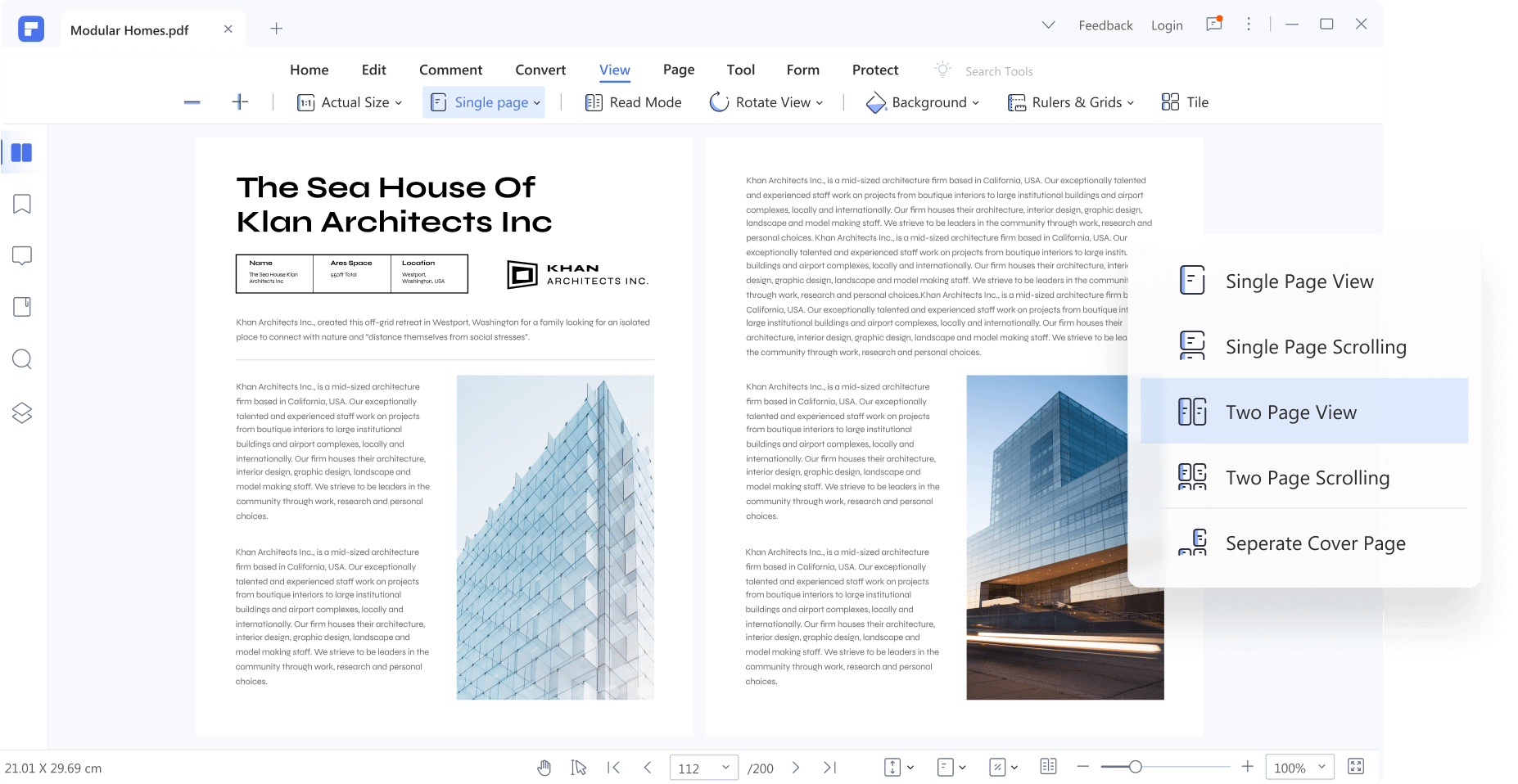
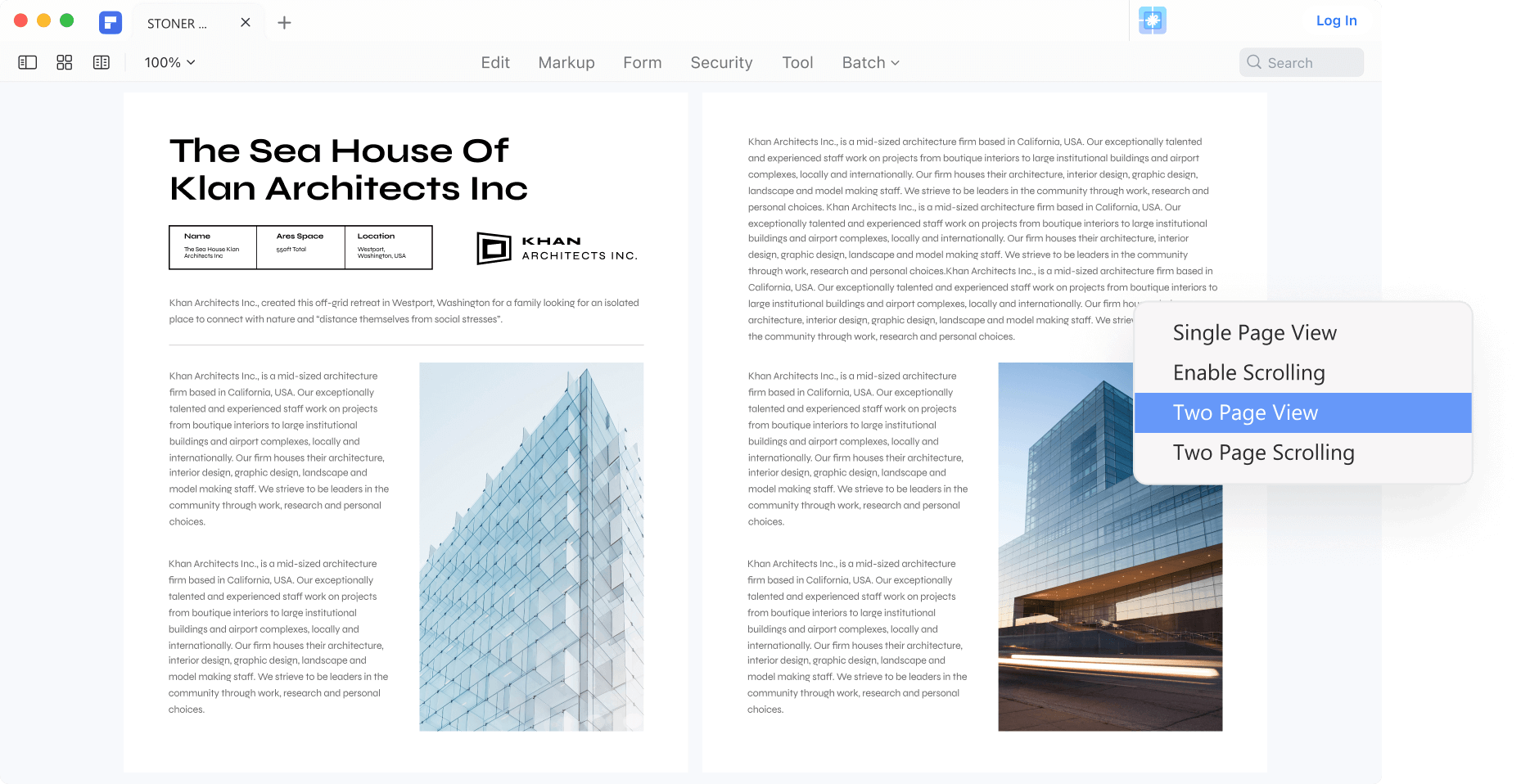
PDFelement를 사용하면 PDF 슬라이드쇼를 손쉽게 볼 수 있습니다. 먼저 PDF 파일을 PDFelement에 업로드하고 보기를 탭합니다. 그 다음 두 페이지 나란히 보기를 탭하여 Mac에서 슬라이드쇼처럼 PDF를 봅니다. 스크롤이 활성화된 상태에서 PDF 페이지를 나란히 볼 수도 있습니다. PDF를 PPT로 변환할 필요가 없기 때문에 비즈니스나 학교 프레젠테이션을 할 때 매우 편리합니다.
-
PDF를 무료로 볼 수 있나요?
PDFelement는 완벽한 무료 PDF 리더입니다. 이 무료 PDF 프로그램을 사용하면 암호화된 파일을 포함한 PDF 파일을 스캔하고 편집할 수 있습니다. PDF 파일에 OCR을 수행한 후 주석, 피드백, 서명, 이미지 오버레이 등으로 편집할 수 있습니다. 또한 페이지 크기를 조정하여 PDF 파일을 책처럼 보거나 PowerPoint 프레젠테이션으로 볼 수 있습니다. PDF는 단순한 PDF 뷰어 그 이상입니다.
-
iPhone 또는 iPad에서 PDF를 공유하는 방법은 무엇인가요?
Wondershare PDFelement를 사용하면 iPhone 또는 iPad에서 PDF 파일을 손쉽게 공유할 수 있습니다. 사용법은 다음과 같습니다:
1.PDFelement를 먼저 앱스토어에서 다운받고 설치합니다.물론 가격은 무료입니다.
2.이메일을 통해 공유할 PDF 파일을 선택합니다.
3.마지막으로 더보기를 누르고 공유를 선택하여 PDF 파일을 이메일 주소로 내보냅니다.