


PDF양식 사용 환경 및 사용 목적
저희가 진행한 설문 조사에 의하면, 대부분 유저들은 PDFelement Pro를 PDF 양식과 관련하여 다음과 같은 용도로 사용하고 있습니다.
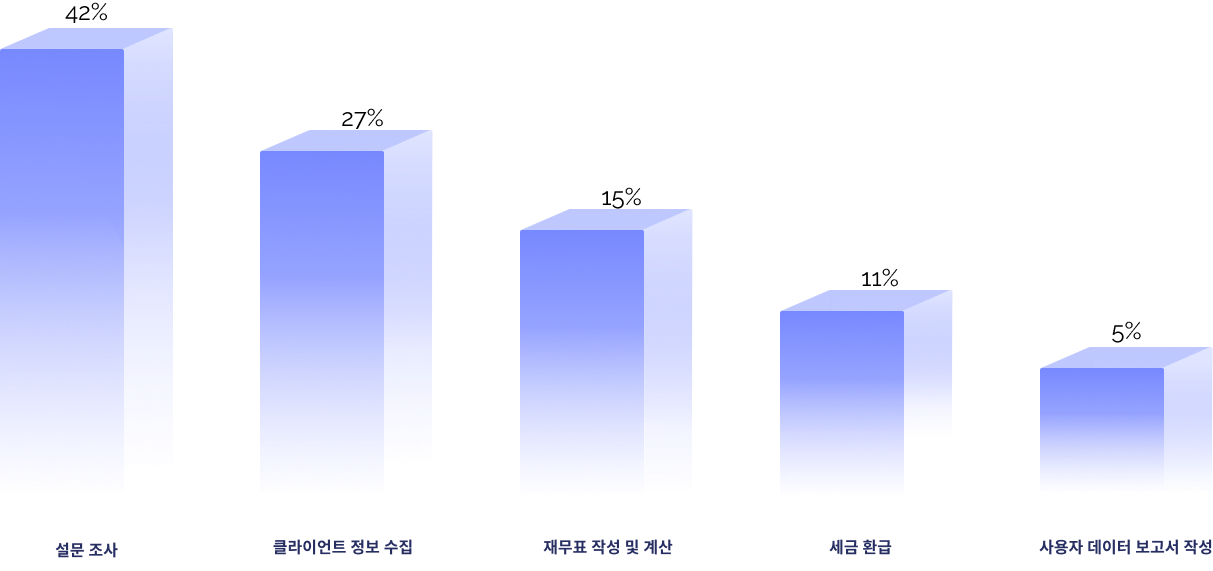
유저들은 PDFelement Pro를 다음과 같은 상황에서 양식 기능을 사용하고 있습니다.
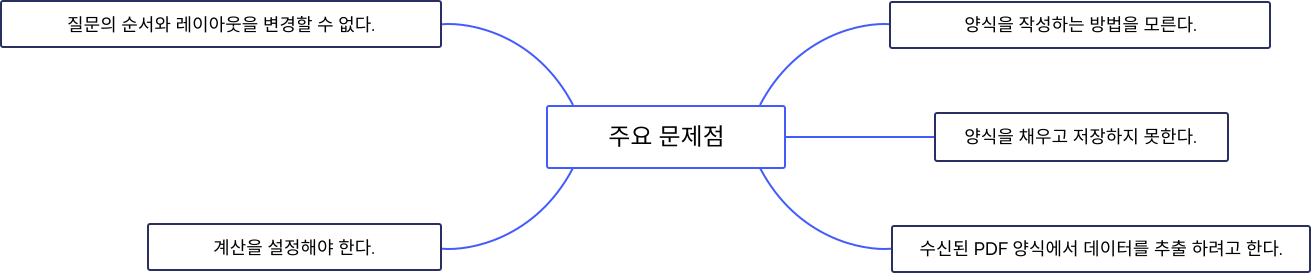
유저들이 주로 PDFelement Pro의 다음과 같은 기능을 사용하고 있습니다.
채울 수 있는 양식 만들기
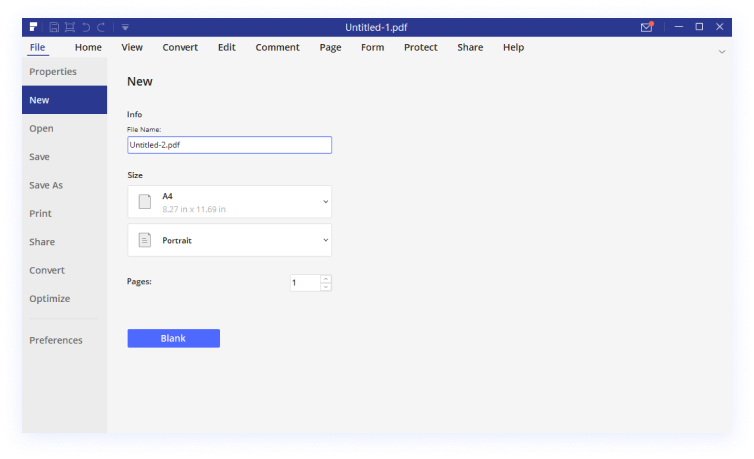
새로운 PDF로 시작하여 텍스트 및 이미지를 추가한 다음에 양식 필드을 추가해 양식을 만들 수 있습니다.
1. PDFelement Pro에서, 파일>새로운 파일 버튼을 클릭하면 빈 문서가 열립니다.
2. 텍스트 편집>추가 버튼을 클릭해 원하는 정보를 입력하시면 됩니다. "이미지 추가" 버튼을 클릭해 파일에 이미지를 추가할 수 있습니다. PDF 파일에 텍스트 추가하는 방법에 대해서 더 알아보기.
3. 양식>텍스트 필드 추가,체크 박스 추가,라디오 버튼 추가,콤보 박스 추가,리스트 박스 추가,푸시 버튼 추가,이미지 추가,디지털 서명 추가 버튼을 클릭해 채울 수 있는 양식을 만들 수 있습니다.
4. 파일>다른 이름으로 저장 버튼을 클릭해 작성한 필드를 로컬 드라이브에서 저장할 수 있습니다.
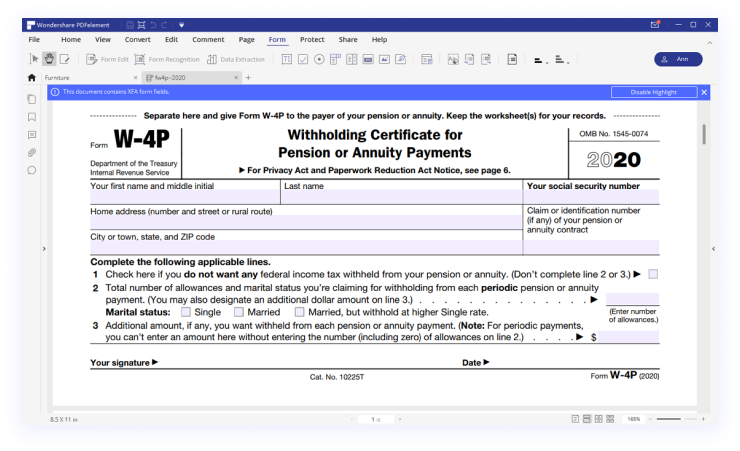
1. PDFelement Pro에서 파일을 열고, 필드 탭을 클릭합니다.
2. PDF에 이미 상자나 선이 있지만 채울 수 없는 경우 양식 인식 버튼을 클릭하여 채울 수 있는 양식을 자동으로 만듭니다.
3. PDF에 상자나 선이 없는 경우 텍스트 필드 추가, 확인란 추가, 라디오 버튼 추가, 콤보 상자 추가, 목록 상자 추가, 푸시 버튼 추가, 이미지 추가 또는 디지털 서명 추가 버튼을 클릭하여 작성 가능한 양식을 만들 수 있습니다.
4. 파일>다른 이름으로 저장 버튼을 눌러 로컬 드라이브에 양식을 저장하십시오.
채울 수 있는 양식 편집하기
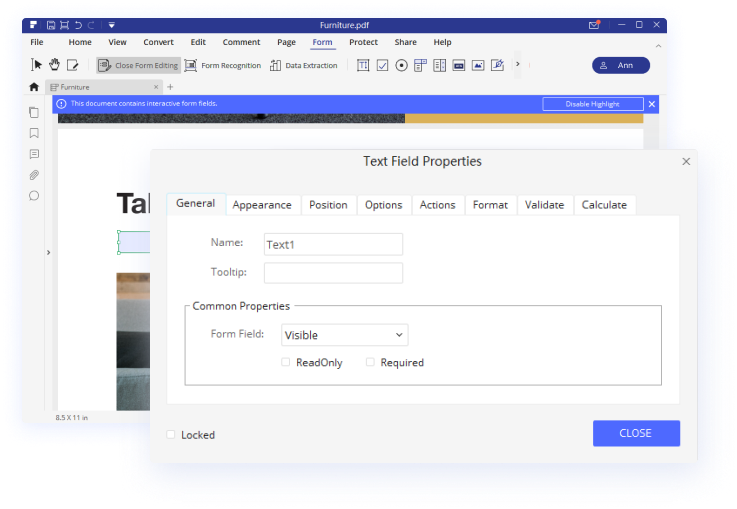
1. PDFelement Pro에서 필드>필드 편집 버튼을 클릭하여 편집 모드에 들어갈 수 있습니다.
2. 페이지에서 필요한 위치로 필드를 끌어서 이동할 수 있습니다.
3. 양식> 텍스트 필드 추가, 확인란 추가, 라디오 버튼 추가, 콤보 상자 추가, 목록 상자 추가, 푸시 버튼 추가, 이미지 추가 또는 디지털 서명 추가 버튼을 클릭하여 채울 수 있는 양식을 만듭니다.
4. 필드 또는 상자를 마우스 오른쪽 버튼으로 클릭하여 속성을 선택하면 계산 또는 다른 동작도 설정할 수 있습니다.
5. 파일> 다른 이름으로 저장 버튼을 클릭하여 로컬 드라이브에 양식을 저장하십시오.
PDF 양식 작성 및 서명
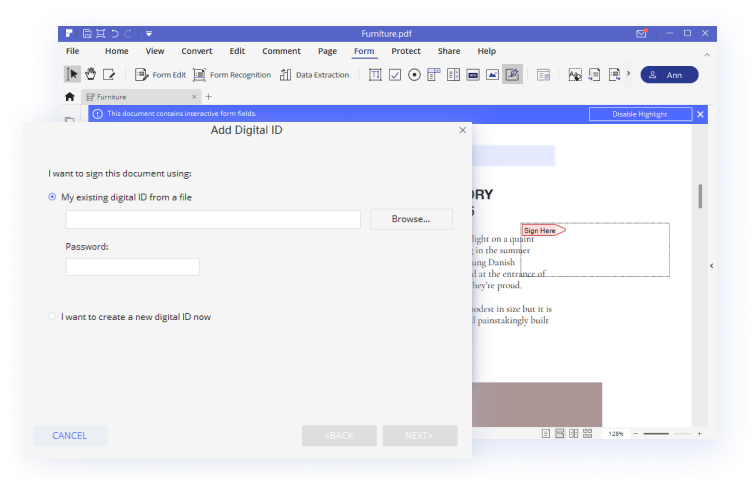
PDFelement Pro를 사용하면 쉽게 할 수 있습니다.
1.PDFelement Pro에서 채울 수 있는 PDF 양식을 열면 채울 수 있는 필드가 강조 표시됩니다.
2. 필드를 클릭하여 컨텐츠 입력을 시작하거나 상자를 클릭하여 옵션을 선택하십시오.
3. 파일에 서명 필드가 이미 있으면 클릭하여 ID를 작성하고 디지털 서명을 추가하는 데 필요한 정보를 입력하십시오.
4. 양식에 서명 필드가 없는 경우 양식> 디지털 서명 추가 버튼을 클릭하여 추가할 수도 있습니다.
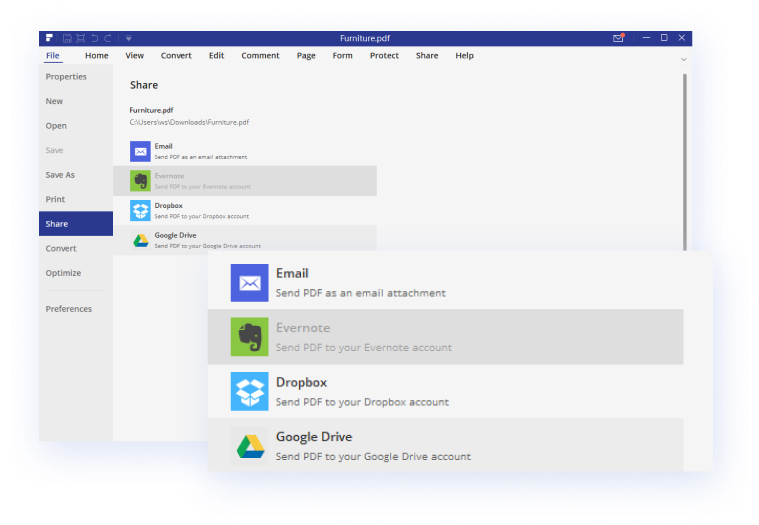
PDF 양식 데이터 관리 및 추출
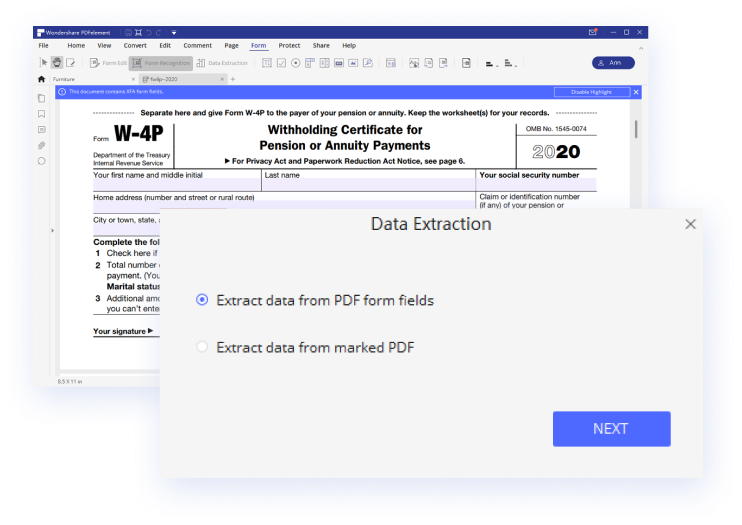
1. 수신자가 PDF 양식을 제출하면 PDFelement Pro에서 직접 PDF를 열고 볼 수 있습니다. 데이터 추출 버튼을 클릭하여 PDF에서 .csv 파일로 데이터를 추출하십시오.
2. 수신자가 FDF 파일을 제출 한 경우 PDFelement Pro에서 원본 PDF 파일을 열고 양식> 양식 데이터 가져 오기 버튼을 클릭하여 가져올 .fdf 파일을 선택하십시오.
3. 양식> 양식 데이터 내보내기 버튼을 클릭하여 데이터를 내보내고 .fdf 형식 파일로 저장하면 데이터를 재사용하여 양식을 다시 채우거나 동일한 필드 및 필드 이름으로 다른 양식을 채울 수 있습니다.
PDF 양식의 특징

스마트하다

자유롭다

편리하다

