

Excel 파일을 PDF로 저장할 때, 기본적으로 Excel 파일은 세로 방향으로 PDF로 변환됩니다. 이 게시물에서는 사용자에게 Excel 파일을 가로 방향으로 PDF로 변환하는 방법을 보여드리겠습니다.
파트 1: Excel을 가로 방향으로 PDF로 변환하기(더 유연한 방법)
PDFelement은 더 유연한방법으로 Excel을 PDF로 변환할 수 있습니다. Microsoft Excel로 Excel을 PDF로 인쇄하는 것과 비교하여, PDFelement는 PDF 파일을 조정하고 편집할 수 있는 더 많은 옵션을 제공합니다. 예를 들어, PDFelement를 사용하면 PDF로 변환 후 일부 열이 잘릴 경우 콘텐츠를 조정할 수 있고,워크시트의 텍스트를 편집할 수 있으며 PDF로 변환 후에도 PDF 페이지를 결합, 분할 또는 삭제할 수 있습니다.
다음은 PDFelement를 사용하여 Excel을 가로 방향으로 PDF로 변환하는 방법입니다.
1단계 Excel 시트를 PDF로 변환하기
컴퓨터에 PDFelement를 무료로 다운로드하세요. 설치 후 프로그램을 실행하세요. PDFelement에서 PDF 생성을 클릭하세요파일에서, Excel 파일을 선택하면 PDFelement가 선택한 Excel 파일에서 PDF 파일을 생성합니다.

2단계 Excel을 가로 방향으로 PDF로 변환하기
기본적으로 PDFelement는 세로 모드로 PDF를 생성합니다. 페이지 방향을 가로로 변경하려면 인쇄 버튼을 클릭하세요. 팝업 창에서 Wondershare PDFelement가 프린터로 선택되어 있는지 확인하고,방향을 가로로 변경하세요. 인쇄 버튼을 클릭하세요.
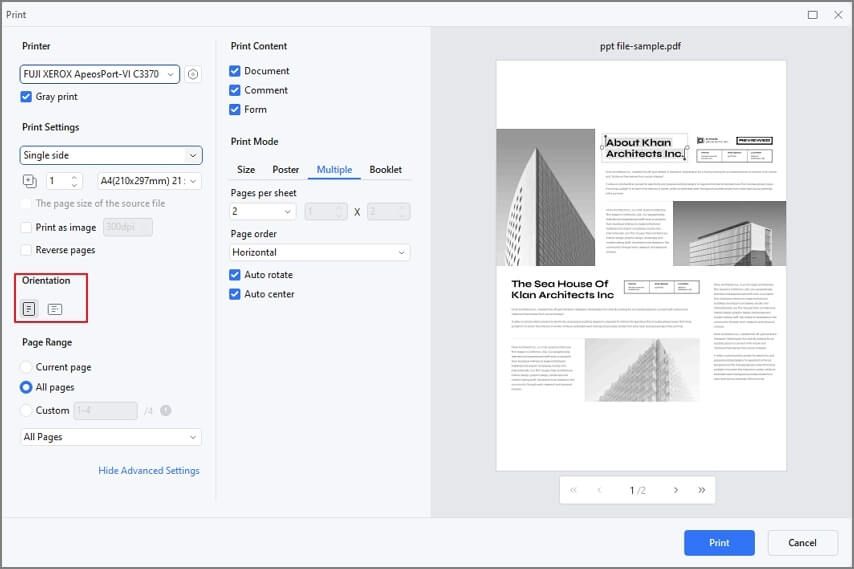
PDFelement는 가로 모드로 새로운 PDF 복사본을 만듭니다. 가로 방향으로 PDF 파일을 저장하세요.
팁 방법:Excel 시트를 한 페이지에 맞추기
Excel 워크시트에 너무 많은 열이 있는 경우, PDFelement로 PDF로 변환할 때 한 페이지에 맞지 않을 수 있습니다. Excel 시트를 하나의 가로 PDF 페이지로 변환하려면 다음 팁을 참고하세요. 인쇄 창에서 더 많은 설정을 펼치고 인쇄 모드에서 여러 장을 클릭한 다음 시트당 페이지 수를 조정하여 모든 열이 한 페이지에 맞도록 설정하세요.
PDF를 다루는 가장 좋은 방법 중 하나를 놓치지 마세요. 자세한 내용을 보려면 아래 링크를 클릭하세요.
PDFelement의 더 많은 PDF 도구
-
PDFelement는 Word, PPT, JPG, PNG 등을 PDF로 변환하거나 그 반대로 변환할 수 있습니다.
-
PDF 파일에서 텍스트, 이미지 등을 편집할 수 있습니다.
-
PDF에 주석 달기: 텍스트 강조, 밑줄, 취소선, 주석 추가 등이 가능합니다.
-
PDF 페이지 결합, 삭제, 분할 및 삽입
-
PDF에서 채울 수 있는 양식 만들기
파트 2: Excel을 가로 모드로 PDF로 변환하기
일부 파일은 다른 형식으로 매우 쉽게 변환할 수 있지만 Excel 파일의 경우에는 그렇지 않습니다. Excel 데이터를 다른 곳에 포함시킬 수 있지만, 다른 형식으로 잘 변환되는 형식은 아닙니다.
이는 주로 Excel 파일이 일반적으로 Excel에서는 보이지 않는 그리드 구조를 가지고 있기 때문입니다. PDF 문서 형식은 다양한 페이지에 걸쳐 콘텐츠를 표시하므로, Excel 데이터가 레이아웃을 방해하지 않고 표시되도록 하는 것이 중요합니다. 이것이 PDF 파일로 저장하기 전에 페이지 레이아웃을 변경해야 하는 이유입니다.
1단계 Excel 방향을 가로로 변경하기
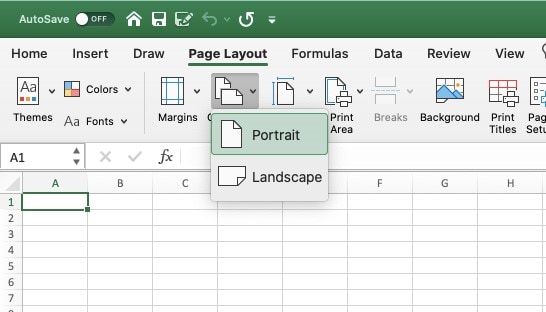
Excel은 기본적으로 세로로 설정되어 있습니다. 열이 너무 많을 경우 가로로 변경할 수 있습니다. 해야 할 일은 '페이지 레이아웃' > '방향'을 누르고 사용 가능한 옵션 중 하나를 선택하는 것입니다.
그런 다음 페이지 설정을 클릭하여 설정 창을 엽니다. '여백' 탭을 누르고 '페이지 가운데 맞춤' 아래에서 가로를 클릭하세요.
3단계Excel을 가로 방향 PDF로 변환하기
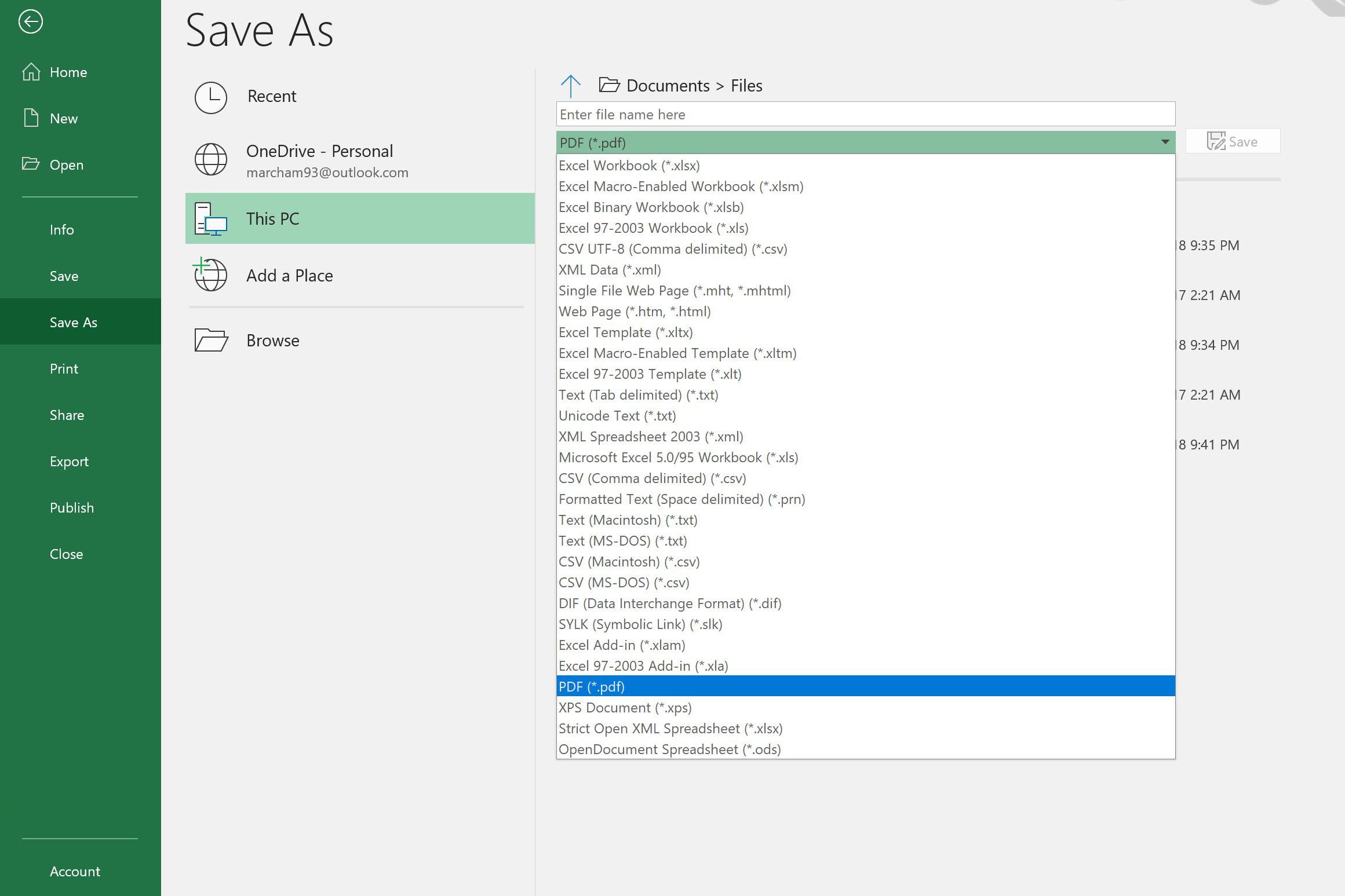
Microsoft Excel을 통해 Excel을 가로 모드로 PDF로 변환할 수 있습니다. 첫 번째는 직접 PDF 파일로 저장하는 것입니다. 이를 위해 '파일'을 누른 다음 '다른 이름으로 저장'을 누릅니다. '다른 이름으로 저장' 드롭다운 메뉴에서 PDF를 선택했는지 확인하세요. 준비가 되면 '저장'을 누르세요.
파트 3: Excel을 가로 방향으로 PDF로 온라인 변환하기
변환 도구를 사용하여 온라인에서 Excel을 PDF로 변환할 수도 있습니다. 가로 모드로 Excel 파일을 PDF로 변환하기 위해 해야 할 일은 다음과 같습니다. 이 온라인Excel에서 PDF 도구는 페이지 레이아웃 방향을 선택할 수 있어 온라인에서 Excel을 가로 방향 PDF로 변환할 수 있습니다.
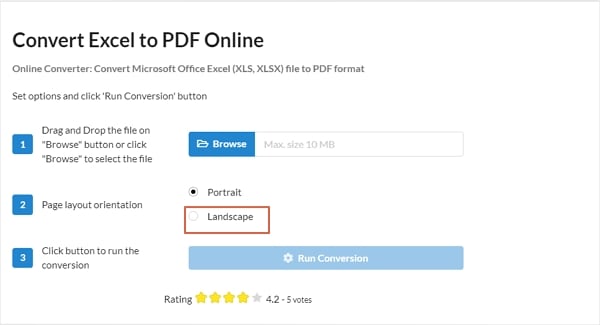
파일을 '브라우저' 버튼에 드래그 앤 드롭한 다음 '찾아보기'를 클릭하세요. 주어진 옵션에서 페이지 레이아웃 방향을 선택하세요. '변환 실행' 버튼을 클릭하여 변환 프로세스를 실행하세요.
이 도구를 사용할 때의 주요 단점 중 하나는 PDF로 변환하기 전에 파일을 미리 볼 수 없다는 것입니다. 따라서 최종 파일이 원하는 대로 나오지 않을 수 있습니다. 또한 변환을 완료한 후 PDF 파일이 보기 좋지 않은 경우 PDF를 편집할 수 없습니다.
파트 4: Excel을 가로 방향 PDF로 변환하는 것에 관한 자주 묻는 질문
1. WordPad 문서를 Word 문서로 어떻게 변환하나요?
모든 열이 포함된 Excel을 PDF로 변환하려면 스프레드시트를 열고, 인쇄하려는 셀을 강조 표시한 다음 '파일'로 이동하여 '인쇄 영역'을 클릭하세요. 완료되면 '인쇄 영역 설정'을 클릭하세요.
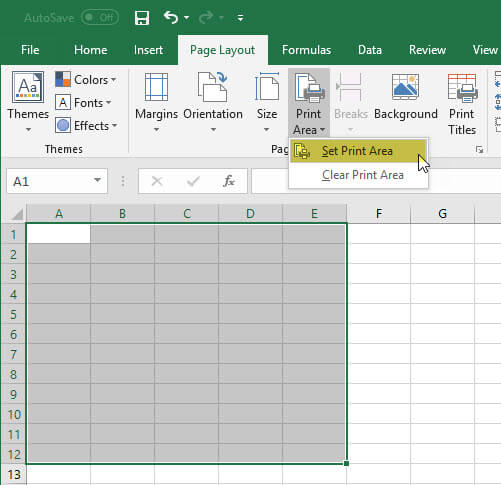
그런 다음 Excel에서 '파일', 그리고 '페이지 설정'을 클릭한 후 최종적으로 '크기 조정'에서 '1페이지 너비 x 1페이지 높이에 맞추기'를 선택하고 'OK'를 클릭하세요. 다음으로, '시트'로 이동하여 '용지 크기' 옵션을 클릭하여 '관리'로 이동하세요. 크기를 사용자 지정하고 원하는 페이지 크기를 입력하세요. 'OK'를 클릭한 다음 페이지에서 다시 'OK'를 클릭하세요. 그 후 모든 열이 포함된 Excel을 인쇄할 수 있습니다.
2. Excel을 잘림 없이 PDF로 저장하는 방법은 무엇인가요?
페이지 잘림 없이 Excel 파일을 저장하려면 페이지 채우기나 맞춤 조정과 같은 올바른 인쇄 옵션을 설정하고, 올바른 인쇄 영역을 선택하며, 인쇄에 적합한 용지 크기를 선택해야 합니다. 다음은 예시입니다.
Microsoft Excel 앱을 실행하여 문서를 엽니다. Excel 문서를 연 후, 문서를 마우스 오른쪽 버튼으로 클릭하여 한 페이지에 인쇄하려는 셀을 선택합니다.
이제 '파일/인쇄'를 클릭하여 페이지를 인쇄하세요. 사용할 수 있는 옵션은 다음과 같습니다. 올바른 용지 크기를 선택하세요.
용지 크기 여백에 맞는 적절한 여백을 선택하세요. '맞춤 조정'을 사용하면 페이지 상단이 잘리는 것을 방지할 수 있습니다. '인쇄'를 클릭하여 Excel을 PDF로 인쇄하세요.